App desktop do Magnific
App Magnific Desktop
Este artigo é uma tradução. A versão em inglês é a versão de referência e a que prevalece em caso de dúvida.
O Magnific Desktop traz toda a suíte Magnific para um app nativo no seu computador: imagem, vídeo, edição, melhorar, Spaces e stock. Seus projetos ficam em um espaço de trabalho dedicado em vez de uma Tab do navegador, e podem ser sincronizados com pastas reais na sua máquina
É o mesmo Magnific, em um ambiente próprio. Tudo o que você cria no app aparece na web também, e vice-versa.
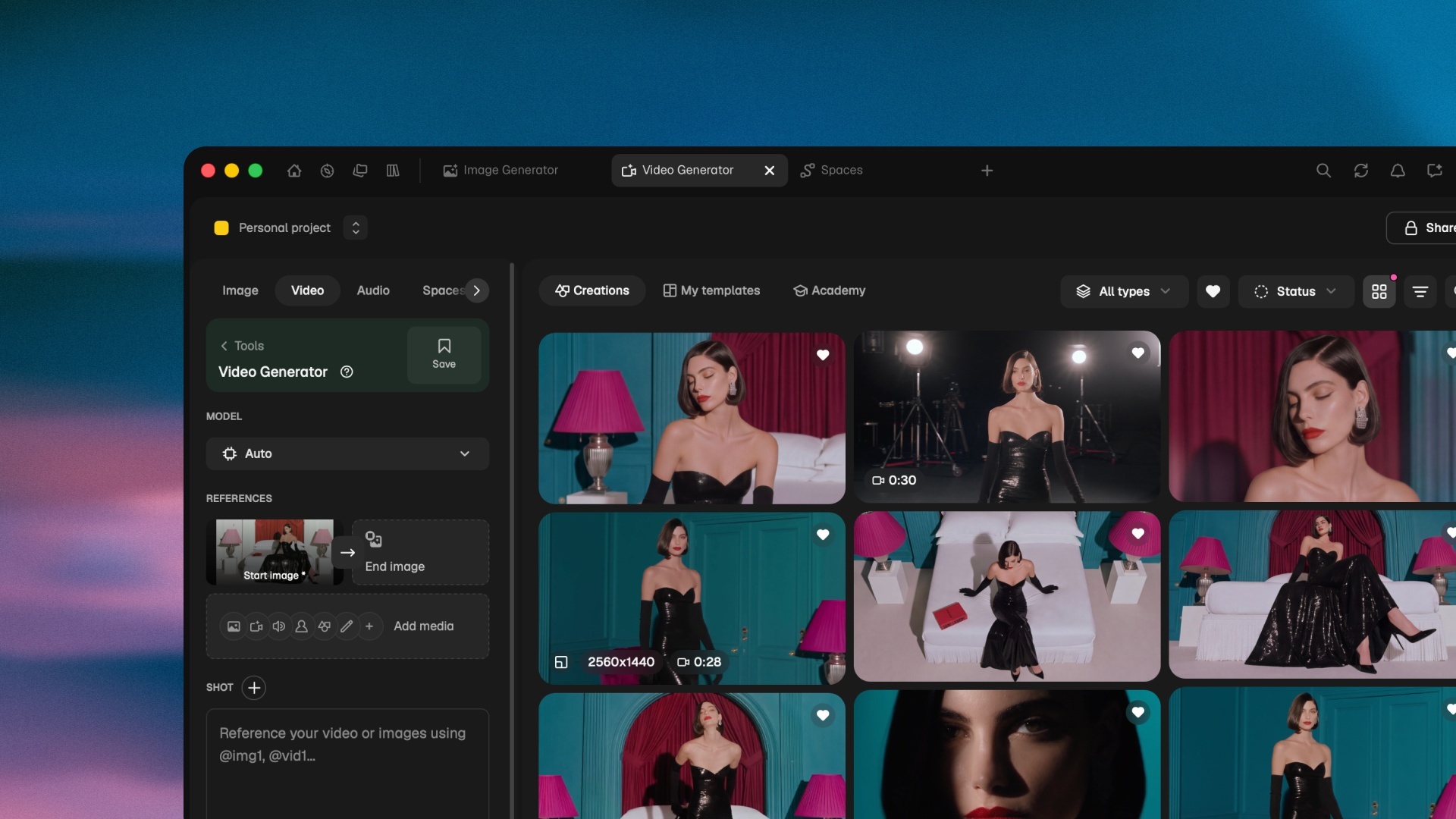
O que torna o app diferente
Sincronize pastas e arquivos. Seus projetos ficam em pastas reais no seu computador. Gere no Magnific, encontre no Finder ou Explorer
Atalhos de teclado que funcionam. Desfazer, refazer, selecionar tudo. Suas teclas fazem o que você espera, sem que o navegador as intercepte
Um espaço de trabalho real e ícone no dock. Magnific em sua própria janela. Tela cheia, sem a desordem do navegador
Tabs que lembram. Tudo o que está aberto hoje continua aberto amanhã. Feche o app e confira
Ele avisa quando termina. Inicie um vídeo ou um processo de melhorar grande e alterne entre apps. Você recebe uma notificação no momento em que ele termina
Antes de começar
Você precisa de uma conta Magnific. O app usa a sua conta existente, portanto o seu plano, créditos, projetos e biblioteca acompanham você. Não há nada novo para configurar
O Magnific Desktop funciona no macOS (Apple Silicon e Intel), Windows e Linux
Instalar o app
Baixe a sua versão em magnific.com/desktop
macOS. Abra o DMG e arraste o Magnific para Aplicativos. A página de download detecta o chip do seu Mac automaticamente. Para verificar você mesmo, vá ao menu Apple > Sobre este Mac
Windows. Execute o instalador e siga as etapas. O instalador é assinado, portanto você não verá um aviso de segurança
Linux. Escolha o AppImage (qualquer distribuição) ou o pacote .deb (Debian e Ubuntu) em Outras plataformas
Fazer login
Abra o app e clique em Fazer login. O seu navegador padrão abrirá para um login seguro, e o app nunca verá a sua senha. Se você já estiver com login feito no Magnific na web, basta um clique e você será redirecionado ao app automaticamente
Cinco coisas para experimentar primeiro
Abra suas ferramentas em abas. Execute o gerador de imagem, uma geração de vídeo e um Space lado a lado, e alterne entre eles sem perder o que estava fazendo. Início, Explorar, Projetos e Biblioteca permanecem fixados
Sincronize um projeto a uma pasta. Vá em Arquivo > Sincronizar Pastas para espelhar um projeto Magnific em uma pasta no seu computador. Novas gerações chegam lá como arquivos reais, prontos para o Finder, Explorer ou qualquer app no qual você os arraste. Você escolhe onde a pasta fica, quais tipos de arquivo sincronizar e um limite de tamanho
Abra arquivos com o Magnific. Clique duas vezes em um arquivo .design sincronizado e ele abrirá diretamente no Magnific Designer. Clique com o botão direito em qualquer imagem e selecione Abrir com > Magnific para enviá-la a um projeto. Ou vá em Arquivo > Importar Mídia (⌘ O / Ctrl O) dentro do app
Automatize no macOS. Atalhos, Siri e widgets conectam o Magnific ao restante do seu Mac. Comece com as integrações para Mac
Comece algo longo e saia. Inicie uma geração de vídeo ou um upscale grande e depois troque de app. O resultado chega na sua pasta sincronizada quando estiver pronto
Integrações para Mac
O macOS permite que o Magnific seja executado fora de sua própria janela: como blocos de automação, como comandos de voz e como widgets na sua área de trabalho
Atalhos
Atalhos é o app de automação da Apple. Pressione ⌘ Espaço, digite Atalhos e abra-o. Selecione +, pesquise por Magnific e as 16 ações abaixo aparecerão como blocos que você arrasta para o seu Atalho
Seus atalhos também funcionam a partir do Spotlight, do menu de contexto do Finder, da barra de menus ou de um atalho de teclado que você mesmo definir
Os nomes das ações permanecem em inglês dentro dos Atalhos em todos os idiomas. Pesquise em inglês para encontrá-los
Imagem
Comando | O que faz |
|---|---|
Gerar imagem | Digite um prompt. O Magnific retorna de 1 a 8 imagens. Escolha o modelo, o formato e a quantidade |
Editar imagem com prompt | Escolha uma imagem do Finder, de uma ação anterior ou de suas criações no Magnific. Digite o que deseja alterar. Receba a imagem editada de volta |
Melhorar imagem | Escolha uma imagem. Receba-a de volta com resolução 2x ou 4x |
Remover plano de fundo | Escolha uma imagem. Receba-a de volta com o plano de fundo removido |
Vídeo
Comando | O que faz |
|---|---|
Gerar vídeo | Digite um prompt. Escolha o formato, a duração e o modelo. Receba um vídeo de volta |
Melhorar vídeo | Escolha um vídeo. Selecione o modo, a resolução e o nível de criatividade. Receba uma versão maior e mais nítida de volta |
Áudio
Comando | O que faz |
|---|---|
Speak texto | Digite um texto, escolha um modelo de voz e uma voz. Receba o áudio de volta |
Gerar música | Digite um prompt, escolha a duração e selecione se deseja apenas instrumental. Receba a música de volta |
Criações
Comando | O que faz |
|---|---|
Encontrar criações | Pesquise na sua biblioteca Magnific. Filtre por projeto, pasta, tipo, modelo, formato, texto e ordem de classificação, com até 200 resultados. Receba uma lista que você pode enviar para a próxima ação |
Obter imagem da criação | Escolha uma criação da sua biblioteca. Seus arquivos são baixados para onde o Atalho os enviar |
Obter detalhes da criação | Escolha uma criação. Receba todos os seus metadados de volta |
Organização
Comando | O que faz |
|---|---|
Fazer upload para o Magnific | Escolha arquivos locais. Eles são enviados para sua biblioteca Magnific e você pode arrastá-los para um projeto ou pasta específica |
Criar projeto | Digite um nome. Um novo projeto é criado na sua biblioteca Magnific |
Criar pasta | Digite um nome e escolha onde ela ficará. Uma nova pasta é criada |
Renomear projeto ou pasta | Escolha um projeto ou pasta. Renomeie-o |
Mover criações | Escolha as criações. Escolha para onde elas vão. Pronto |
Siri
A Siri está em todos os Mac. Ative-a em Ajustes do Sistema > Apple Intelligence e Siri caso ainda não o tenha feito. Depois, ative-a de uma das três maneiras: selecione o ícone da Siri na barra de menus, mantenha pressionado o atalho que você definiu nos Ajustes ou diga "Hey Siri".
Assim que a Siri estiver ouvindo, diga qualquer uma destas frases:
Diga isto | O que você obtém |
|---|---|
"Hey Siri, gerar uma imagem com Magnific" | A Siri pergunta qual imagem você deseja, gera-a e salva nas suas criações. Também funciona: "criar uma imagem com Magnific", "fazer uma imagem com Magnific". |
"Hey Siri, melhorar com Magnific" | A Siri pergunta qual imagem melhorar e, em seguida, retorna-a em 2x ou 4x. Também funciona: "melhorar imagem com Magnific", "aprimorar imagem com Magnific". |
"Hey Siri, remover plano de fundo com Magnific" | A Siri pergunta qual imagem e a retorna com o plano de fundo removido. Também funciona: "recortar com Magnific." |
"Hey Siri, falar com Magnific" | A Siri pergunta o que ler e retorna o áudio. Também funciona: "ler em voz alta com Magnific." |
"Hey Siri, gerar música com Magnific" | A Siri pede o prompt e retorna a música. Também funciona: "criar música com Magnific." |
"Hey Siri, gerar um vídeo com Magnific" | A Siri pede o prompt e retorna um vídeo. Também funciona: "criar um vídeo com Magnific." |
"Hey Siri, melhorar vídeo com Magnific" | A Siri pergunta qual vídeo e retorna uma versão mais nítida e maior |
"E aí Siri, encontre criações com o Magnific" | A Siri abre uma busca na sua biblioteca do Magnific. Também funciona: "encontre minhas criações do Magnific." |
"E aí Siri, obtenha a imagem da criação com o Magnific" | A Siri pergunta qual criação e baixa a imagem dela. Também funciona: "baixar criação com o Magnific." |
"E aí Siri, obtenha detalhes da criação com o Magnific" | A Siri retorna todos os metadados da criação que você escolher |
Widgets
Os widgets ficam na sua mesa do Mac ou no centro de notificações. Para adicionar um, clique com o botão direito em qualquer lugar da mesa, selecione Editar Widgets, procure por Magnific e arraste o widget desejado para o local
Abra o app Magnific pelo menos uma vez antes de procurar pelos widgets dele no seletor
Widget | O que você obtém |
|---|---|
Créditos | Mostra seu saldo de crédito, plano, anel de consumo e o selo Ilimitado se você estiver nesse plano. Ele é atualizado no momento em que você gasta créditos no app, e não quando o sistema decide. Selecione-o para abrir o Magnific ou use o botão de atualizar para forçar uma atualização |
Histórico | Mostra as gerações em andamento no topo e as concluídas recentemente abaixo. Cada linha é uma miniatura com seu status. Selecione qualquer linha para abrir essa criação no app. Ele é atualizado a cada 5 minutos enquanto os trabalhos estão em execução e a cada 15 minutos quando não estão |
Atalhos de teclado no Magnific Desktop
O Magnific Desktop oferece atalhos de teclado reais, sem que o navegador roube suas teclas. No macOS, use ⌘. No Windows e Linux, use Ctrl
O app
Ação | macOS | Windows / Linux |
|---|---|---|
Pesquisa rápida / paleta de comandos |
|
|
Importar mídia do seu computador |
|
|
Nova Tab |
|
|
Fechar Tab |
|
|
Tab seguinte / anterior |
|
|
Recarregar Tab atual |
|
|
Ampliar / reduzir / redefinir zoom |
|
|
Preferências |
|
|
Mostrar todos os atalhos |
|
|
Onde quer que você crie
Ação | macOS | Windows / Linux |
|---|---|---|
Desfazer / refazer |
|
|
Selecionar tudo |
|
|
Copiar / colar |
|
|
Excluir seleção |
|
|
Spaces
Ação | macOS | Windows / Linux |
|---|---|---|
Excluir nó |
|
|
(lista completa do painel de atalhos do Spaces — Configurações ⚙ dentro de um Space) |
Atualizações
O app se mantém atualizado. Quando uma nova versão está disponível, ele lhe avisa e a instalação leva apenas uma etapa. Não é necessário baixá-lo novamente pelo site. Você também pode verificar manualmente em Verificar atualizações
Envie-nos o que encontrar
Você está testando antecipadamente, e esse é o objetivo. Seu feedback molda o lançamento
Algo quebrou? Use a Option de relatório no app. Ela anexa os detalhes técnicos automaticamente, para que você não precise de capturas de tela
Algo está faltando ou incomodando? Envie um e-mail para feedback@magnific.com. Os recursos acima existem porque os primeiros testadores os solicitaram
FAQ
Preciso de uma conta nova?
Não. Faça login com sua conta Magnific existente. Planos, créditos e projetos são compartilhados entre o app e a web
O app para desktop custa alguma coisa?
Não. O app é gratuito, e seu plano e créditos existentes funcionam exatamente como na web
Funciona offline?
A geração acontece na nuvem, portanto você precisa de uma conexão com a internet para criar. Arquivos já sincronizados no seu computador permanecem disponíveis offline como qualquer outro arquivo local
Posso usar o app e a web ao mesmo tempo?
Sim. Tudo permanece sincronizado entre eles
Como faço para desinstalá-lo?
Como qualquer app: arraste-o para a Lixeira no macOS, desinstale a partir das Configurações no Windows ou remova o pacote no Linux. Seus projetos e criações estão seguros, pois eles ficam na sua conta Magnific e não no app