Magnific 桌面应用程序
Magnific Desktop 应用程序
本文为译文。若有疑问,请以 英文版本 为准。
Magnific Desktop 将 完整的 Magnific 套件集成到您电脑的本地应用程序中:图片、视频、编辑、放大、Spaces 和图库。您的项目将保存在专属工作区而非浏览器 Tab 中,并可与您机器上的真实文件夹同步。
依然是您熟悉的 Magnific,只是拥有了独立的运行环境。您在应用程序中创建的一切内容也会同步至网页端,反之亦然。
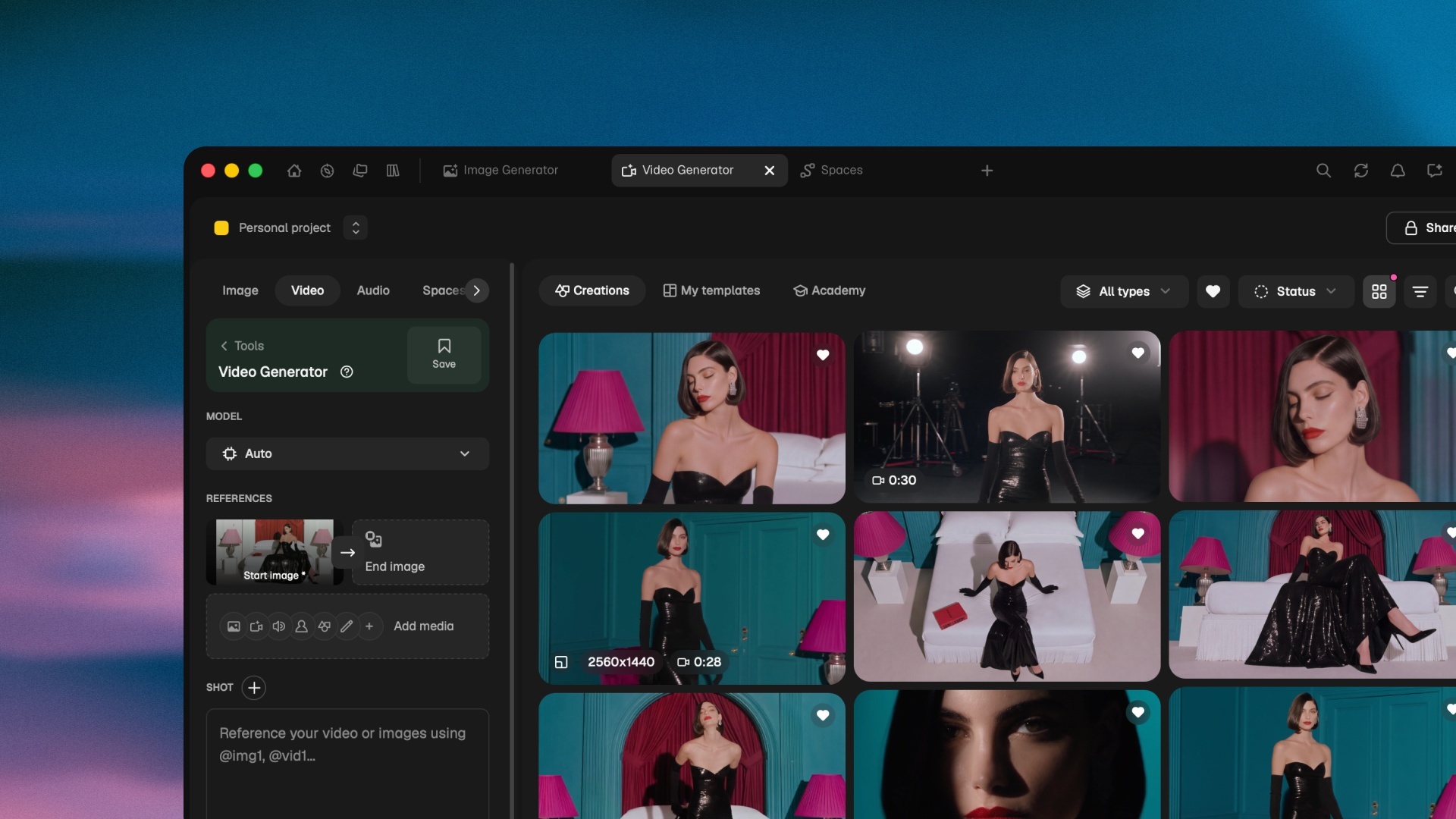
该应用程序的独特之处
同步文件夹和文件。 您的项目存储在电脑的真实文件夹中。在 Magnific 中生成,即可在 Finder 或资源管理器中找到。
实用的键盘快捷键。 撤销、重做、全选。您的按键操作符合预期,不会再被浏览器占用。
真正的工作区和程序坞图标。 Magnific 拥有独立的窗口。全屏显示,告别浏览器杂乱。
可记忆的 Tab。 今天打开的所有内容,明天依然保持开启。退出应用程序后即可验证。
它会在完成后通知你。 开始处理视频或大型增强任务后,你可以切换到其他应用程序。任务一经完成,你就会收到通知。
开始之前
你需要一个 Magnific 账户。该应用程序会使用你现有的账户,因此你的方案、积分、项目和素材库都会同步。无需进行任何额外设置。
Magnific Desktop 可在 macOS(Apple Silicon 和 Intel)、Windows 和 Linux 上运行。
安装应用程序
在 magnific.com/desktop 下载你的版本。
macOS。 打开 DMG 文件,将 Magnific 拖入“应用程序”文件夹。下载页面会自动检测你 Mac 的芯片类型。如需自行查看,请前往 Apple 菜单 > 关于本机。
Windows。 运行安装程序并按照步骤操作。该安装程序已签名,因此不会出现安全警告。
Linux。 在“其他平台”下选择 AppImage(适用于任何发行版)或 .deb 软件包(适用于 Debian 和 Ubuntu)。
登录
打开应用程序并点击 登录。系统将跳转至你的常规浏览器进行安全登录,应用程序不会获取你的密码。如果你已在网页端登录 Magnific,只需点击一次,即可自动返回应用程序。
首先尝试的五件事
在标签页中打开你的工具。 同时运行图片生成、视频生成和 Space,并在它们之间切换,无需担心进度丢失。主页、探索、项目和素材库将保持固定。
将项目同步至文件夹。 前往 文件 > 同步文件夹,将 Magnific 项目镜像同步至你电脑上的文件夹。新的生成结果将以真实文件形式存入其中,随时可供 Finder、资源管理器或任何你拖入的应用程序使用。你可以自行选择文件夹位置、同步的文件类型以及大小限制。
使用 Magnific 打开文件。 双击已同步的 .design 文件,它将直接在 Magnific Designer 中打开。右键点击任意图片并选择 打开方式 > Magnific,即可将其发送至项目。或者在应用程序内前往 文件 > 导入媒体 (⌘ O / Ctrl O)。
在 macOS 上实现自动化。 通过快捷指令、Siri 和小组件将 Magnific 与你的 Mac 其他功能连接起来。从 Mac 集成开始了解。
开启长任务,无需守候。 启动视频生成或大型增强任务后,即可切换至其他应用程序。任务完成后,结果将自动存入你的同步文件夹。
Mac 集成
macOS 支持 Magnific 在其窗口之外运行:作为自动化模块、语音指令以及桌面小组件。
Shortcuts
Shortcuts 是 Apple 的自动化应用程序。按下 ⌘ Space,输入 Shortcuts,然后将其打开。选择 +,搜索 Magnific,下方 16 个操作将以模块形式出现,你可以将其拖动到你的 Shortcut 中。
你的 Shortcuts 也可以通过 Spotlight、Finder 右键菜单、菜单栏或你自行设置的键盘快捷键来运行。
在任何语言环境下,Shortcuts 中的操作名称均保持为英文。请使用英文搜索以找到它们。
图片
命令 | 功能说明 |
|---|---|
生成图片 | 输入提示词。Magnific 将返回 1 到 8 张图片。选择模型、格式以及数量。 |
通过提示词编辑图片 | 从 Finder、上一个操作或你的 Magnific 作品中选择一张图片。输入你想要修改的内容,即可获取编辑后的图片。 |
增强图片 | 选择一张图片。以 2 倍或 4 倍分辨率获取结果 |
移除背景 | 选择一张图片。获取已移除背景的结果 |
视频
命令 | 功能说明 |
|---|---|
生成视频 | 输入提示词。选择格式、时长和模型。获取生成的视频 |
增强视频 | 选择一个视频。选择模式、分辨率和创意等级。获取更清晰、尺寸更大的版本 |
音频
命令 | 功能说明 |
|---|---|
让角色说话 | 输入文本,选择语音模型和音色。获取音频 |
生成音乐 | 输入提示词,选择时长,并决定是否仅包含乐器。获取音乐 |
创作
命令 | 功能说明 |
|---|---|
查找创作 | 搜索你的 Magnific 素材库。按项目、文件夹、类型、模型、格式、文本和排序方式进行筛选,最多可显示 200 个结果。获取可用于后续操作的列表 |
从创作中获取图片 | 从你的素材库中选择一个创作。其文件将下载至快捷指令指定的路径 |
获取创作详情 | 选择一个创作。获取其所有元数据 |
组织
命令 | 功能说明 |
|---|---|
上传至 Magnific | 选择本地文件。它们将上传至你的 Magnific 素材库,你可以将其放入特定的项目或文件夹中 |
创建项目 | 输入名称。一个新项目将在你的 Magnific 素材库中创建 |
创建文件夹 | 输入名称并选择存放位置。一个新文件夹即被创建 |
重命名项目或文件夹 | 选择一个项目或文件夹。对其进行重命名 |
移动创作 | 选择创作。选择去向。完成。 |
Siri
每台 Mac 上都配备了 Siri。如果尚未开启,请在 系统设置 > Apple Intelligence 与 Siri 中将其打开。然后通过以下三种方式之一激活:选择菜单栏中的 Siri 图标,按住你在设置中配置的快捷键,或说出“嘿 Siri”。
当 Siri 处于聆听状态时,尝试说出以下指令:
指令 | 结果 |
|---|---|
“嘿 Siri,用 Magnific 生成一张图片” | Siri 会询问你想要的图片内容,生成后将其保存至你的创作中。同样有效的指令包括:“用 Magnific 创建一张图片”、“用 Magnific 制作一张图片”。 |
“嘿 Siri,用 Magnific 增强图片” | Siri 会询问要增强哪张图片,然后以 2 倍或 4 倍的分辨率返回。以下指令同样有效:“使用 Magnific 增强图片”、“使用 Magnific 提升图片质量”。 |
“嘿 Siri,使用 Magnific 移除背景” | Siri 会询问要处理哪张图片,并返回已去除背景的图片。以下指令同样有效:“使用 Magnific 抠图”。 |
“嘿 Siri,与 Magnific 对话” | Siri 会询问要朗读的内容,并返回音频。以下指令同样有效:“使用 Magnific 朗读”。 |
“嘿 Siri,使用 Magnific 生成音乐” | Siri 会询问提示词,并返回音乐。以下指令同样有效:“使用 Magnific 创作音乐”。 |
“嘿 Siri,使用 Magnific 生成视频” | Siri 会询问提示词,并返回视频。以下指令同样有效:“使用 Magnific 创建视频”。 |
“嘿 Siri,使用 Magnific 增强视频” | Siri 会询问是哪个视频,并返回一个更清晰、尺寸更大的版本 |
“嘿 Siri,查找使用 Magnific 的创作” | Siri 会打开你的 Magnific 素材库搜索。也可以说:“查找我的 Magnific 创作。” |
“嘿 Siri,获取使用 Magnific 的创作中的图片” | Siri 会询问是哪个创作,并下载其图片。也可以说:“下载使用 Magnific 的创作。” |
“嘿 Siri,获取使用 Magnific 的创作详情” | Siri 会返回你所选创作的所有元数据 |
小组件
小组件可放置在你的 Mac 桌面或通知中心。要添加小组件,请在桌面的任意位置右键点击,选择 编辑小组件,搜索 Magnific,然后将你想要的小组件拖动到合适位置
在小组件选择器中查找 Magnific 小组件之前,请至少打开一次 Magnific 应用程序
小组件 | 结果 |
|---|---|
积分 | 显示你的积分余额、方案和消耗环。当你在此应用程序中消耗积分时,它会立即刷新,而不是由系统决定刷新时间。选择它以打开 Magnific,或使用刷新按钮强制更新。 |
历史记录 | 顶部显示正在进行的生成任务,下方显示最近完成的任务。每一行包含缩略图及其状态。选择任意一行以在应用程序中打开该作品。任务运行时每 5 分钟刷新一次,任务空闲时每 15 分钟刷新一次。 |
Magnific Desktop 中的键盘快捷键
Magnific Desktop 为你提供真正的键盘快捷键,不会被浏览器占用。在 macOS 上使用 ⌘。在 Windows 和 Linux 上使用 Ctrl。
应用程序
操作 | macOS | Windows / Linux |
|---|---|---|
快速搜索 / 命令调色板 |
|
|
从电脑导入媒体 |
|
|
新建 Tab |
|
|
关闭 Tab |
|
|
下一个 / 上一个 Tab |
|
|
重新加载当前 Tab |
|
|
放大 / 缩小 / 重置 |
|
|
偏好设置 |
|
|
显示所有快捷键 |
|
|
随处创作
操作 | macOS | Windows / Linux |
|---|---|---|
撤销 / 重做 |
|
|
全选 |
|
|
复制 / 粘贴 |
|
|
删除所选内容 |
|
|
Spaces
操作 | macOS | Windows / Linux |
|---|---|---|
删除节点 |
|
|
(Spaces 快捷键面板完整列表 — 位于 Space 内的设置 ⚙) |
更新
该应用程序会自动保持最新。当有新版本可用时,它会通知你,安装仅需一步。无需再次从网站下载。你也可以在 检查更新 中手动查看。
将你的发现发送给我们
你正在进行早期测试,这正是关键所在。你的反馈将塑造最终发布的产品
遇到故障? 请使用应用程序内的报告 Option。它会自动附带技术细节,因此你无需提供截图
有缺失的功能或使用体验不佳? 请发送电子邮件至 feedback@magnific.com。上述功能正是因为早期测试者的建议而存在
FAQ
我需要注册新账户吗?
不需要。使用你现有的 Magnific 账户登录即可。方案、积分和项目在应用程序与网页端之间共享
桌面应用程序需要付费吗?
不需要。该应用程序免费,你现有的方案和积分的使用方式与网页端完全一致
它支持离线使用吗?
生成在云端进行,因此你需要连接互联网才能进行创作。已同步到你电脑的文件可以像其他本地文件一样离线访问。
我可以同时使用应用程序和网页版吗?
可以。两者之间的一切内容都会保持同步。
如何卸载它?
像卸载任何应用程序一样:在 macOS 上将其拖至废纸篓,在 Windows 上通过“设置”卸载,或在 Linux 上移除软件包。你的项目和创作内容是安全的,因为它们存储在你的 Magnific 账户中,而不是应用程序里。