Agenten
Agenten
Dieser Artikel ist eine Übersetzung. Die englische Version ist die Referenzversion und diejenige, die im Zweifelsfall gilt.
Erstelle, konfiguriere und teile KI-Agenten, die deine kreativen Projekte planen, aufbauen und ausführen
Agenten sind KI-Partner, die dir dabei helfen, kreative Projekte von Anfang bis Ende zu planen, aufzubauen und auszuführen. Die leistungsstärksten sind dabei die Agenten, die du selbst gestaltest. Ein benutzerdefinierter Agent hat einen Namen deiner Wahl, Anweisungen, die du schreibst, Tools, die du ihm gibst, und eine Wissensdatenbank, die du anhängst
Er merkt sich deine Projektpräferenzen sowie die Entscheidungen deines Teams und liefert seine Arbeit als anpassbares Space, nicht als fertige Datei, die du nicht mehr bearbeiten kannst. Dieser Leitfaden erklärt, was Agenten sind, welche dir zu Beginn zur Verfügung stehen und wie du deine eigenen erstellst, konfigurierst und teilst
In diesem Artikel
Was ist ein Agent?
Ein Agent ist ein KI-Assistent mit einer Aufgabe. Anstatt jedes Mal einen neuen Prompt zu schreiben, sagst du dem Agenten einmal, wer er ist und was er tun soll, und er behält diesen Kontext über das gesamte Projekt bei. Ein benutzerdefinierter Agent besteht aus vier Teilen:
Teil | Was er tut |
|---|---|
Name | Wie du den Agenten nennst, zum Beispiel Marken-Fotograf oder Lead für Kunde X |
Anweisungen | Der Prompt, der festlegt, wie sich der Agent verhält, sein Stil und seine Regeln |
Tools | Die Funktionen, die du ihm gewährst: Bild, Video, Audio, Websuche und Spaces |
Wissensdatenbank | Referenzdateien, die der Agent liest, um markenkonform und kontextbezogen zu bleiben |
Sobald er erstellt ist, kannst du den Agenten mit deinen Teammitgliedern teilen, damit alle auf die gleiche Weise arbeiten, ohne jedes Mal die Marke oder das Projekt neu erklären zu müssen
Die Agenten, mit denen du startest
Jedes Konto enthält zwei einsatzbereite Agenten. Du kannst sie so verwenden, wie sie sind, oder als Ausgangspunkt für deine eigenen nutzen
Agent | Wofür er gedacht ist |
|---|---|
Magnific-Agent | Dein standardmäßiger Creative Partner. Er plant mehrstufige Projekte, erstellt und führt Workflows mit mehreren Ressourcen in Spaces aus, generiert Projektstatusberichte, durchsucht deine vergangenen Chats über Projekte hinweg, bewahrt dauerhafte Projektrichtlinien auf und stimmt Ausgaben mit den von dir hochgeladenen Markenreferenzen ab |
Ad Creator | Entwickelt Kampagnenkonzepte, Hook-Varianten und Produktionsressourcen. Er strukturiert die Strategie durch Briefings, plant Videoanzeigen Aufnahme für Aufnahme und generiert kampagnenfertige Bilder und Videos |
Was benutzerdefinierte Agenten ausmacht
Drei Dinge unterscheiden benutzerdefinierte Agenten von einem Standard-KI-Assistent
Du gestaltest ihn. Du legst den Namen, die Anweisungen, die Tools und die Wissensdatenbank fest. Der Agent arbeitet so wie du, nicht wie ein generischer Standard
Er merkt sich deine Arbeit. Agenten behalten zwei Ebenen des Gedächtnisses: deine individuellen Vorlieben und den geteilten Kontext des gesamten Projekts. Du musst ihn nie wieder von Grund auf neu briefen
Er liefert anpassbare Workflows aus, nicht nur Bilder. Das Ergebnis landet in einem Space, den dein Team öffnen, anpassen und weiterentwickeln kann. Du verfeinerst, du startest nicht neu
Den Agenten steuern
Alles, was du zum Ausführen eines Agenten brauchst, befindet sich an einem Ort: die Konversation in der Mitte, ein Menü daneben und deine Steuerelemente in einer einzigen Zeile darunter
Das Menü
Hier findest du deine privaten und geteilten Agenten sowie deine Fähigkeiten, unterteilt in die, die Magnific bereitstellt, und die, die du erstellst. Deine Konversationen befinden sich ebenfalls hier, sodass du zwischen ihnen wechseln kannst, ohne das zu verlassen, woran du gerade arbeitest. Es gibt auch einen Link zur Magnific Academy
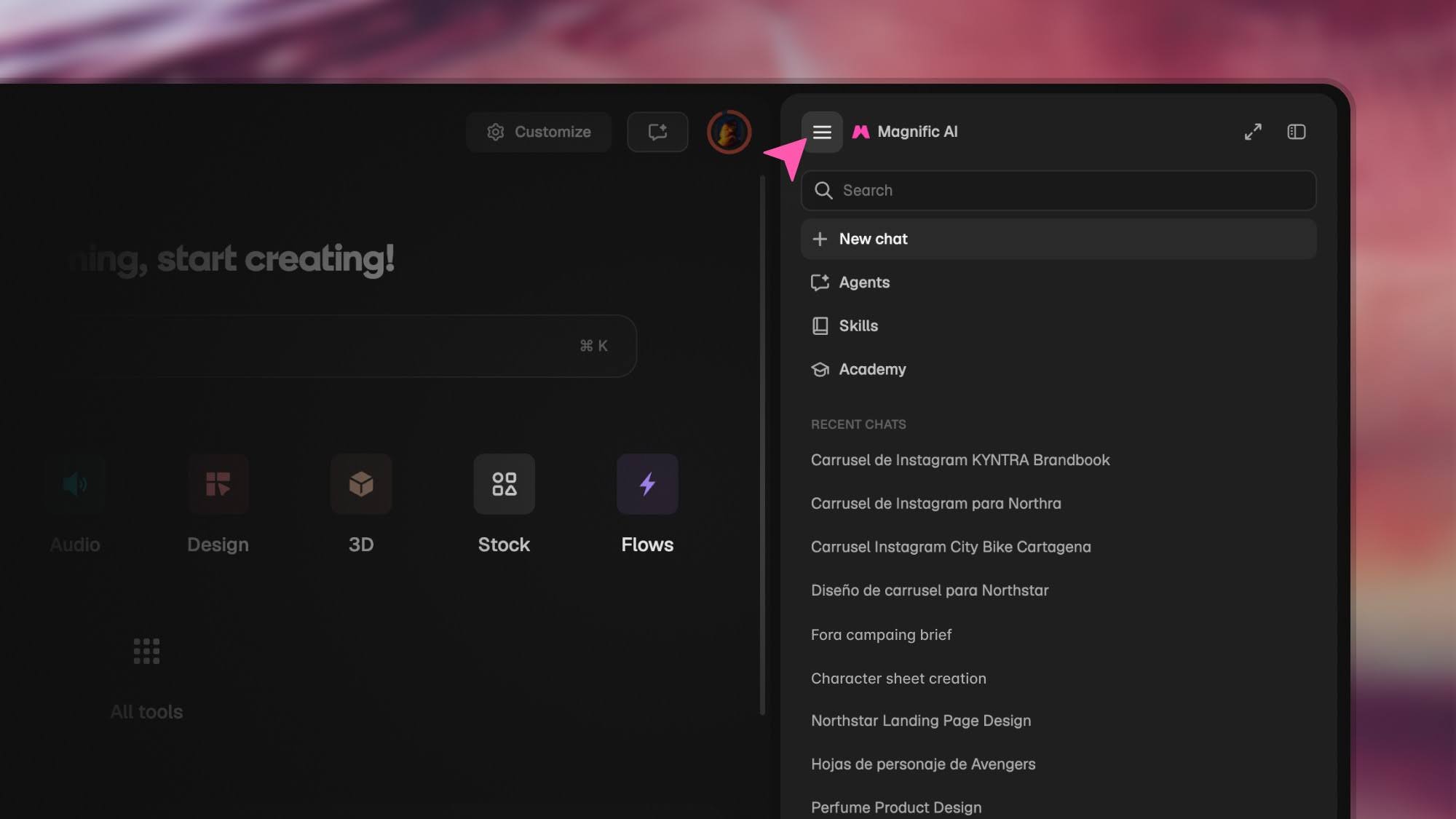
Der Agent öffnet sich auf zwei Arten. Auf seiner eigenen Seite bleibt das Menü links verankert und eine Kreation, die du öffnest, erscheint neben dem Chat, sodass du weiterhin um Änderungen bitten kannst, während du sie dir ansiehst. Wenn sich der Agent neben einem anderen Tool öffnet, ruft die Hamburger-Schaltfläche das Menü auf und eine Kreation füllt den Bildschirm. Auf schmalen Bildschirmen und auf Mobilgeräten verhält sich die vollständige Seite genauso
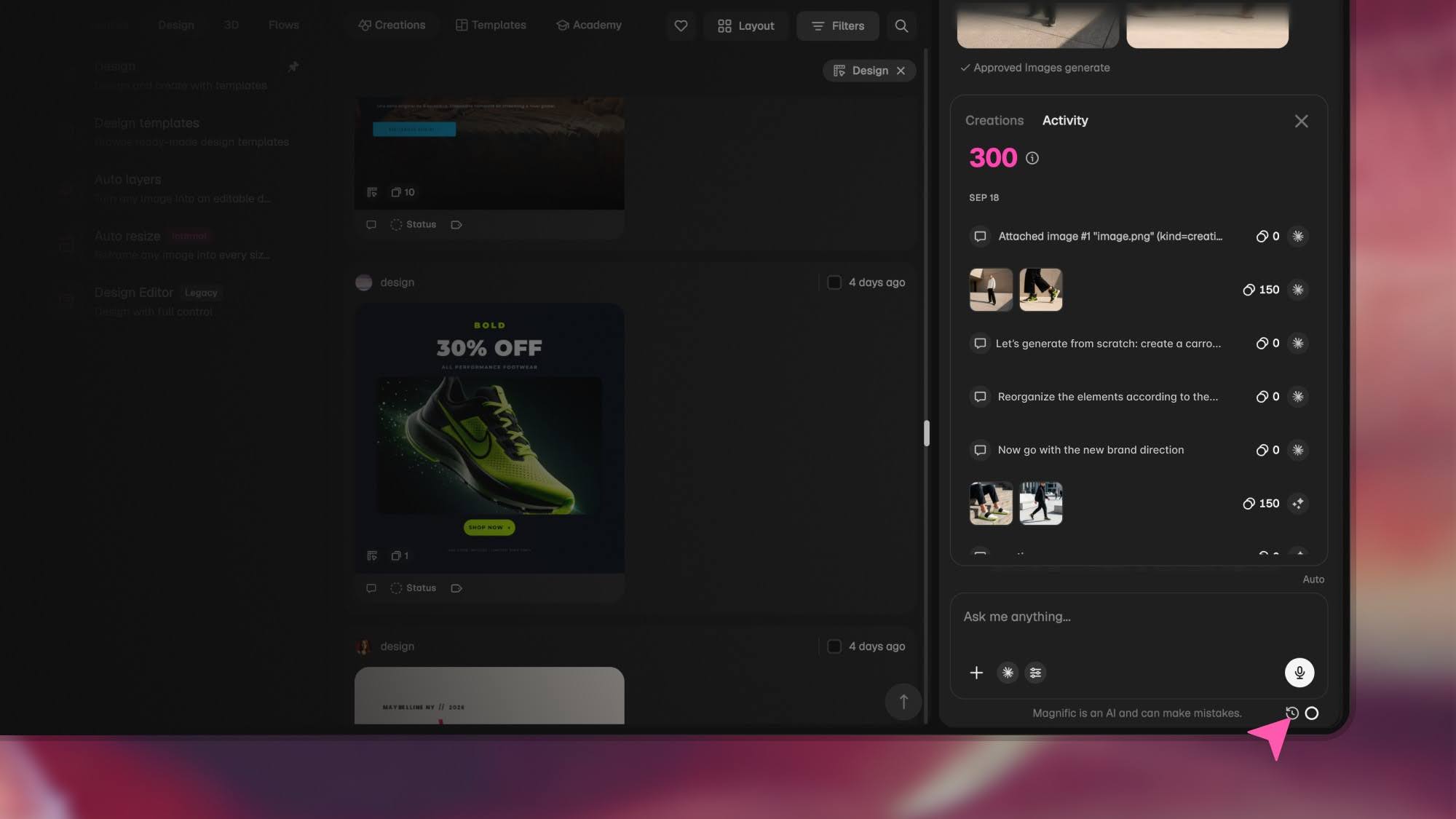
Der Uhr-Button neben der Eingabe öffnet den Verlauf dieser Konversation mit zwei Tabs. Aktivität ist eine schrittweise Aufzeichnung dessen, was der Agent getan hat, und jeder Schritt führt dich zu der Nachricht, in der er stattgefunden hat. Kreationen sammelt alles, was die Konversation generiert hat, inklusive Vorschauen
Agenteneinstellungen öffnen sich in einem Modal mit drei Tabs: Allgemein, Agenten und Fähigkeiten
Der Composer
Alle Steuerelemente befinden sich in einer einzigen Zeile: eine Datei anhängen, einen Agenten erwähnen, diktieren, Einstellungen öffnen und senden
Steuerung | Was er tut |
|---|---|
Modellauswahl | Legt das Chat-Modell für diese Konversation fest. Der Chip zeigt an, welches Modell gerade läuft und wie hoch dessen Credit-Verbrauch ist. Deine Wahl wird für diese Konversation gespeichert, auch wenn du von einem anderen Gerät zurückkehrst |
Schnelleinstellungen | Agenten-Modus, Autonomie-Level und Credit-Autonomie |
Prompt-Verlauf | Die Pfeiltasten nach oben und unten navigieren durch Prompts, die du bereits gesendet hast, ähnlich wie in einem Terminal. Sie werden in deinem Konto gespeichert und bleiben dort zwischen den Sitzungen erhalten. |
Nutzungsring | Zeigt an, wie viel von deinem täglichen Kontingent noch übrig ist und wann es erneuert wird; die Anzeige aktualisiert sich live, während der Agent arbeitet. |
Verfolge, was er gerade tut
Eine einzelne Statuszeile neben dem Avatar des Agenten zeigt dir in Echtzeit, was passiert. Sie nennt das Tool, das gerade ausgeführt wird, gibt an, wenn etwas fehlgeschlagen ist, und sagt dir, wenn er auf dich wartet.
Antworten werden gestreamt, während der Agent sie schreibt. Die Details zu den Überlegungen des Agenten und seinen Tool-Aufrufen befinden sich im Tab Activity, wodurch der Chat selbst übersichtlich bleibt.
Einen benutzerdefinierten Agenten erstellen
Das Agents-Panel öffnen
Wähle Create agent, um einen neuen zu starten.
Benenne deinen Agenten
Gib ihm einen Namen, der seine Rolle für dein Team offensichtlich macht
Schreibe die Anweisungen
Definiere seine Persönlichkeit, Regeln und Arbeitsweise. Je spezifischer die Anweisungen, desto konsistenter die Ausgabe
Wähle seine Tools
Gewähre nur die Fähigkeiten, die für seine Aufgabe erforderlich sind: Bild, Video, Audio, Websuche oder Spaces
Eine Wissensdatenbank anhängen
Füge Marken-, Stil- oder Projekt-Dateien hinzu, auf die der Agent zurückgreifen kann
Sub-Agenten hinzufügen
Optional. Erlaube dem Agenten, spezialisierte Agenten für bestimmte Aufgaben hinzuzuziehen
Teile es
Mache den Agenten für deine Teammitglieder im Projekt verfügbar oder halte ihn privat
Du kannst den Namen, die Anweisungen, die Tools und die Wissensdatenbank eines Agenten jederzeit aktualisieren. Änderungen werden bei der nächsten Ausführung wirksam
Tipp
Fange klein an. Gib dem Agenten eine klare, eng gefasste Aufgabe und eine begrenzte Wissensdatenbank, dann kannst du ihn Erweitern, sobald du siehst, wie er funktioniert. Ein fokussierter Agent ist zuverlässiger als einer, der versucht, alles zu erledigen
Referenz der Tools
Tools sind die Fähigkeiten, die du einem Agenten verleihst. Gib ihm nur das, was er für seine Aufgabe benötigt
Tool | Was der Agent tun kann |
|---|---|
Bild | Bilder generieren und bearbeiten |
Video | Video generieren und bearbeiten |
Audio | Voiceover, Soundeffekte und Musik generieren |
Websuche | Suche während der Arbeit nach aktuellen Informationen im Web |
Spaces | Führe mehrstufige Workflows auf der Leinwand aus und liefere anpassbare Ergebnisse |
Du kannst Tools jederzeit ein- oder ausschalten, sogar mitten im Gespräch, ohne den Kontext deiner Arbeit zu verlieren
Die Credit-Autonomie in den Schnelleinstellungen innerhalb des Composers legt fest, ob der Agent dich vor der Generierung um eine Bestätigung der Kosten bittet. Wenn du einen Unbegrenzt-Plan hast, kannst du diese Funktion ein- oder ausschalten
Agent-Modi
Der Agent hat zwei Modi:
Erstellen: Bilder und Videos generieren und bearbeiten
Brainstorming: nur Konversation. Der Agent legt seine generativen Tools beiseite und konzentriert sich rein auf die Ideenentwicklung per Chat
Du wechselst zwischen ihnen in den Schnelleinstellungen innerhalb des Composers, zusammen mit zwei weiteren Steuerelementen
Autonomie legt fest, wie oft der Agent bei dir nachfragt, bevor er fortfährt
Stufe | Was er tut |
|---|---|
Niedrig | Fragt vor jedem weiteren Schritt nach |
Mittel | Fragt nach dem, was wichtig ist, und schlägt den Rest vor. Dies ist die Standardeinstellung |
Hoch | Leitet den Prozess und fragt nur nach, wenn es wesentlich ist |
Dein Autonomie-Level wird in deinem Browser gespeichert und bei jeder Nachricht mitgesendet, sodass es für das gilt, was du als Nächstes sendest
Credit-Autonomie ist eine separate Steuerung. Sie legt fest, ob der Agent Inhalte generiert, ohne dich vorher um eine Bestätigung der Kosten zu bitten
Wissensdatenbank
Die Wissensdatenbank ist die Sammlung von Referenz-Dateien, die ein Agent liest, bevor er arbeitet. So bleibt der Agent markenkonform, ohne dass du dieselben Richtlinien in jeden Prompt kopieren musst. Du kannst Folgendes anhängen:
PDFs: Markenhandbücher, Stil-Guides, Briefing
Text und Dokumente: Hinweise zum Tonfall, Gebote und Verbote, Produktdetails
Bilder: Logo, Marken-Referenz, Moodboards
Video: Referenz-Clips oder Beispiele
Halte die Wissensdatenbank auf das fokussiert, was der Agent tatsächlich für seine Rolle benötigt. Eine kompakte, relevante Wissensdatenbank liefert konsistentere Ergebnisse als eine große, durchmischte.
Fähigkeiten
Fähigkeiten
Eine Fähigkeit ist eine gespeicherte, wiederverwendbare Anweisung: ein Dokument mit einem Namen, einer Beschreibung und Schritt-für-Schritt-Anleitungen, denen der Agent folgt, wenn die Aufgabe übereinstimmt. Du schreibst sie einmal und der Agent wiederholt sie jedes Mal auf die gleiche Weise.
Es gibt zwei Arten:
Art | Wer sieht es | Was du damit tun kannst |
|---|---|---|
Plattform-Fähigkeiten | Jede Person. Magnific stellt sie bereit und sie sind für jedes Konto gleich. | Schreibgeschützt. Dupliziere es, um eine eigene Kopie zu erhalten und diese anzupassen |
Persönliche Fähigkeiten | Nur du | Erstellen, bearbeiten und löschen |
Eine Fähigkeit erstellen
Gehe zu Einstellungen > Fähigkeiten und wähle Hinzufügen
Benenne deine Fähigkeit. Gib ihr einen Namen, der beschreibt, was sie tut
Beschreibe, was sie tut. Eine kurze Zusammenfassung der Aufgabe, die die Fähigkeit übernimmt
Schreibe die Anweisungen. Die Schritte, denen der Agent folgt, einschließlich der Information, wann die Fähigkeit verwendet und wann sie übersprungen werden soll
Du kannst den Agenten auch bitten, sie gemeinsam mit dir zu schreiben. Die Einstellungen schließen sich, der Chat öffnet sich und ihr erstellt die Fähigkeit zusammen
Jedes Konto hat ein Limit für die Anzahl der Skills, die es enthalten kann
Einen Skill verwenden
Skills funktionieren auf zwei Arten:
Automatisch. Der Agent erkennt, dass ein Skill zu deiner Anfrage passt, und wendet ihn an. Du musst nichts weiter tun
Manuell. Gib
/im Chat ein und wähle einen aus der Liste aus. Er bleibt als Tag in deiner Nachricht, und du kannst mehrere in einer einzigen Anfrage verknüpfen
So funktioniert das Gedächtnis des Agenten
Agenten merken sich den Kontext, damit du dich nicht wiederholen musst. Es gibt zwei Ebenen:
Gedächtnisebene | Was gespeichert wird | Für wen es gilt |
|---|---|---|
Benutzerspeicher | Deine individuellen Präferenzen und die Entscheidungen, die du getroffen hast | Nur du |
Projektspeicher | Der geteilte Kontext des Projekts, einschließlich jeder Interaktion, die das Team mit dem Agenten hatte | Das gesamte Team |
Da der Projektspeicher geteilt wird, kann jede Person im Team den Agenten jederzeit um eine Projektzusammenfassung bitten: was erstellt wurde, wie Teammitglieder damit interagiert haben und der aktuelle Status der Arbeit
Unteragenten
Agenten können andere Agenten hinzuziehen, um spezialisierte Aufgaben zu erledigen, so wie eine Regieanweisung SpezialistInnen hinzuzieht. Der Agent, mit dem du sprichst, fungiert als Leitung und delegiert Teile der Arbeit an seine Unteragenten
Du kannst Unteragenten mitten im Gespräch aktivieren, deaktivieren oder wechseln, ohne den Kontext zu verlieren, den du aufgebaut hast. So kann ein Agent einen gesamten Workflow koordinieren, während spezialisierte Agenten die Teile übernehmen, in denen sie am besten sind
Teile einen Agenten mit deinem Team
Wenn du einen Agenten mit deinen Projekt-Teammitgliedern teilst, erhält jede Person denselben konfigurierten Partner: dieselben Anweisungen, Tools und Wissensdatenbank
Das bedeutet, dass die Person, die den Agenten erstellt hat, nicht zum Flaschenhals wird. Ein Teammitglied, das die Marke nicht in- und auswendig kennt, kann trotzdem markenkonforme Arbeit leisten, da das Fachwissen im Agenten steckt. Die Marke muss nur einmal definiert werden
Was ein Agent produziert
Ein Agent händigt dir keine flache, fertige Datei aus. Er produziert ein anpassbares Space, dieselbe Leinwand, auf der du selbst einen Workflow aufbauen würdest
Das bedeutet, dass du und dein Team das Ergebnis öffnen, jeden Schritt anpassen und erneut ausführen könnt. Wenn etwas nicht stimmt, verfeinerst du diesen Teil, anstatt von vorne anzufangen. Die Ausgabe ist ein Workflow, den du besitzt und weiterentwickeln kannst, kein finales Rendering, an das du gebunden bist
Innerhalb eines Space arbeitet der Agent mit seinem eigenen Cursor. Du kannst beobachten, wie er sich über die Leinwand bewegt, die Knoten auswählt, an denen er arbeitet, und mit dir aus einer Sprechblase neben dem Cursor spricht, in der seine Antwort erscheint, während sie geschrieben wird. Wenn er fertig ist, weist er dich auf die Leinwand hin, wo sich die Arbeit befindet
Bei jeder fertigen Kreation öffnet Recreate in chat den Agenten mit der bereits angehängten Kreation und der passenden Anweisung, sodass du nach Varianten fragen kannst, ohne erneut etwas hochladen zu müssen
Für wen benutzerdefinierte Agenten gedacht sind
Benutzerdefinierte Agenten sind besonders nützlich für Teams, die viele markenkonforme kreative Arbeiten produzieren und diese skalieren möchten, ohne jedes Mal ein neues Briefing zu erstellen
Marketing-Teams, ob intern oder Agenturen, die Kampagnen, Social-Media-, E-Commerce- und Lifestyle-Inhalte erstellen und sich Markenkonsistenz in großem Maßstab sowie eine Möglichkeit wünschen, ein Experten-Setup mit dem gesamten Team zu teilen
Studios in den Bereichen Film und Werbung, die Kundenaufträge abwickeln und sich einen Agenten pro Kundschaft, Kontinuität über Projekte hinweg sowie Ausgaben wünschen, die das Team vor der Überprüfung noch anpassen kann
Wenn du bei jedem Projekt dieselbe Marke neu erklärst oder dasselbe Setup neu aufbaust, nimmt dir ein benutzerdefinierter Agent diese Arbeit ab
FAQ
Kann ich einen Agenten bearbeiten, nachdem ich ihn erstellt habe?
Ja. Du kannst den Namen, die Anweisungen, die Tools und die Wissensdatenbank jederzeit aktualisieren. Die Änderungen werden wirksam, sobald der Agent das nächste Mal ausgeführt wird
Kann ich mitten in einer Unterhaltung zwischen Agenten wechseln?
Ja. Du kannst Agenten und Unteragenten mitten im Chat aktivieren, deaktivieren und wechseln, ohne den Kontext zu verlieren, den du aufgebaut hast
Erinnert sich der Agent an die Arbeit über verschiedene Projekte hinweg?
Das Projektgedächtnis ist an das jeweilige Projekt gebunden. Das Nutzergedächtnis, also deine individuellen Vorlieben und Entscheidungen, folgt dir überallhin
Müssen meine Teammitglieder die Marke kennen, um einen geteilten Agenten zu nutzen?
Nein. Genau das ist der Sinn des Teilens. Der Kontext der Marke und des Projekt leben im Agenten, sodass jede Person im Team konsistente Arbeit leisten kann
Was ist der Unterschied zwischen den Starter-Agenten und einem benutzerdefinierten Agenten?
Die Starter-Agenten, Magnific-Agent und Ad Creator, sind sofort einsatzbereit. Ein benutzerdefinierter Agent ist einer, den du selbst gestaltest – mit eigenem Namen, Anweisungen, Tools und Wissensdatenbank – und den du mit deinem Team teilen kannst
Was ist der Unterschied zwischen einer Wissensdatenbank und einer Fähigkeit?
Eine Wissensdatenbank ist Referenzmaterial, das der Agent liest. Eine Fähigkeit ist eine Reihe von Anweisungen, denen der Agent folgt. Nutze die Wissensdatenbank für das, was der Agent wissen soll, und eine Fähigkeit dafür, wie er arbeiten soll