Magnific Desktop-App
Magnific Desktop-App
Dieser Artikel ist eine Übersetzung. Die englische Version ist die Referenzversion und diejenige, die im Zweifelsfall gilt.
Magnific Desktop bringt die vollständige Magnific-Suite als native App auf deinen Computer: Bild, Video, Bearbeitung, hochskalieren, Spaces und Stock. Deine Projekte befinden sich in einem eigenen Arbeitsbereich statt in einem Browser-Tab und können mit echten Ordnern auf deinem Rechner synchronisiert werden
Es ist dasselbe Magnific, nur in einem eigenen Zuhause. Alles, was du in der App erstellst, erscheint auch im Web und umgekehrt.
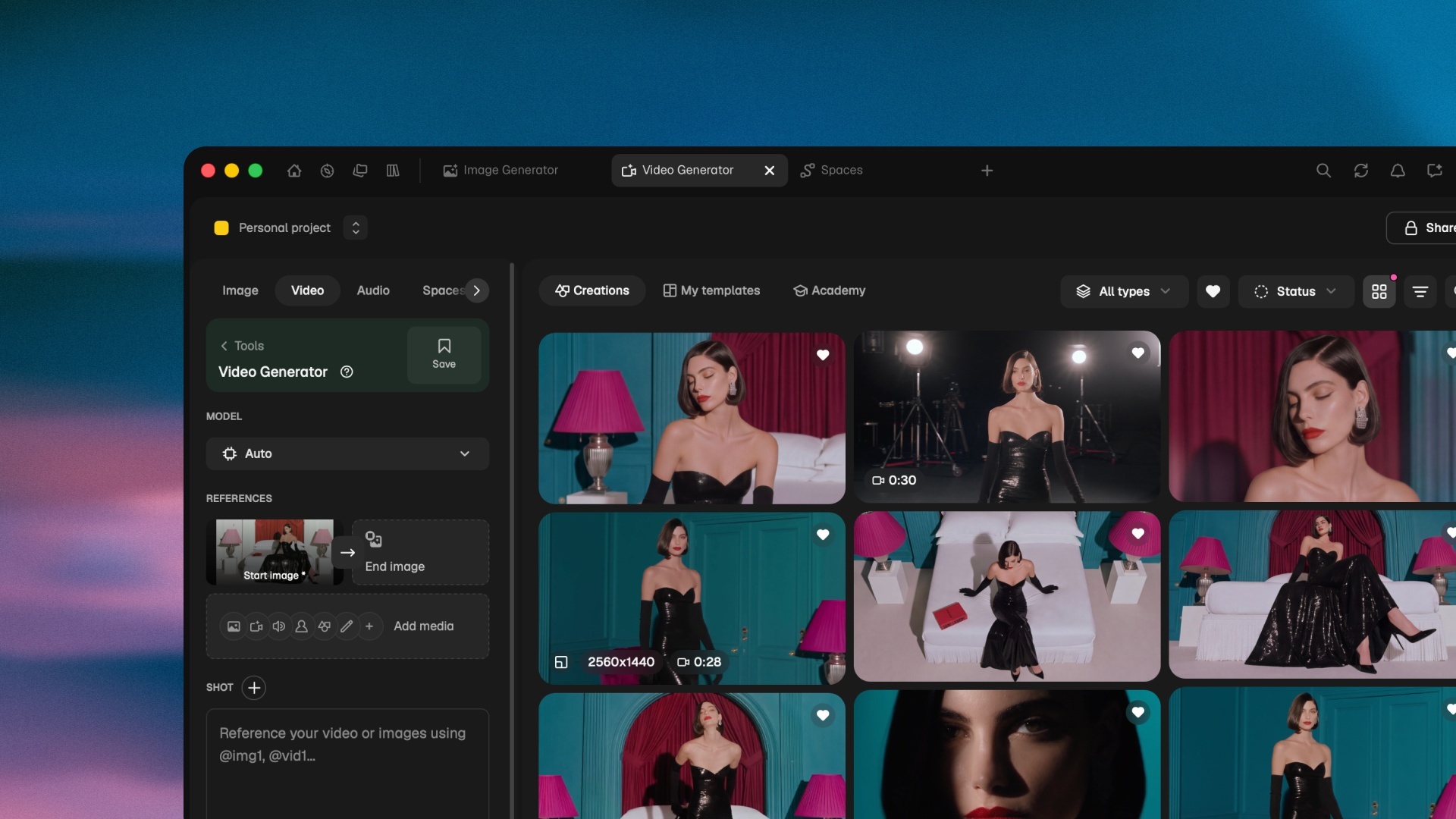
Was die App besonders macht
Synchronisiere Ordner und Dateien. Deine Projekte liegen in echten Ordnern auf deinem Computer. Generiere in Magnific und finde es im Finder oder Explorer
Tastaturkürzel, die funktionieren. Rückgängig machen, wiederherstellen, alles auswählen. Deine Tasten tun, was du erwartest, ohne dass der Browser sie stiehlt
Ein echter Arbeitsbereich und ein Icon im Dock. Magnific in einem eigenen Fenster. Vollbild, kein Browser-Chaos
Tabs, die sich erinnern. Alles, was heute geöffnet ist, ist auch morgen noch offen. Beende die App und schau nach
Sie sagt dir Bescheid, wenn sie fertig ist. Starte ein Video oder ein großes hochskalieren und wechsle die App. Du erhältst eine Benachrichtigung, sobald es fertig ist
Bevor du startest
Du benötigst ein Magnific-Konto. Die App nutzt dein bestehendes Konto, sodass dein Plan, deine Credits, deine Projekte und deine Bibliothek übernommen werden. Es gibt nichts Neues einzurichten
Magnific Desktop läuft auf macOS (Apple Silicon und Intel), Windows und Linux
Installiere die App
Lade deine Version unter magnific.com/desktop herunter
macOS. Öffne die DMG und ziehe Magnific in den Programme-Ordner. Die Download-Seite erkennt den Chip deines Mac automatisch. Um dies selbst zu überprüfen, gehe zum Apple-Menü > Über diesen Mac
Windows. Führe das Installationsprogramm aus und befolge die Schritte. Das Installationsprogramm ist signiert, daher wirst du keine Sicherheitswarnung sehen
Linux. Wähle das AppImage (für jede Distribution) oder das .deb-Paket (für Debian und Ubuntu) unter Andere Plattformen
Anmelden
Öffne die App und klicke auf Anmelden. Dein regulärer Browser öffnet sich für eine sichere Anmeldung, und die App sieht dein Passwort zu keinem Zeitpunkt. Wenn du bereits bei Magnific im Web angemeldet bist, genügt ein Klick und du wirst automatisch zur App zurückgeleitet
Fünf Dinge, die du zuerst ausprobieren solltest
Öffne deine Tools in Tabs. Führe den Bildgenerator, eine Video-Generierung und ein Spaces nebeneinander aus und wechsle zwischen ihnen, ohne den Überblick zu verlieren. Home, Entdecken, Projekte und Bibliothek bleiben angepinnt
Synchronisiere ein Projekt mit einem Ordner. Gehe zu Datei > Ordner synchronisieren, um ein Magnific-Projekt mit einem Ordner auf deinem Computer zu spiegeln. Neue Generierungen landen dort als echte Dateien, bereit für Finder, Explorer oder jede App, in die du sie ziehst. Du wählst aus, wo der Ordner liegt, welche Dateitypen synchronisiert werden und legst ein Größenlimit fest
Öffne Dateien mit Magnific. Mache einen Doppelklick auf eine synchronisierte .design-Datei und sie öffnet sich direkt im Magnific Designer. Mache einen Rechtsklick auf ein beliebiges Bild und wähle Öffnen mit > Magnific, um es an ein Projekt zu senden. Oder gehe in der App zu Datei > Medien importieren (⌘ O / Ctrl O)
Automatisiere es unter macOS. Kurzbefehle, Siri und Widgets verbinden Magnific mit dem Rest deines Mac. Beginne mit Mac-Integrationen
Starte etwas Langwieriges und geh weg. Stoße eine Video-Generierung oder ein großes Upscale an und wechsle dann die App. Das Ergebnis landet in deinem synchronisierten Ordner, sobald es fertig ist
Mac-Integrationen
macOS lässt Magnific außerhalb des eigenen Fensters laufen: als Automatisierungsblöcke, als Sprachbefehle und als Widgets auf deinem Schreibtisch
Kurzbefehle
Kurzbefehle ist die Automatisierungs-App von Apple. Drücke ⌘ Leertaste, tippe Kurzbefehle und öffne sie. Wähle +, suche nach Magnific und die 16 unten aufgeführten Aktionen erscheinen als Blöcke, die du in deinen Kurzbefehl ziehen kannst
Deine Kurzbefehle lassen sich auch über Spotlight, das Kontextmenü im Finder, die Menüleiste oder einen von dir festgelegten Tastaturkurzbefehl ausführen
Aktionsnamen bleiben in Kurzbefehlen in jeder Sprache auf Englisch. Suche auf Englisch, um sie zu finden
Bild
Befehl | Was es bewirkt |
|---|---|
Bild generieren | Gib einen Prompt ein. Magnific liefert 1 bis 8 Bilder zurück. Wähle das Modell, das Format und die Anzahl aus |
Bild mit Prompt bearbeiten | Wähle ein Bild aus dem Finder, aus einer vorherigen Aktion oder aus deinen Magnific-Kreationen. Gib ein, was geändert werden soll. Erhalte das bearbeitete Bild zurück |
Bild hochskalieren | Wähle ein Bild aus. Erhalte es in 2-facher oder 4-facher Auflösung zurück |
Hintergrund entfernen | Wähle ein Bild aus. Erhalte es mit entferntem Hintergrund zurück |
Video
Befehl | Was es bewirkt |
|---|---|
Video generieren | Gib einen Prompt ein. Wähle das Format, die Dauer und das Modell. Erhalte ein Video zurück |
Video hochskalieren | Wähle ein Video aus. Bestimme den Modus, die Auflösung und den Kreativitätsgrad. Erhalte eine schärfere, größere Version zurück |
Audio
Befehl | Was es bewirkt |
|---|---|
Text vertonen | Gib Text ein, wähle ein Audio-Modell und eine Stimme aus. Erhalte Audio zurück |
Musik generieren | Gib einen Prompt ein, wähle die Dauer und entscheide, ob es nur instrumental sein soll. Erhalte Musik zurück |
Kreationen
Befehl | Was es bewirkt |
|---|---|
Kreationen finden | Durchsuche deine Magnific-Bibliothek. Filtere nach Projekt, Ordner, Typ, Modell, Format, Text und Sortierreihenfolge, bis zu 200 Ergebnisse. Erhalte eine Liste zurück, die du an die nächste Aktion weiterleiten kannst |
Bild aus Kreation abrufen | Wähle eine Kreation aus deiner Bibliothek. Ihre Dateien werden dorthin heruntergeladen, wohin die Verknüpfung sie sendet |
Kreationsdetails abrufen | Wähle eine Kreation aus. Erhalte alle ihre Metadaten zurück |
Organisation
Befehl | Was es bewirkt |
|---|---|
Zu Magnific hochladen | Wähle lokale Dateien aus. Sie werden in deine Magnific-Bibliothek hochgeladen und du kannst sie in ein bestimmtes Projekt oder einen Ordner verschieben |
Projekt erstellen | Gib einen Namen ein. Ein neues Projekt wird in deiner Magnific-Bibliothek erstellt |
Ordner erstellen | Gib einen Namen ein und wähle den Speicherort aus. Ein neuer Ordner wird erstellt |
Projekt oder Ordner umbenennen | Wähle ein Projekt oder einen Ordner aus. Benenne es um |
Kreationen verschieben | Wähle deine Kreationen aus. Wähle aus, wo sie gespeichert werden sollen. Fertig |
Siri
Siri ist auf jedem Mac verfügbar. Aktiviere es in den Systemeinstellungen > Apple Intelligence & Siri, falls du das noch nicht getan hast. Aktiviere es dann auf eine von drei Arten: Wähle das Siri-Icon in deiner Menüleiste, halte das Kurzbefehl-Kürzel, das du in den Einstellungen festgelegt hast, oder sage „Hey Siri“.
Sobald Siri zuhört, sage einen dieser Sätze:
Sag das | Was du erhältst |
|---|---|
„Hey Siri, generiere ein Bild mit Magnific“ | Siri fragt dich, welches Bild du möchtest, generiert es und speichert es bei deinen Kreationen. Es funktioniert auch: „Erstelle ein Bild mit Magnific“, „Mache ein Bild mit Magnific“. |
„Hey Siri, hochskalieren mit Magnific“ | Siri fragt dich, welches Bild du hochskalieren möchtest, und gibt es dann in 2-facher oder 4-facher Größe zurück. Es funktioniert auch: „Bild mit Magnific hochskalieren“, „Bild mit Magnific verbessern“. |
„Hey Siri, entferne den Hintergrund mit Magnific“ | Siri fragt nach dem Bild und gibt es mit entferntem Hintergrund zurück. Funktioniert auch: „mit Magnific freistellen.“ |
„Hey Siri, sprich mit Magnific“ | Siri fragt, was vorgelesen werden soll, und gibt ein Audio zurück. Funktioniert auch: „mit Magnific vorlesen.“ |
„Hey Siri, generiere Musik mit Magnific“ | Siri fragt nach dem Prompt und gibt Musik zurück. Funktioniert auch: „mit Magnific Musik erstellen.“ |
„Hey Siri, generiere ein Video mit Magnific“ | Siri fragt nach dem Prompt und gibt ein Video zurück. Funktioniert auch: „mit Magnific ein Video erstellen.“ |
„Hey Siri, Video mit Magnific hochskalieren“ | Siri fragt nach dem Video und gibt eine schärfere, größere Version zurück |
„Hey Siri, finde Kreationen mit Magnific“ | Siri öffnet eine Suche in deiner Magnific-Bibliothek. Funktioniert auch mit: „Finde meine Magnific-Kreationen.“ |
„Hey Siri, hole Bild aus Kreation mit Magnific“ | Siri fragt nach der Kreation und lädt das Bild herunter. Funktioniert auch mit: „Lade Kreation mit Magnific herunter.“ |
„Hey Siri, hole Kreationsdetails mit Magnific“ | Siri gibt alle Metadaten für die von dir gewählte Kreation zurück |
Widgets
Widgets befinden sich auf deinem Mac-Schreibtisch oder in der Benachrichtigungszentrale. Um eines hinzuzufügen, klicke mit der rechten Maustaste auf eine beliebige Stelle auf dem Schreibtisch, wähle Widgets bearbeiten, suche nach Magnific und ziehe das gewünschte Widget an die passende Stelle
Öffne die Magnific-App mindestens einmal, bevor du in der Auswahl nach ihren Widgets suchst
Widget | Was du erhältst |
|---|---|
Credits | Zeigt dein Credit-Guthaben, deinen Plan, den Verbrauchsring und das Unbegrenzt-Abzeichen, falls du diesen Plan nutzt. Es aktualisiert sich in dem Moment, in dem du Credits in der App ausgibst, nicht erst, wenn das System es entscheidet. Wähle es aus, um Magnific zu öffnen, oder nutze die Aktualisierungstaste, um ein Update zu erzwingen |
Verlauf | Zeigt laufende Generierungen oben und kürzlich abgeschlossene darunter an. Jede Zeile besteht aus einem Vorschaubild und dessen Status. Wähle eine beliebige Zeile aus, um diese Kreation in der App zu öffnen. Es aktualisiert sich alle 5 Minuten, während Aufträge laufen, und alle 15 Minuten, wenn dies nicht der Fall ist |
Tastaturkürzel in Magnific Desktop
Magnific Desktop bietet dir echte Tastaturkürzel, ohne dass dein Browser die Tasten blockiert. Nutze unter macOS ⌘. Nutze unter Windows und Linux Ctrl
Die App
Aktion | macOS | Windows / Linux |
|---|---|---|
Schnellsuche / Befehls-Palette |
|
|
Medien von deinem Computer importieren |
|
|
Neuer Tab |
|
|
Tab schließen |
|
|
Nächster / vorheriger Tab |
|
|
Aktuellen Tab neu laden |
|
|
Vergrößern / verkleinern / zurücksetzen |
|
|
Einstellungen |
|
|
Alle Tastenkombinationen anzeigen |
|
|
Überall, wo du kreativ bist
Aktion | macOS | Windows / Linux |
|---|---|---|
Rückgängig / Wiederherstellen |
|
|
Alles auswählen |
|
|
Kopieren / Einfügen |
|
|
Auswahl löschen |
|
|
Spaces
Aktion | macOS | Windows / Linux |
|---|---|---|
Knoten löschen |
|
|
(vollständige Liste aus dem Bereich für Spaces-Tastenkombinationen – Einstellungen ⚙ innerhalb eines Spaces) |
Updates
Die App hält sich selbst auf dem neuesten Stand. Wenn eine neue Version verfügbar ist, wirst du benachrichtigt und die Installation erfolgt mit nur einem Schritt. Du musst sie nicht erneut von der Website herunterladen. Du kannst auch manuell unter Nach Updates suchen nachsehen
Sende uns, was du gefunden hast
Du testest frühzeitig, und genau darum geht es. Dein Feedback gestaltet den Launch
Etwas ist kaputt? Nutze die Option zum Melden in der App. Sie fügt die technischen Details automatisch hinzu, sodass du keine Screenshots brauchst
Fehlt etwas oder nervt dich etwas? Sende uns eine E-Mail an feedback@magnific.com. Die oben genannten Funktionen existieren, weil frühe Tester danach gefragt haben
FAQs
Brauche ich ein neues Konto?
Nein. Melde dich mit deinem bestehenden Magnific-Konto an. Pläne, Credits und Projekte werden zwischen der App und dem Web geteilt
Kostet die Desktop-App etwas?
Nein. Die App ist kostenlos und dein bestehender Plan sowie deine Credits funktionieren genau wie im Web
Funktioniert sie offline?
Die Generierung erfolgt in der Cloud, daher benötigst du eine Internetverbindung zum Erstellen. Dateien, die bereits mit deinem Computer synchronisiert wurden, bleiben wie jede andere lokale Datei offline verfügbar
Kann ich die App und das Web gleichzeitig nutzen?
Ja. Alles bleibt zwischen ihnen synchronisiert.
Wie deinstalliere ich sie?
Wie jede App: Ziehe sie auf macOS in den Papierkorb, deinstalliere sie unter Windows über die Einstellungen oder entferne das Paket unter Linux. Deine Projekte und Kreationen sind sicher, da sie in deinem Magnific-Konto gespeichert sind und nicht in der App.