App de escritorio de Magnific
App de Magnific Desktop
Este artículo es una traducción. La versión en inglés es la versión de referencia y la que prevalece en caso de duda.
Magnific Desktop lleva toda la suite de Magnific a una app nativa para tu ordenador: imagen, vídeo, edición, mejorar, Spaces y stock. Tus proyectos viven en un espacio de trabajo dedicado en lugar de en una Tab del navegador, y pueden sincronizarse con carpetas reales de tu equipo
Es el mismo Magnific, en su propio hogar. Todo lo que creas en la app aparece también en la web, y viceversa.
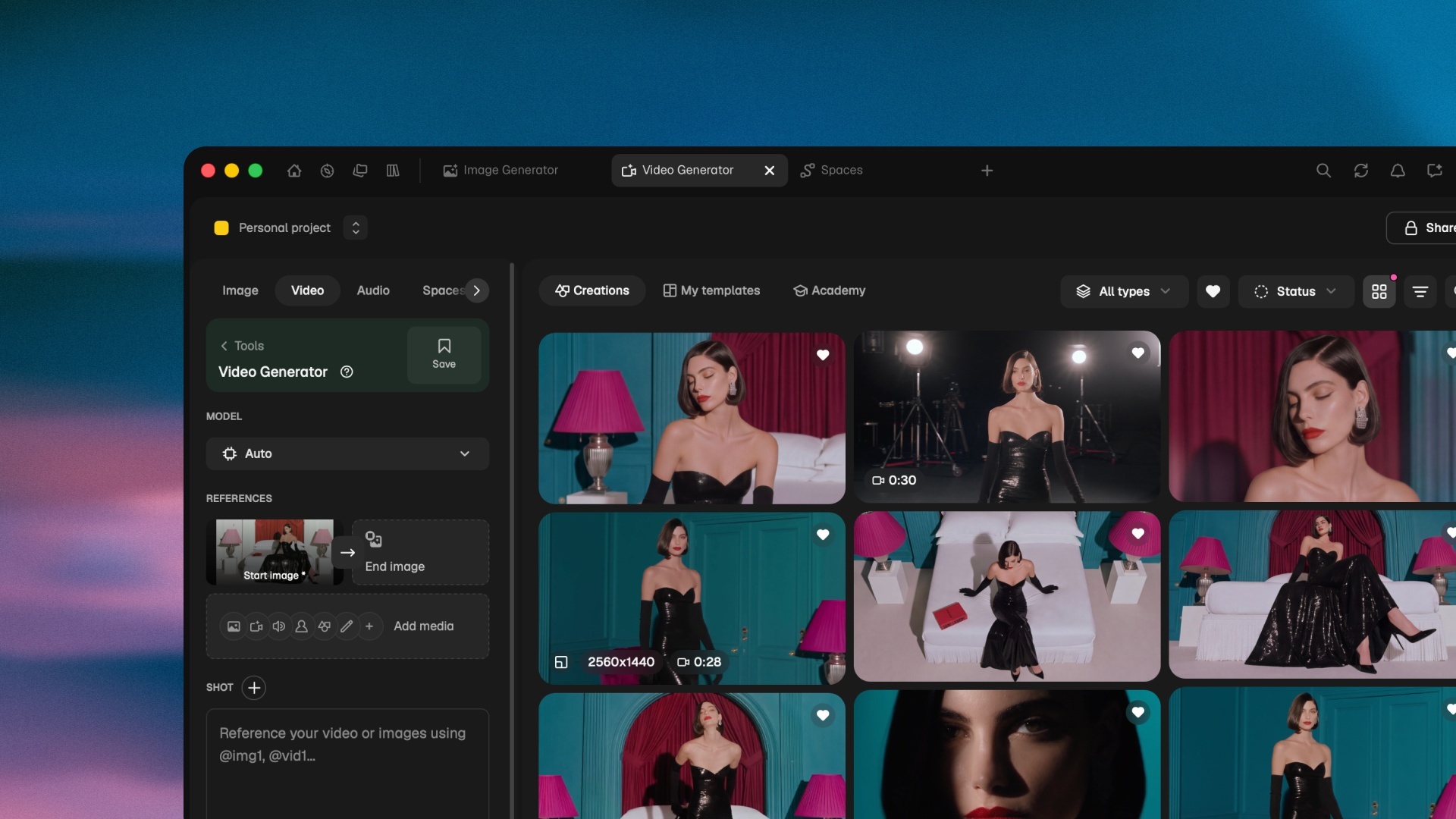
Qué hace diferente a la app
Sincroniza carpetas y archivos. Tus proyectos viven en carpetas reales de tu ordenador. Genera en Magnific, encuéntralo en Finder o Explorer
Atajos de teclado que funcionan. Deshacer, rehacer, seleccionar todo. Tus teclas hacen lo que esperas, sin que el navegador las robe
Un espacio de trabajo real y un icono en el dock. Magnific en su propia ventana. Pantalla completa, sin el desorden del navegador
Tabs que recuerdan. Todo lo que está abierto hoy sigue abierto mañana. Cierra la app y compruébalo
Te avisa cuando termina. Inicia un vídeo o una mejora de gran calidad y cambia de app. Recibirás una notificación en el momento en que termine
Antes de empezar
Necesitas una cuenta de Magnific. La app utiliza la que ya tienes, por lo que tu plan, créditos, proyectos y biblioteca se mantienen. No hay nada nuevo que configurar
Magnific Desktop funciona en macOS (Apple Silicon e Intel), Windows y Linux
Instala la app
Descarga tu versión en magnific.com/desktop
macOS. Abre el DMG y arrastra Magnific a Aplicaciones. La página de descarga detecta automáticamente el chip de tu Mac. Para comprobarlo tú mismo, ve al menú Apple > Acerca de este Mac
Windows. Ejecuta el instalador y sigue los pasos. El instalador está firmado, por lo que no verás ninguna advertencia de seguridad
Linux. Elige el AppImage (cualquier distribución) o el paquete .deb (Debian y Ubuntu) en Otras plataformas
Iniciar sesión
Abre la app y haz clic en Iniciar sesión. Se abrirá tu navegador habitual para un inicio de sesión seguro y la app nunca verá tu contraseña. Si ya has iniciado sesión en Magnific en la web, solo hace falta un clic y volverás a la app automáticamente
Cinco cosas que probar primero
Abre tus herramientas en pestañas. Ejecuta el generador de imágenes con IA, una generación de vídeo y un Spaces uno al lado del otro, y cambia entre ellos sin perder el hilo. Inicio, Explorar, Proyectos y Biblioteca permanecen anclados
Sincroniza un proyecto con una carpeta. Ve a Archivo > Sincronizar carpetas para reflejar un proyecto de Magnific en una carpeta de tu ordenador. Las nuevas generaciones llegan allí como archivos reales, listos para Finder, Explorer o cualquier app en la que los arrastres. Tú eliges dónde reside la carpeta, qué tipos de archivo se sincronizan y un límite de tamaño
Abre archivos con Magnific. Haz doble clic en un archivo .design sincronizado y se abrirá directamente en Magnific Designer. Haz clic derecho en cualquier imagen y selecciona Abrir con > Magnific para enviarla a un proyecto. O ve a Archivo > Importar multimedia (⌘ O / Ctrl O) dentro de la app
Automatízalo en macOS. Los atajos, Siri y los widgets conectan Magnific con el resto de tu Mac. Empieza con las integraciones para Mac
Empieza algo largo y vete. Inicia una generación de vídeo o una mejora de calidad grande y luego cambia de app. El resultado llegará a tu carpeta sincronizada cuando termine
Integraciones para Mac
macOS permite que Magnific se ejecute fuera de su propia ventana: como bloques de automatización, como comandos de voz y como widgets en tu escritorio
Atajos
Atajos es la app de automatización de Apple. Pulsa ⌘ Espacio, escribe Atajos y ábrela. Selecciona +, busca Magnific y las 16 acciones que aparecen a continuación se mostrarán como bloques que puedes arrastrar a tu atajo
Tus atajos también se ejecutan desde Spotlight, desde el menú contextual del Finder, desde la barra de menús o desde un atajo de teclado que tú mismo configures
Los nombres de las acciones permanecen en inglés dentro de Atajos en todos los idiomas. Busca en inglés para encontrarlos
Imagen
Comando | Qué hace |
|---|---|
Generar imagen | Escribe un prompt. Magnific devuelve de 1 a 8 imágenes. Elige el modelo, el formato y la cantidad |
Editar imagen con prompt | Elige una imagen del Finder, de una acción anterior o de tus creaciones en Magnific. Escribe lo que quieres cambiar. Recibe la imagen editada |
Mejorar imagen | Elige una imagen. Recíbela con una resolución de 2x o 4x |
Quitar fondo | Elige una imagen. Recíbela con el fondo recortado |
Vídeo
Comando | Qué hace |
|---|---|
Generar vídeo | Escribe un prompt. Elige el formato, la duración y el modelo. Recibe un vídeo |
Mejorar vídeo | Elige un vídeo. Selecciona el modo, la resolución y el nivel de creatividad. Recibe una versión más nítida y grande |
Audio
Comando | Qué hace |
|---|---|
Speak texto | Escribe un texto, elige un modelo de voz y una voz. Obtén audio de vuelta |
Generar música | Escribe un prompt, elige la duración y selecciona si es solo instrumental. Obtén música de vuelta |
Creaciones
Comando | Qué hace |
|---|---|
Buscar creaciones | Busca en tu biblioteca de Magnific. Filtra por proyecto, carpeta, tipo, modelo, formato, texto y orden de clasificación, hasta 200 resultados. Obtén una lista que puedes enviar a la siguiente acción |
Obtener imagen de la creación | Elige una creación de tu biblioteca. Sus archivos se descargarán donde el atajo los envíe |
Obtener detalles de la creación | Elige una creación. Obtén todos sus metadatos de vuelta |
Organización
Comando | Qué hace |
|---|---|
Subir a Magnific | Selecciona archivos locales. Se subirán a tu biblioteca de Magnific y podrás soltarlos en un proyecto o carpeta específicos |
Crear proyecto | Escribe un nombre. Se creará un nuevo proyecto en tu biblioteca de Magnific |
Crear carpeta | Escribe un nombre y elige dónde ubicarla. Se creará una nueva carpeta |
Cambiar nombre de proyecto o carpeta | Selecciona un proyecto o carpeta. Cambia su nombre |
Mover creaciones | Elige tus creaciones. Elige dónde guardarlas. Listo |
Siri
Siri está disponible en todos los Mac. Actívalo en Ajustes del Sistema > Apple Intelligence y Siri si aún no lo has hecho. Después, actívalo de una de estas tres formas: selecciona el icono de Siri en la barra de menús, mantén pulsado el atajo que hayas configurado en Ajustes o di «Oye Siri».
Una vez que Siri esté escuchando, di cualquiera de estas opciones:
Di esto | Qué obtienes |
|---|---|
«Oye Siri, genera una imagen con Magnific» | Siri te preguntará qué imagen quieres, la generará y la guardará en tus creaciones. También funciona: «crea una imagen con Magnific», «haz una imagen con Magnific». |
«Oye Siri, mejorar con Magnific» | Siri te preguntará qué imagen quieres mejorar y te la devolverá a 2x o 4x. También funciona: «mejorar imagen con Magnific», «realzar imagen con Magnific». |
«Oye Siri, quita el fondo con Magnific» | Siri pregunta qué imagen y la devuelve con el fondo recortado. También funciona: «recorta con Magnific». |
«Oye Siri, habla con Magnific» | Siri pregunta qué leer y devuelve el audio. También funciona: «lee en voz alta con Magnific». |
«Oye Siri, genera música con Magnific» | Siri pide el prompt y devuelve música. También funciona: «crea música con Magnific». |
«Oye Siri, genera un vídeo con Magnific» | Siri pide el prompt y devuelve un vídeo. También funciona: «crea un vídeo con Magnific». |
«Oye Siri, mejora el vídeo con Magnific» | Siri pregunta qué vídeo y devuelve una versión más nítida y grande |
«Oye Siri, busca creaciones con Magnific» | Siri abre una búsqueda en tu biblioteca de Magnific. También funciona: «busca mis creaciones de Magnific». |
«Oye Siri, obtén la imagen de la creación con Magnific» | Siri pregunta qué creación y descarga su imagen. También funciona: «descarga la creación con Magnific». |
«Oye Siri, obtén los detalles de la creación con Magnific» | Siri devuelve todos los metadatos de la creación que elijas |
Widgets
Los widgets viven en tu escritorio de Mac o en el centro de notificaciones. Para añadir uno, haz clic derecho en cualquier parte del escritorio, selecciona Editar widgets, busca Magnific y arrastra el widget que quieras a su lugar
Abre la app de Magnific al menos una vez antes de buscar sus widgets en el selector
Widget | Qué obtienes |
|---|---|
Créditos | Muestra tu saldo de créditos, plan, anillo de consumo y la insignia de Ilimitado si tienes ese plan. Se actualiza en el momento en que gastas créditos en la app, no cuando el sistema lo decide. Selecciónalo para abrir Magnific o usa el botón de actualizar para forzar una actualización |
Historial | Muestra las generaciones en curso en la parte superior y las completadas recientemente debajo. Cada fila es una miniatura junto con su estado. Selecciona cualquier fila para abrir esa creación en la app. Se actualiza cada 5 min mientras se ejecutan los trabajos y cada 15 min cuando no lo hacen |
Atajos de teclado en Magnific Desktop
Magnific Desktop te ofrece atajos de teclado reales, sin que el navegador robe tus teclas. En macOS usa ⌘. En Windows y Linux usa Ctrl
La app
Acción | macOS | Windows / Linux |
|---|---|---|
Búsqueda rápida / paleta de comandos |
|
|
Importar contenido multimedia desde tu ordenador |
|
|
Nueva Tab |
|
|
Cerrar Tab |
|
|
Tab siguiente / anterior |
|
|
Recargar la Tab actual |
|
|
Acercar / alejar / restablecer zoom |
|
|
Preferencias |
|
|
Mostrar todos los atajos |
|
|
Dondequiera que crees
Acción | macOS | Windows / Linux |
|---|---|---|
Deshacer / rehacer |
|
|
Seleccionar todo |
|
|
Copiar / pegar |
|
|
Eliminar selección |
|
|
Spaces
Acción | macOS | Windows / Linux |
|---|---|---|
Eliminar nodo |
|
|
(lista completa desde el panel de atajos de Spaces: ajustes ⚙ dentro de un Space) |
Actualizaciones
La app se mantiene actualizada. Cuando hay una nueva versión disponible, te avisa y la instalación se realiza en un solo paso. No hace falta volver a descargarla desde la web. También puedes comprobarlo manualmente en Buscar actualizaciones
Envíanos lo que encuentres
Estás probando de forma temprana y de eso se trata. Tu feedback da forma al lanzamiento
¿Algo ha fallado? Usa la opción de informe dentro de la app. Adjunta los detalles técnicos automáticamente, así que no necesitas capturas de pantalla
¿Falta algo o hay algo que molesta? Envíanos un email a feedback@magnific.com. Las funciones anteriores existen porque los primeros testers las solicitaron
FAQ
¿Necesito una cuenta nueva?
No. Inicia sesión con tu cuenta de Magnific existente. Los planes, créditos y proyectos se comparten entre la app y la web
¿La app de escritorio tiene algún coste?
No. La app es gratuita y tu plan y créditos existentes funcionan exactamente igual que en la web
¿Funciona sin conexión?
La generación ocurre en la nube, por lo que necesitas una conexión a internet para crear. Los archivos ya sincronizados en tu ordenador permanecen disponibles sin conexión como cualquier otro archivo local
¿Puedo usar la app y la web al mismo tiempo?
Sí. Todo se mantiene sincronizado entre ambas.
¿Cómo la desinstalo?
Como cualquier app: arrástrala a la papelera en macOS, desinstálala desde la configuración en Windows o elimina el paquete en Linux. Tus proyectos y creaciones están a salvo, ya que se guardan en tu cuenta de Magnific, no en la app.