Agents
Agents
Cet article est une traduction. La version anglaise fait foi et est celle qui s’applique en cas de doute.
Créez, configurez et partagez des agents IA qui planifient, construisent et exécutent vos projets Creative
Les agents sont des partenaires IA qui vous aident à planifier, construire et exécuter des projets Creative du début à la fin, et les plus puissants sont ceux que vous concevez vous-même. Un agent personnalisé possède un nom que vous choisissez, des instructions que vous rédigez, les outils que vous lui confiez et une base de connaissances que vous y associez
Il mémorise les préférences de votre projet et les décisions prises par votre équipe, et il livre son travail sous forme d’un Space modifiable, et non d’un fichier final sur lequel vous ne pouvez pas intervenir. Ce guide explique ce que sont les agents, ceux avec lesquels vous commencez, et comment créer, configurer et partager les vôtres
Dans cet article
Qu’est-ce qu’un agent ?
Un agent est un assistant IA avec une mission. Au lieu de rédiger un nouveau prompt à chaque fois, vous définissez une fois pour toutes qui il est et ce qu’il doit faire, et il conserve ce contexte tout au long du projet. Un agent personnalisé se compose de quatre éléments :
Élément | Fonction |
|---|---|
Nom | Comment vous appelez l’agent, par exemple Photographe de marque ou Responsable Client X |
Instructions | Le prompt qui définit la manière dont l’agent se comporte, son style et ses règles |
Outils | Les capacités que vous lui accordez : image, vidéo, audio, recherche web et Spaces |
Base de connaissances | Fichiers de référence que l’agent lit pour rester fidèle à la marque et au contexte |
Une fois créé, vous pouvez partager l’agent avec vos collaborateurs afin que tout le monde travaille de la même manière, sans avoir à réexpliquer la marque ou le projet à chaque fois
Les agents avec lesquels vous commencez
Chaque compte est fourni avec deux agents prêts à l’emploi. Vous pouvez les utiliser tels quels ou comme point de départ pour les vôtres
Agent | À quoi cela sert |
|---|---|
agent de Magnific | Votre partner créatif par défaut. Il planifie des projets en plusieurs étapes, construit et exécute des flux de travail multi-ressources dans Spaces, génère des rapports d’état de projet, effectue des recherches dans vos anciennes discussions sur l’ensemble des projets, conserve des directives de projet persistantes et aligne les sorties sur les références de marque que vous téléchargez |
Ad Creator | Façonne les concepts de campagne, les variantes d’accroche et les ressources de production. Il structure la stratégie par le biais de briefs créatifs, planifie les publicités vidéo plan par plan et génère des images et des vidéos prêtes pour la campagne |
Ce qui différencie les agents personnalisés
Trois éléments distinguent les agents personnalisés d’un assistant IA standard
Vous le concevez. Vous définissez le nom, les instructions, les outils et la base de connaissances. L’agent fonctionne comme vous, et non selon un modèle par défaut générique
Il mémorise votre travail. Les agents conservent deux niveaux de mémoire : vos préférences individuelles et le contexte partagé de l’ensemble du projet. Vous n’avez jamais besoin de lui refaire un brief depuis le début
Il produit des flux de travail modifiables, pas seulement des images. Le résultat atterrit dans un Spaces que votre équipe peut ouvrir, ajuster et itérer. Vous affinez, vous ne recommencez pas
Naviguer dans l’agent
Tout ce dont vous avez besoin pour faire fonctionner un agent se trouve au même endroit : la conversation au centre, un menu à côté, et vos commandes sur une seule ligne en dessous
Le menu
Vous y trouverez vos agents privés et partagés, ainsi que vos compétences, séparés entre ceux fournis par Magnific et ceux que vous créez. Vos conversations y sont également stockées, ce qui vous permet de passer de l’une à l’autre sans quitter ce que vous faites. Il existe aussi un lien vers la Magnific Academy
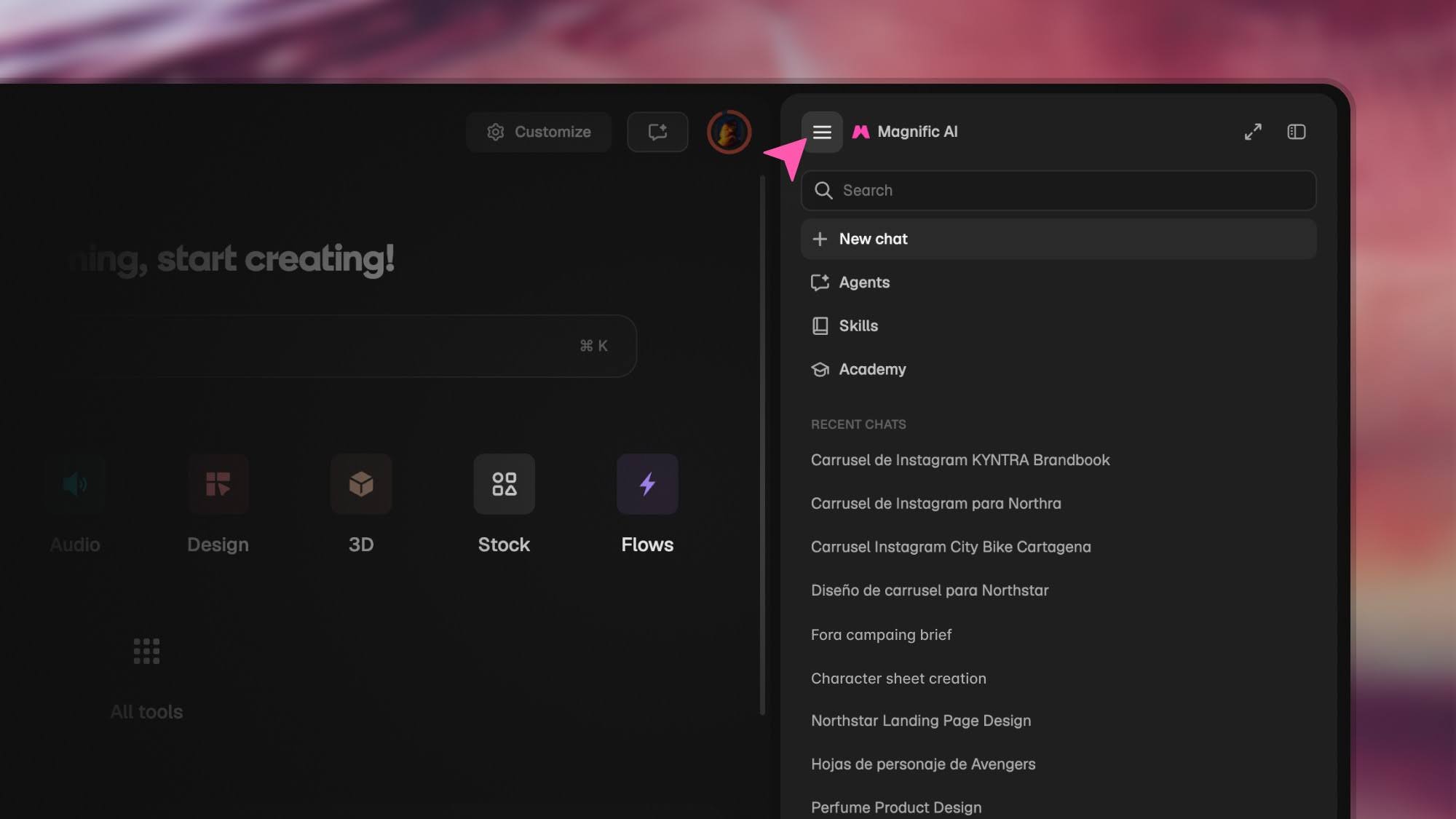
L’agent s’ouvre de deux manières. Sur sa propre page, le menu reste ancré à gauche et une création que vous ouvrez apparaît à côté du chat, afin que vous puissiez continuer à demander des modifications tout en la regardant. Lorsque l’agent s’ouvre aux côtés d’un autre outil, le bouton menu fait apparaître le menu et une création remplit l’écran. Sur les écrans étroits et sur mobile, la page complète se comporte de la même manière
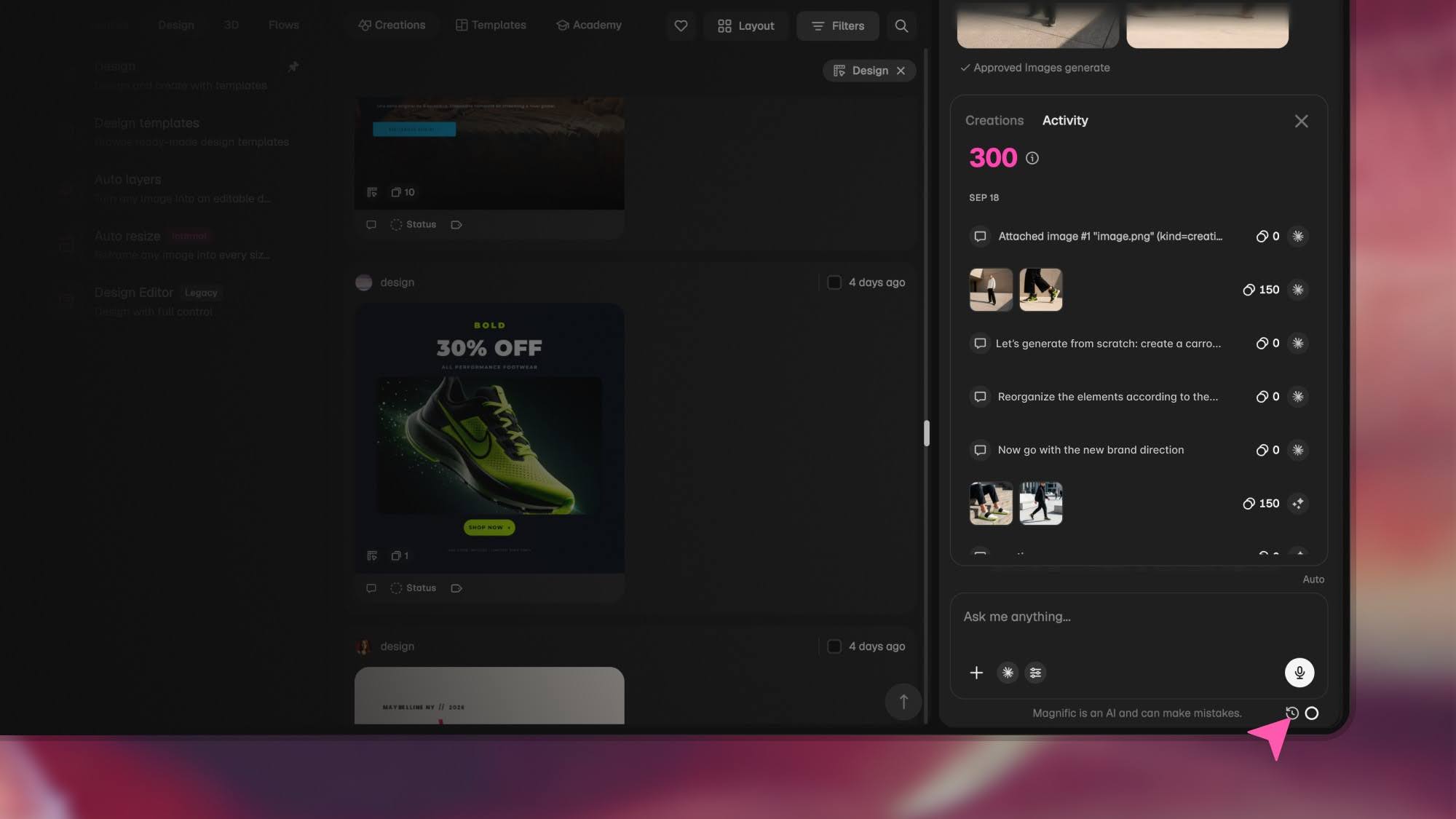
Le bouton horloge situé à côté de l’entrée ouvre l’historique de cette conversation, avec deux onglets. Activité est un compte rendu étape par étape de ce que l’agent a fait, et chaque étape vous renvoie au message où cela s’est produit. Créations rassemble tout ce que la conversation a généré, avec des aperçus
Les paramètres de l’agent s’ouvrent dans une fenêtre modale avec trois onglets : Général, Agents et Compétences
Le compositeur
Toutes les commandes sont regroupées sur une seule ligne : joindre un fichier, mentionner un agent, dicter, ouvrir les paramètres et envoyer
Contrôle | Fonction |
|---|---|
Sélecteur de modèle | Définit le modèle de chat pour cette conversation. Le badge indique quel modèle est en cours d’exécution et son niveau de consommation de crédit. Votre choix est mémorisé pour cette conversation, y compris lorsque vous revenez depuis un autre appareil |
Paramètres rapides | Mode agent, niveau d’autonomie et autonomie de crédit |
Historique des prompt | Les flèches haut et bas permettent de parcourir les prompts que vous avez déjà envoyés, comme dans un terminal. Ils sont enregistrés sur votre compte et y restent entre chaque session. |
Anneau d’utilisation | Indique la part restante de votre quota quotidien et le moment de son renouvellement, et se met à jour en temps réel pendant que l’agent travaille. |
Suivi de ses actions
Une ligne de statut unique à côté de l’avatar de l’agent vous indique ce qui se passe en temps réel. Elle nomme l’outil en cours d’exécution, signale les échecs et vous avertit lorsqu’il attend une action de votre part.
Les réponses s’affichent au fur et à mesure que l’agent les rédige. Le détail du raisonnement de l’agent et de ses appels d’outil se trouve dans l’onglet Activity, ce qui permet de garder la discussion claire.
Créer un agent personnalisé
Ouvrir le panneau des agents
Sélectionnez Create agent pour en démarrer un nouveau.
Nommer votre agent
Donnez-lui un nom qui rend son rôle évident pour votre équipe
Rédiger les instructions
Définissez sa personnalité, ses règles et son approche du travail. Plus les instructions sont précises, plus la sortie est cohérente
Choisir ses outils
Accordez uniquement les capacités nécessaires à sa mission : image, vidéo, audio, recherche web ou Spaces
Joindre une base de connaissances
Ajoutez des fichiers de marque, de style ou de projet dans lesquels l’agent pourra puiser
Ajouter des sous-agents
Optionnel. Permettez à l’agent de faire appel à des agents spécialisés pour des tâches spécifiques
Le partager
Rendez l’agent disponible pour les membres de votre projet, ou gardez-le privé
Vous pouvez mettre à jour le nom, les instructions, les outils et la base de connaissances d’un agent à tout moment. Les modifications s’appliquent lors de sa prochaine exécution
Astuce
Commencez petit. Donnez à l’agent une mission claire et précise ainsi qu’une base de connaissances restreinte, puis agrandissez-la à mesure que vous observez ses performances. Un agent ciblé est plus fiable qu’un agent qui tente de tout faire
Référence des outils
Les outils sont les capacités que vous accordez à un agent. Ne lui donnez que ce dont sa mission a besoin
Outil | Ce que l’agent peut faire |
|---|---|
Image | Générer et modifier des images |
Vidéo | Générer et modifier des vidéos |
Audio | Générer des voix off, des effets sonores et de la musique |
Recherche web | Rechercher des informations actuelles sur le web pendant qu’il travaille |
Spaces | Exécuter des flux de travail en plusieurs étapes sur la toile et fournir des résultats modifiables |
Vous pouvez activer ou désactiver des outils à tout moment, même au milieu d’une conversation, sans perdre le contexte de votre travail
L’autonomie des crédits, dans les paramètres rapides du compositeur, définit si l’agent vous demande de confirmer le coût avant de générer. Si vous disposez d’un abonnement Illimité, vous pouvez l’activer ou le désactiver
Modes de l’agent
L’agent dispose de deux modes :
Créer : générer et modifier des images et des vidéos
Brainstorm : conversation uniquement. L’agent met de côté ses outils génératifs et se concentre exclusivement sur le développement d’idées par le biais du chat
Vous pouvez basculer entre eux dans les paramètres rapides à l’intérieur du compositeur, aux côtés de deux autres commandes
Autonomie définit la fréquence à laquelle l’agent vous consulte avant de poursuivre
Niveau | Fonction |
|---|---|
Faible | Demande confirmation pour tout avant de continuer |
Moyen | Pose des questions sur ce qui compte et suggère le reste. Il s’agit du réglage par défaut |
Élevé | Dirige le processus et ne pose des questions que lorsque c’est essentiel |
Votre niveau d’autonomie est stocké dans votre navigateur et accompagne chaque message, il s’applique donc à ce que vous enverrez ensuite
L’autonomie des crédits est un contrôle distinct. Il définit si l’agent génère du contenu sans vous demander de confirmer le coût au préalable
Base de connaissances
La base de connaissances est l’ensemble des fichiers de référence qu’un agent lit avant de travailler. C’est ainsi que l’agent reste fidèle à la marque sans que vous ayez à copier les mêmes directives dans chaque prompt. Vous pouvez joindre :
PDF : chartes graphiques, guides de style, brief
Texte et documents : notes sur le ton, à faire et à ne pas faire, détails des produits
Images : logo, références de marque, planches de tendances
Vidéo : clips de référence ou exemples
Gardez la base de connaissances concentrée sur ce dont l’agent a réellement besoin pour son rôle. Une base de connaissances concise et pertinente produit des résultats plus cohérents qu’une base vaste et hétérogène.
Compétences
Compétences
Une compétence est une instruction enregistrée et réutilisable : un document avec un nom, une description et des instructions étape par étape que l’agent suit lorsque la tâche correspond. Vous l’écrivez une fois et l’agent la répète de la même manière à chaque fois.
Il en existe deux types :
Type | Qui peut le voir | Ce que vous pouvez faire avec |
|---|---|---|
Compétences de la plateforme | Tout le monde. Magnific les fournit et elles sont identiques pour chaque compte. | Lecture seule. Dupliquez-en un pour obtenir votre propre copie et l’adapter |
Compétences personnelles | Vous uniquement | Créer, modifier et supprimer |
Créer une compétence
Allez dans Paramètres > Compétences et sélectionnez Ajouter
Nommez votre compétence. Donnez-lui un nom qui indique ce qu’elle fait
Décrivez ce qu’elle fait. Un court résumé de la tâche que la compétence gère
Rédigez les instructions. Les étapes que l’agent suit, y compris quand utiliser la compétence et quand l’ignorer
Vous pouvez également demander à l’agent de l’écrire avec vous. Les paramètres se ferment, le chat s’ouvre et vous construisez la compétence ensemble
Chaque compte a une limite quant au nombre de compétences qu’il peut contenir
Utiliser une compétence
Les compétences fonctionnent de deux manières :
De manière autonome. L’agent reconnaît qu’une compétence correspond à votre demande et l’applique. Vous n’avez rien à faire
Manuellement. Tapez
/dans le chat et choisissez-en une dans la liste. Elle reste dans votre message sous forme d’étiquette, et vous pouvez en enchaîner plusieurs dans une seule requête
Comment fonctionne la mémoire de l’agent
Les agents mémorisent le contexte pour que vous n’ayez pas à vous répéter. Il existe deux calques :
Calque de mémoire | Ce qu’il stocke | À qui cela s’applique |
|---|---|---|
Mémoire utilisateur | Vos préférences individuelles et les décisions que vous avez prises | Vous uniquement |
Mémoire du projet | Le contexte partagé du projet, incluant chaque interaction que l’équipe a eue avec l’agent | Toute l’équipe |
Comme la mémoire du projet est partagée, n’importe quel membre de l’équipe peut demander à l’agent un résumé du projet à tout moment : ce qui a été créé, comment les collaborateurs ont interagi avec lui et l’état actuel du travail
Sous-agents
Les agents peuvent faire appel à d’autres agents pour gérer des tâches spécialisées, comme un réalisateur qui sollicite des spécialistes. L’agent avec lequel vous communiquez agit en tant que responsable et délègue des parties du travail à ses sous-agents
Vous pouvez activer, désactiver ou changer de sous-agents au milieu d’une conversation sans perdre le contexte que vous avez établi. Cela permet à un agent de coordonner un flux de travail complet tandis que des agents spécialisés gèrent les parties pour lesquelles ils sont les plus performants
Partager un agent avec votre équipe
Lorsque vous partagez un agent avec les membres de votre projet, tout le monde bénéficie du même partenaire configuré : les mêmes instructions, les mêmes outils et la même base de connaissances.
Cela signifie que la personne qui a créé l’agent ne devient pas un goulot d’étranglement. Un membre de l’équipe qui ne connaît pas la marque sur le bout des doigts peut tout de même produire un travail conforme à l’image de marque, car l’expertise réside dans l’agent. La marque n’a besoin d’être définie qu’une seule fois.
Ce qu’un agent produit
Un agent ne vous remet pas un fichier plat et terminé. Il produit un Space modifiable, la même toile sur laquelle vous construiriez vous-même un flux de travail.
Cela signifie que vous et votre équipe pouvez ouvrir le résultat, ajuster n’importe quelle étape et le relancer. Si quelque chose ne va pas, vous affinez cette partie au lieu de tout recommencer. La sortie est un flux de travail que vous possédez et sur lequel vous pouvez itérer, et non un rendu final dont vous êtes prisonnier.
À l’intérieur d’un Space, l’agent travaille avec son propre Cursor. Vous le regardez se déplacer sur la toile, sélectionner les nœuds sur lesquels il travaille et vous parler depuis une bulle à côté du Cursor, où sa réponse apparaît au fur et à mesure qu’elle est écrite. Lorsqu’il a terminé, il vous indique la toile, là où se trouve le travail.
À partir de n’importe quelle création terminée, Recreate in chat ouvre l’agent avec cette création déjà jointe et l’instruction appropriée en place, afin que vous puissiez demander des variations sans rien avoir à télécharger à nouveau.
À qui s’adressent les agents personnalisés
Les agents personnalisés sont particulièrement utiles pour les équipes qui produisent beaucoup de contenu créatif conforme à leur image de marque et qui souhaitent passer à l’échelle sans avoir à refaire un brief à chaque fois.
Équipes marketing, en interne ou en agence, créant des campagnes, du contenu social, e-commerce et lifestyle, qui souhaitent une cohérence de marque à grande échelle et un moyen de partager une configuration experte avec toute l’équipe
Studios de cinéma et de publicité gérant des projets clients qui souhaitent un agent par client, une continuité entre les projets et des sorties que l’équipe peut façonner avant la validation
Si vous devez réexpliquer la même marque ou reconstruire la même configuration sur chaque projet, un agent personnalisé vous épargne ce travail
FAQ
Puis-je modifier un agent après l’avoir créé ?
Oui. Vous pouvez mettre à jour son nom, ses instructions, ses outils et sa base de connaissances à tout moment. Les modifications s’appliquent lors de la prochaine exécution de l’agent
Puis-je changer d’agent au milieu d’une conversation ?
Oui. Vous pouvez activer, désactiver et changer d’agent ou de sous-agent en cours de discussion sans perdre le contexte que vous avez établi
L’agent se souvient-il du travail effectué sur différents projets ?
La mémoire d’un projet est liée à ce projet. La mémoire utilisateur, qui regroupe vos préférences et décisions individuelles, vous suit partout
Mes coéquipiers ont-ils besoin de connaître la marque pour utiliser un agent partagé ?
Non. C’est tout l’intérêt du partage. Le contexte de la marque et du projet est intégré à l’agent, afin que n’importe quel membre de l’équipe puisse produire un travail cohérent.
Quelle est la différence entre les agents de démarrage et un agent personnalisé ?
Les agents de démarrage, l’agent de Magnific et l’Ad Creator, sont prêts à l’emploi. Un agent personnalisé est un agent que vous concevez, avec votre propre nom, vos instructions, vos outils et votre base de connaissances, et que vous pouvez partager avec votre équipe.
Quelle est la différence entre une base de connaissances et une compétence ?
Une base de connaissances est un matériel de référence que l’agent lit. Une compétence est un ensemble d’instructions que l’agent suit. Utilisez la base de connaissances pour ce que l’agent doit savoir, et une compétence pour la manière dont il doit travailler.