Application Magnific
Application Magnific Desktop
Cet article est une traduction. La version anglaise fait foi et est celle qui s’applique en cas de doute.
Magnific Desktop intègre toute la suite Magnific dans une application native pour votre ordinateur : image, vidéo, édition, amélioration, Spaces et stock. Vos projets résident dans un espace de travail dédié plutôt que dans un onglet de navigateur, et ils peuvent se synchroniser avec de vrais dossiers sur votre machine.
C’est le même Magnific, dans son propre environnement. Tout ce que vous créez dans l’application apparaît également sur le web, et inversement.
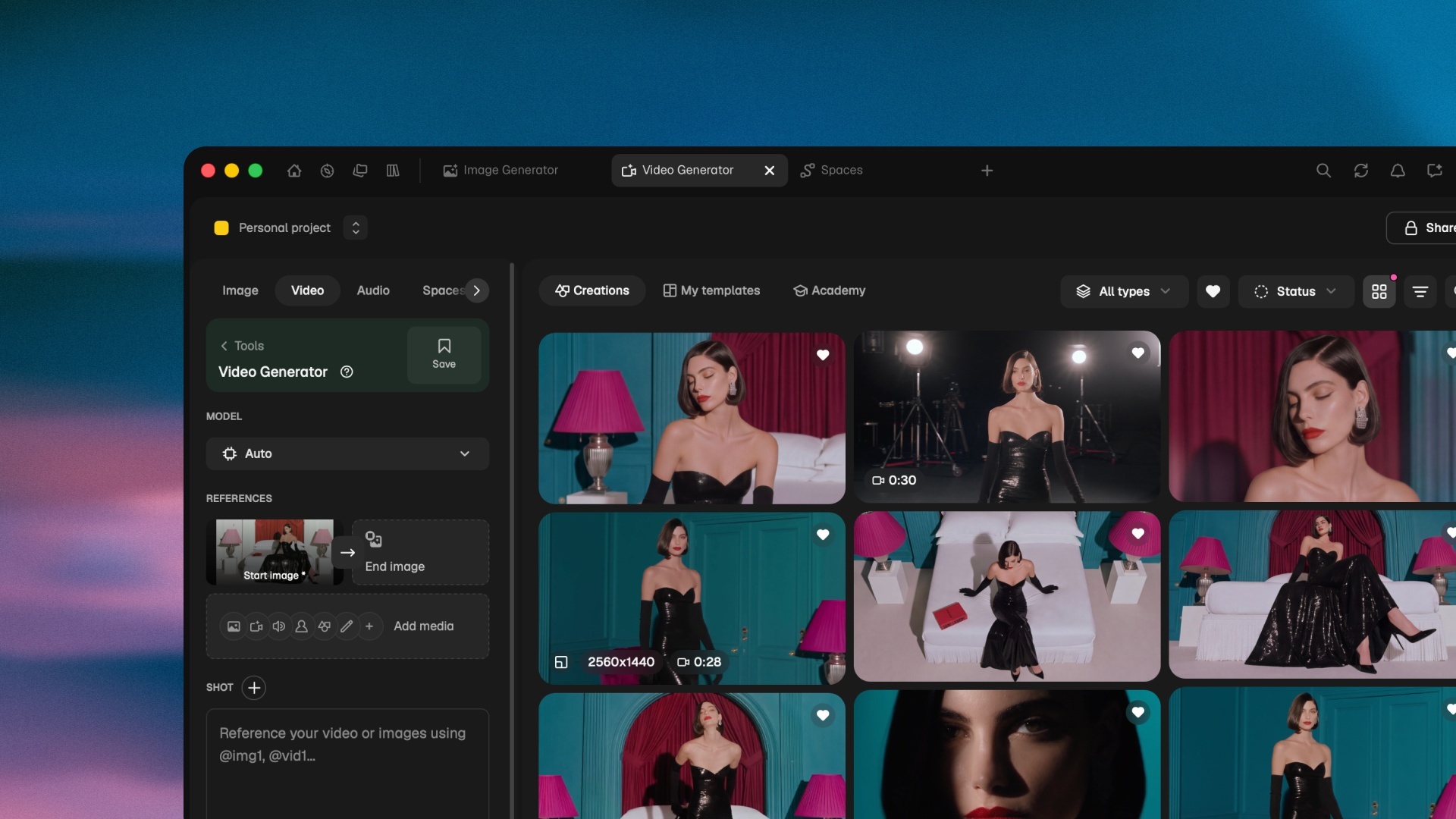
Ce qui rend l’application différente
Synchronisez dossiers et fichiers. Vos projets résident dans de vrais dossiers sur votre ordinateur. Générez dans Magnific, retrouvez-les dans Finder ou Explorer.
Des raccourcis clavier qui fonctionnent. Annuler, rétablir, tout sélectionner. Vos touches font ce que vous attendez, sans qu’un navigateur ne les accapare.
Un véritable espace de travail et une icône dans le dock. Magnific dans sa propre fenêtre. Plein écran, sans l’encombrement du navigateur.
Des onglets qui se souviennent. Tout ce qui est ouvert aujourd’hui le sera encore demain. Quittez l’application et vérifiez.
Elle vous prévient quand c’est terminé. Lancez une vidéo ou une grosse amélioration et changez d’application. Vous recevez une notification dès que c’est fini.
Avant de commencer
Vous avez besoin d’un compte Magnific. L’application utilise votre compte existant, ainsi votre abonnement, vos crédits, vos projets et votre bibliothèque sont inclus. Il n’y a rien de nouveau à configurer
Magnific Desktop fonctionne sur macOS (Apple Silicon et Intel), Windows et Linux
Installer l’application
Téléchargez votre version sur magnific.com/desktop
macOS. Ouvrez le DMG et glissez Magnific dans Applications. La page de téléchargement détecte automatiquement la puce de votre Mac. Pour vérifier par vous-même, allez dans le menu Apple > À propos de ce Mac
Windows. Exécutez le programme d’installation et suivez les étapes. Le programme d’installation est signé, vous ne verrez donc pas d’avertissement de sécurité
Linux. Choisissez l’AppImage (toute distribution) ou le paquet .deb (Debian et Ubuntu) sous Autres plateformes
Se connecter
Ouvrez l’application et cliquez sur Se connecter. Votre navigateur habituel s’ouvre pour une connexion sécurisée, et l’application ne voit jamais votre mot de passe. Si vous êtes déjà connecté à Magnific sur le web, un seul clic suffit et vous êtes automatiquement redirigé vers l’application
Cinq choses à essayer en premier
Ouvrez vos outils dans des onglets. Exécutez le générateur d’image, une génération de vidéo et un Space côte à côte, et passez de l’un à l’autre sans perdre votre progression. Accueil, Explorer, Projets et Bibliothèque restent épinglés
Synchronisez un projet avec un dossier. Allez dans Fichier > Synchroniser les dossiers pour refléter un projet Magnific dans un dossier sur votre ordinateur. Les nouvelles générations y arrivent sous forme de fichiers réels, prêts pour Finder, Explorer ou toute application dans laquelle vous les glissez. Vous choisissez l’emplacement du dossier, les types de fichiers à synchroniser et une limite de taille
Ouvrez des fichiers avec Magnific. Double-cliquez sur un fichier .design synchronisé pour l’ouvrir directement dans Magnific Designer. Faites un clic droit sur n’importe quelle image et sélectionnez Ouvrir avec > Magnific pour l’envoyer vers un projet. Ou allez dans Fichier > Importer des médias (⌘ O / Ctrl O) au sein de l’application
Automatisez sur macOS. Raccourcis, Siri et les widgets connectent Magnific au reste de votre Mac. Commencez avec les intégrations Mac
Lancez une tâche longue et vaquez à vos occupations. Démarrez une génération de vidéo ou une amélioration importante, puis changez d’application. Le résultat arrive dans votre dossier synchronisé une fois terminé
Intégrations Mac
macOS permet à Magnific de fonctionner en dehors de sa propre fenêtre : sous forme de blocs d’automatisation, de commandes vocales et de widgets sur votre bureau
Raccourcis
Raccourcis est l’application d’automatisation d’Apple. Appuyez sur ⌘ Espace, tapez Raccourcis et ouvrez-la. Sélectionnez +, recherchez Magnific, et les 16 actions ci-dessous apparaîtront sous forme de blocs que vous pouvez glisser dans votre raccourci
Vos raccourcis s’exécutent également depuis Spotlight, depuis le menu contextuel du Finder, depuis la barre des menus ou via un raccourci clavier que vous avez défini vous-même
Les noms des actions restent en anglais dans Raccourcis, quelle que soit la langue. Effectuez vos recherches en anglais pour les trouver
Image
Commande | Ce qu’elle fait |
|---|---|
Générer une image | Saisissez un prompt. Magnific renvoie de 1 à 8 images. Choisissez le modèle, le format et le nombre d’images |
Modifier une image avec un prompt | Choisissez une image depuis le Finder, depuis une action précédente ou depuis vos créations Magnific. Saisissez les modifications souhaitées. Récupérez l’image modifiée |
Améliorer une image | Choisissez une image. Obtenez-la en résolution 2x ou 4x |
Supprimer l’arrière-plan | Choisissez une image. Obtenez-la avec l’arrière-plan détouré |
Vidéo
Commande | Ce qu’elle fait |
|---|---|
Générer une vidéo | Saisissez un prompt. Choisissez le format, la durée et le modèle. Obtenez une vidéo en retour |
Améliorer la vidéo | Choisissez une vidéo. Sélectionnez le mode, la résolution et le niveau de créativité. Obtenez une version plus nette et plus grande en retour |
Audio
Commande | Ce qu’elle fait |
|---|---|
Speak le texte | Saisissez du texte, choisissez un modèle de voix et une voix. Obtenez de l’audio en retour |
Générer de la musique | Saisissez un prompt, choisissez la durée et indiquez s’il s’agit d’un morceau instrumental uniquement. Obtenez de la musique en retour |
Créations
Commande | Ce qu’elle fait |
|---|---|
Trouver des créations | Recherchez dans votre bibliothèque Magnific. Filtrez par projet, dossier, type, modèle, format, texte et ordre de tri, jusqu’à 200 résultats. Obtenez une liste que vous pouvez transmettre à l’action suivante |
Obtenir une image à partir d’une création | Choisissez une création dans votre bibliothèque. Ses fichiers sont téléchargés là où le raccourci les envoie |
Obtenir les détails d’une création | Choisissez une création. Obtenez toutes ses métadonnées en retour |
Organisation
Commande | Ce qu’elle fait |
|---|---|
Importer vers Magnific | Sélectionnez des fichiers locaux. Ils seront importés dans votre bibliothèque Magnific et vous pourrez les déposer dans un projet ou un dossier spécifique |
Créer un projet | Saisissez un nom. Un nouveau projet est créé dans votre bibliothèque Magnific |
Créer un dossier | Saisissez un nom et choisissez son emplacement. Un nouveau dossier est créé |
Renommer un projet ou un dossier | Sélectionnez un projet ou un dossier. Renommez-le |
Déplacer des créations | Choisissez vos créations. Choisissez leur destination. C’est fait. |
Siri
Siri est présent sur chaque Mac. Activez-le dans Réglages Système > Apple Intelligence et Siri si ce n’est pas déjà fait. Ensuite, activez-le de trois manières : sélectionnez l’icône Siri dans votre barre des menus, maintenez le raccourci que vous avez défini dans les réglages, ou dites « Dis Siri ».
Une fois que Siri est à l’écoute, dites l’une de ces phrases :
Dites ceci | Ce que vous obtenez |
|---|---|
« Dis Siri, génère une image avec Magnific » | Siri vous demande quelle image vous souhaitez, la génère et l’enregistre dans vos créations. Fonctionne également avec : « crée une image avec Magnific », « fais une image avec Magnific ». |
« Dis Siri, améliore avec Magnific » | Siri vous demande quelle image améliorer, puis vous la renvoie en 2x ou 4x. Fonctionne également avec : « améliore l’image avec Magnific », « sublime l’image avec Magnific ». |
« Dis Siri, supprime l’arrière-plan avec Magnific » | Siri demande quelle image et la renvoie avec l’arrière-plan supprimé. Fonctionne aussi avec : « détourer avec Magnific ». |
« Dis Siri, parle avec Magnific » | Siri demande quoi lire et renvoie de l’audio. Fonctionne aussi avec : « lire à voix haute avec Magnific ». |
« Dis Siri, génère de la musique avec Magnific » | Siri demande le prompt et renvoie de la musique. Fonctionne aussi avec : « créer de la musique avec Magnific ». |
« Dis Siri, génère une vidéo avec Magnific » | Siri demande le prompt et renvoie une vidéo. Fonctionne aussi avec : « créer une vidéo avec Magnific ». |
« Dis Siri, améliorer la vidéo avec Magnific » | Siri demande quelle vidéo et renvoie une version plus nette et plus grande |
« Dis Siri, trouve des créations avec Magnific » | Siri lance une recherche dans votre bibliothèque Magnific. Fonctionne également avec : « trouve mes créations Magnific ». |
« Dis Siri, récupère l’image de la création avec Magnific » | Siri vous demande quelle création et télécharge son image. Fonctionne également avec : « télécharge la création avec Magnific ». |
« Dis Siri, obtiens les détails de la création avec Magnific » | Siri renvoie toutes les métadonnées de la création que vous choisissez |
Widgets
Les widgets s’affichent sur votre bureau Mac ou dans le centre de notification. Pour en ajouter un, faites un clic droit n’importe où sur le bureau, sélectionnez Modifier les widgets, recherchez Magnific, puis glissez le widget souhaité à l’endroit voulu
Ouvrez l’application Magnific au moins une fois avant de rechercher ses widgets dans le sélecteur
Widget | Ce que vous obtenez |
|---|---|
Crédits | Affiche votre solde de crédits, votre abonnement, votre anneau de consommation et le badge Illimité si vous avez cet abonnement. Il se rafraîchit dès que vous dépensez des crédits dans l’application, et non quand le système le décide. Sélectionnez-le pour ouvrir Magnific, ou utilisez le bouton de rafraîchissement pour forcer une mise à jour. |
Historique | Affiche les générations en cours en haut et les plus récentes terminées en dessous. Chaque ligne est composée d’une vignette et de son statut. Sélectionnez n’importe quelle ligne pour ouvrir cette création dans l’application. Il se rafraîchit toutes les 5 min lorsque des tâches sont en cours, et toutes les 15 min dans le cas contraire. |
Raccourcis clavier dans Magnific Desktop
Magnific Desktop vous offre de vrais raccourcis clavier, sans qu’un navigateur ne vous vole vos touches. Sur macOS, utilisez ⌘. Sur Windows et Linux, utilisez Ctrl.
L’application
Action | macOS | Windows / Linux |
|---|---|---|
Recherche rapide / palette de commandes |
|
|
Importer des médias depuis votre ordinateur |
|
|
Nouvel onglet Tab |
|
|
Fermer l’onglet Tab |
|
|
Onglet Tab suivant / précédent |
|
|
Recharger l’onglet Tab actuel |
|
|
Zoom avant / arrière / réinitialiser |
|
|
Préférences |
|
|
Afficher tous les raccourcis |
|
|
Partout où vous créez
Action | macOS | Windows / Linux |
|---|---|---|
Annuler / rétablir |
|
|
Tout sélectionner |
|
|
Copier / coller |
|
|
Supprimer la sélection |
|
|
Spaces
Action | macOS | Windows / Linux |
|---|---|---|
Supprimer le nœud |
|
|
(liste complète depuis le panneau des raccourcis des Spaces — Paramètres ⚙ à l’intérieur d’un Space) |
Mises à jour
L’application se met à jour automatiquement. Lorsqu’une nouvelle version est disponible, elle vous en informe et l’installation se fait en une seule étape. Inutile de la télécharger à nouveau depuis le site web. Vous pouvez également vérifier manuellement sous Rechercher des mises à jour
Envoyez-nous vos découvertes
Vous testez en avant-première, et c’est bien là l’objectif. Vos retours façonnent le lancement
Un problème technique ? Utilisez l’Option de signalement dans l’application. Elle joint automatiquement les détails techniques, vous n’avez donc pas besoin de faire de captures d’écran
Quelque chose manque ou vous dérange ? Envoyez-nous un email à feedback@magnific.com. Les fonctionnalités ci-dessus existent parce que les premiers testeurs les ont demandées
FAQ
Dois-je créer un nouveau compte ?
Non. Connectez-vous avec votre compte Magnific existant. Les abonnements, les crédits et les projets sont partagés entre l’application et le site web
L’application de bureau est-elle payante ?
Non. L’application est gratuite, et votre abonnement ainsi que vos crédits actuels fonctionnent exactement comme sur le site web
Fonctionne-t-elle hors ligne ?
La génération s’effectue dans le cloud, vous avez donc besoin d’une connexion internet pour créer. Les fichiers déjà synchronisés sur votre ordinateur restent accessibles hors ligne comme n’importe quel autre fichier local
Puis-je utiliser l’application et le site web en même temps ?
Oui. Tout reste synchronisé entre les deux.
Comment puis-je la désinstaller ?
Comme n’importe quelle application : glissez-la vers la corbeille sur macOS, désinstallez-la depuis les paramètres sur Windows, ou supprimez le paquet sur Linux. Vos projets et vos créations sont en sécurité, car ils sont stockés dans votre compte Magnific, et non dans l’application.