Aplikasi desktop Magnific
Aplikasi Magnific Desktop
Artikel ini adalah terjemahan. Versi bahasa Inggris adalah versi referensi dan versi yang berlaku jika terdapat keraguan.
Magnific Desktop menghadirkan seluruh rangkaian Magnific ke dalam aplikasi native untuk komputer Anda: gambar, video, pengeditan, peningkatan skala, Spaces, dan stok. Proyek Anda tersimpan di ruang kerja khusus, bukan di Tab browser, dan dapat disinkronkan ke folder nyata di perangkat Anda
Ini adalah Magnific yang sama, di tempatnya sendiri. Semua yang Anda buat di aplikasi juga muncul di web, dan sebaliknya.
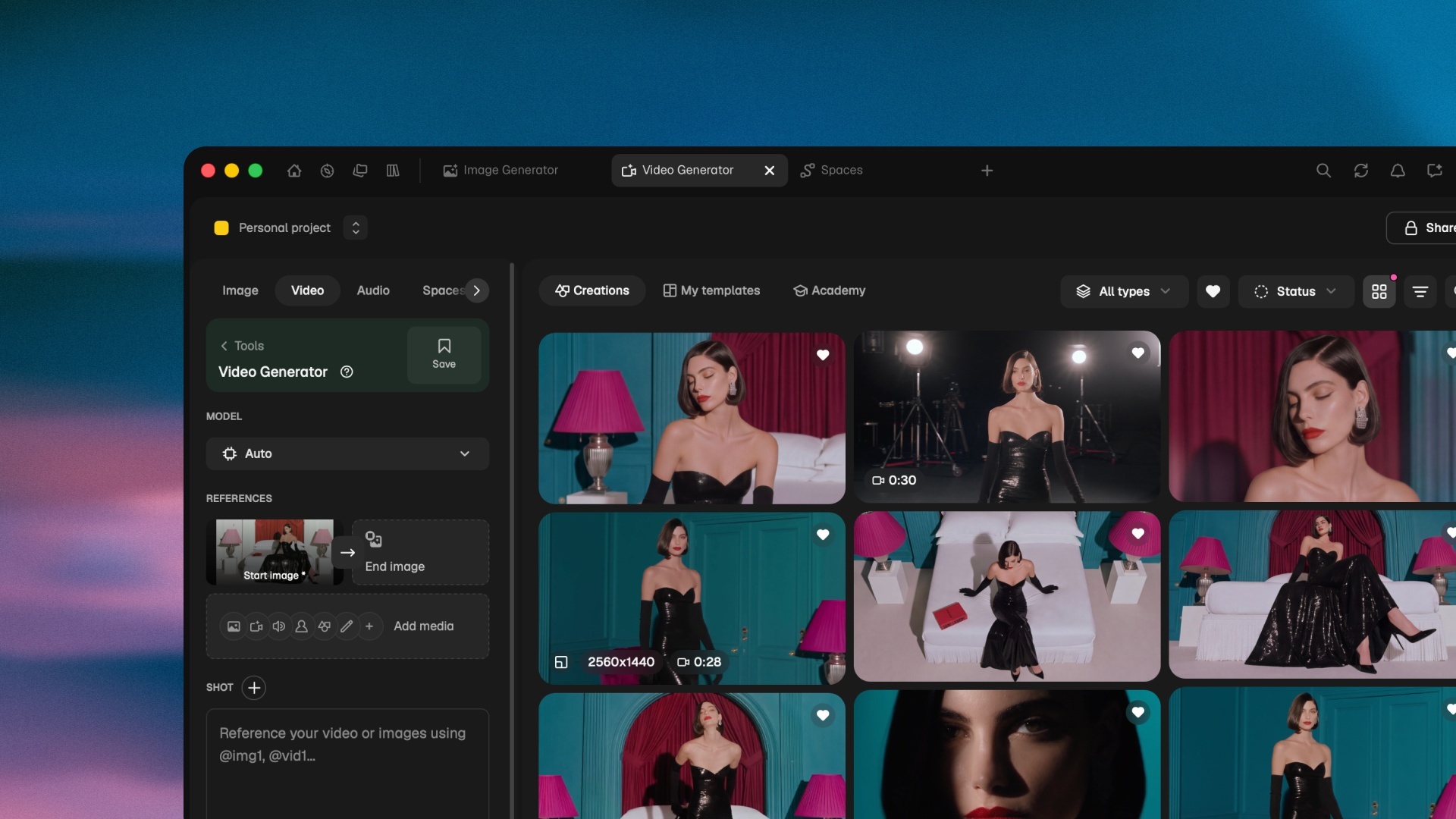
Apa yang membuat aplikasi ini berbeda
Sinkronkan folder dan file. Proyek Anda tersimpan di folder nyata di komputer Anda. Buat di Magnific, temukan di Finder atau Explorer
Pintasan keyboard yang berfungsi. Urungkan, ulangi, pilih semua. Tombol Anda berfungsi seperti yang diharapkan, tanpa gangguan dari browser
Ruang kerja dan ikon nyata di dock. Magnific di jendelanya sendiri. Layar penuh, tanpa gangguan browser
Tab yang mengingat. Semua yang terbuka hari ini tetap terbuka besok. Keluar dari aplikasi dan periksa
Ini akan memberi tahu Anda saat proses selesai. Mulai video atau tingkatkan skala besar dan beralihlah ke aplikasi lain. Anda akan mendapatkan notifikasi saat prosesnya selesai
Sebelum Anda mulai
Anda memerlukan akun Magnific. Aplikasi ini menggunakan akun yang sudah ada, jadi paket, kredit, proyek, dan pustaka Anda akan ikut serta. Tidak ada yang perlu disiapkan lagi
Magnific Desktop berjalan di macOS (Apple Silicon dan Intel), Windows, dan Linux
Instal aplikasi
Unduh versi Anda di magnific.com/desktop
macOS. Buka DMG dan seret Magnific ke Aplikasi. Halaman unduhan mendeteksi chip Mac Anda secara otomatis. Untuk memeriksanya sendiri, buka menu Apple > Mengenai Mac Ini
Windows. Jalankan penginstal dan ikuti langkah-langkahnya. Penginstal telah ditandatangani, jadi Anda tidak akan melihat peringatan keamanan
Linux. Pilih AppImage (distribusi apa pun) atau paket .deb (Debian dan Ubuntu) di bawah platform Lainnya
Login
Buka aplikasi dan klik login. Browser reguler Anda akan terbuka untuk login yang aman, dan aplikasi tidak akan pernah melihat kata sandi Anda. Jika Anda sudah login ke Magnific di web, cukup satu klik dan Anda akan dikembalikan ke aplikasi secara otomatis
Lima hal untuk dicoba terlebih dahulu
Buka alat Anda di tab. Jalankan generator gambar, pembuatan video, dan Spaces secara berdampingan, lalu beralih di antara ketiganya tanpa kehilangan progres Anda. Beranda, Jelajahi, Proyek, dan Pustaka akan tetap disematkan
Sinkronkan proyek ke folder. Buka File > Sinkronkan Folder untuk mencerminkan proyek Magnific ke folder di komputer Anda. Pembuatan baru akan tersimpan di sana sebagai file nyata, siap untuk Finder, Explorer, atau aplikasi apa pun tempat Anda meletakkannya. Anda memilih lokasi folder, jenis file yang disinkronkan, dan batas ukuran
Buka file dengan Magnific. Klik dua kali file .design yang disinkronkan dan file tersebut akan terbuka langsung di Magnific Designer. Klik kanan gambar apa pun dan pilih Buka Dengan > Magnific untuk mengirimnya ke proyek. Atau buka File > Impor Media (⌘ O / Ctrl O) di dalam aplikasi
Otomatiskan di macOS. Pintasan, Siri, dan widget menghubungkan Magnific ke Mac Anda lainnya. Mulai dengan integrasi Mac
Mulai proses yang lama, tinggalkan sejenak. Mulai pembuatan video atau tingkatkan skala besar, lalu beralih ke aplikasi lain. Hasilnya akan tersimpan di folder yang disinkronkan setelah selesai
Integrasi Mac
macOS memungkinkan Magnific berjalan di luar jendelanya sendiri: sebagai blok otomatisasi, sebagai perintah suara, dan sebagai widget di desktop Anda
Pintasan
Shortcuts adalah aplikasi otomatisasi Apple. Tekan ⌘ Space, ketik Shortcuts, lalu buka. Pilih +, cari Magnific, dan 16 tindakan di bawah ini akan muncul sebagai blok yang dapat Anda seret ke dalam Shortcut Anda
Shortcuts Anda juga dapat dijalankan dari Spotlight, dari menu klik kanan Finder, dari bar menu, atau dari pintasan papan tik yang Anda atur sendiri
Nama tindakan tetap dalam bahasa Inggris di dalam Shortcuts dalam semua bahasa. Cari dalam bahasa Inggris untuk menemukannya
Gambar
Perintah | Fungsinya |
|---|---|
Hasilkan gambar | Ketik perintah. Magnific mengembalikan 1 hingga 8 gambar. Pilih model, format, dan jumlahnya |
Edit gambar dengan perintah | Pilih gambar dari Finder, dari tindakan sebelumnya, atau dari kreasi Magnific Anda. Ketik apa yang ingin Anda ubah. Dapatkan kembali gambar yang telah diedit |
Tingkatkan skala gambar | Pilih gambar. Dapatkan kembali dengan resolusi 2x atau 4x |
Penghapus latar belakang | Pilih gambar. Dapatkan kembali dengan latar belakang yang sudah dihapus |
Video
Perintah | Fungsinya |
|---|---|
Generator video | Ketik perintah. Pilih format, durasi, dan model. Dapatkan video kembali |
Tingkatkan skala video | Pilih video. Tentukan mode, resolusi, dan tingkat kreativitas. Dapatkan versi yang lebih tajam dan lebih besar kembali |
Audio
Perintah | Fungsinya |
|---|---|
Bikin Bicara Teks | Ketik teks, pilih model suara dan suara. Dapatkan audio kembali |
Hasilkan musik | Ketik perintah, pilih durasi, dan tentukan apakah hanya instrumental. Dapatkan musik kembali |
Kreasi
Perintah | Fungsinya |
|---|---|
Temukan kreasi | Cari pustaka Magnific Anda. Filter berdasarkan proyek, folder, tipe, model, format, teks, dan urutan sortir, hingga 200 hasil. Dapatkan daftar yang bisa Anda teruskan ke tindakan berikutnya |
Dapatkan gambar dari kreasi | Pilih kreasi dari pustaka Anda. File-nya akan diunduh ke mana pun Pintasan mengirimnya |
Dapatkan detail kreasi | Pilih kreasi. Dapatkan kembali semua metadatanya |
Organisasi
Perintah | Fungsinya |
|---|---|
Unggah ke Magnific | Pilih file lokal. File tersebut akan diunggah ke pustaka Magnific Anda, dan Anda dapat memasukkannya ke dalam proyek atau folder tertentu |
Buat proyek | Ketik nama. Proyek baru akan dibuat di pustaka Magnific Anda |
Buat folder | Ketik nama dan pilih lokasinya. Folder baru akan dibuat |
Ubah nama proyek atau folder | Pilih proyek atau folder. Ubah namanya |
Pindahkan kreasi | Pilih kreasi. Pilih tempat penyimpanannya. Selesai |
Siri
Siri tersedia di setiap Mac. Aktifkan di Pengaturan Sistem > Apple Intelligence & Siri jika Anda belum melakukannya. Kemudian aktifkan dengan salah satu dari tiga cara: pilih ikon Siri di bar menu Anda, tahan pintasan yang Anda atur di Pengaturan, atau ucapkan "Hey Siri."
Setelah Siri mendengarkan, ucapkan salah satu dari ini:
Ucapkan ini | Apa yang Anda dapatkan |
|---|---|
"Hey Siri, buat gambar dengan Magnific" | Siri akan menanyakan gambar apa yang Anda inginkan, membuatnya, dan menyimpannya ke kreasi Anda. Perintah lain yang juga berfungsi: "buat gambar dengan Magnific," "bikin gambar dengan Magnific." |
"Hey Siri, tingkatkan skala dengan Magnific" | Siri akan menanyakan gambar mana yang ingin ditingkatkan skalanya, lalu mengembalikannya dalam 2x atau 4x. Perintah lain yang berfungsi: "tingkatkan skala gambar dengan Magnific," "perjelas gambar dengan Magnific." |
"Hai Siri, hapus latar belakang dengan Magnific" | Siri akan menanyakan gambar mana dan mengembalikannya dengan latar belakang yang sudah dihapus. Perintah lain yang berfungsi: "potong dengan Magnific." |
"Hai Siri, bicara dengan Magnific" | Siri akan menanyakan apa yang harus dibaca dan mengembalikan audio. Perintah lain yang berfungsi: "bacakan dengan Magnific." |
"Hai Siri, buat musik dengan Magnific" | Siri akan menanyakan perintah dan mengembalikan musik. Perintah lain yang berfungsi: "buat musik dengan Magnific." |
"Hai Siri, buat video dengan Magnific" | Siri akan menanyakan perintah dan mengembalikan video. Perintah lain yang berfungsi: "buat video dengan Magnific." |
"Hai Siri, tingkatkan skala video dengan Magnific" | Siri menanyakan video mana dan mengembalikan versi yang lebih tajam dan lebih besar |
"Hey Siri, temukan kreasi dengan Magnific" | Siri membuka pencarian pustaka Magnific Anda. Juga berfungsi: "temukan kreasi Magnific saya." |
"Hey Siri, ambil gambar dari kreasi dengan Magnific" | Siri menanyakan kreasi mana dan mengunduh gambarnya. Juga berfungsi: "unduh kreasi dengan Magnific." |
"Hey Siri, dapatkan detail kreasi dengan Magnific" | Siri mengembalikan semua metadata untuk kreasi yang Anda pilih |
Widget
Widget ada di desktop Mac Anda atau di pusat notifikasi. Untuk menambahkannya, klik kanan di mana saja pada desktop, pilih Edit Widget, cari Magnific, dan seret widget yang Anda inginkan ke tempatnya
Buka aplikasi Magnific setidaknya sekali sebelum Anda mencari widgetnya di pemilih
Widget | Apa yang Anda dapatkan |
|---|---|
Kredit | Menampilkan saldo kredit, paket, dan lingkaran penggunaan Anda. Ini diperbarui saat Anda menggunakan kredit di aplikasi, bukan saat sistem memutuskan. Pilih untuk membuka Magnific, atau gunakan tombol segarkan untuk memaksa pembaruan |
Riwayat | Menampilkan pembuatan yang sedang berlangsung di bagian atas dan yang baru saja selesai di bawahnya. Setiap baris adalah gambar kecil beserta statusnya. Pilih baris mana pun untuk membuka kreasi tersebut di aplikasi. Ini diperbarui setiap 5 menit saat pekerjaan berjalan, dan setiap 15 menit saat tidak ada pekerjaan |
Pintasan papan tik di Magnific Desktop
Magnific Desktop memberi Anda pintasan papan tik yang nyata, tanpa peramban yang mencuri tombol Anda. Di macOS gunakan ⌘. Di Windows dan Linux gunakan Ctrl
Aplikasi
Tindakan | macOS | Windows / Linux |
|---|---|---|
Pencarian cepat / palet perintah |
|
|
Impor media dari komputer Anda |
|
|
Tab baru |
|
|
Tutup tab |
|
|
Tab berikutnya / sebelumnya |
|
|
Muat ulang tab saat ini |
|
|
Perbesar / perkecil / atur ulang |
|
|
Preferensi |
|
|
Tampilkan semua pintasan |
|
|
Di mana pun Anda berkreasi
Tindakan | macOS | Windows / Linux |
|---|---|---|
Urungkan / ulangi |
|
|
Pilih semua |
|
|
Salin / tempel |
|
|
Hapus pilihan |
|
|
Spaces
Tindakan | macOS | Windows / Linux |
|---|---|---|
Hapus node |
|
|
(daftar lengkap dari panel pintasan Spaces — Pengaturan ⚙ di dalam sebuah Space) |
Pembaruan
Aplikasi ini memperbarui dirinya sendiri. Saat versi baru tersedia, aplikasi akan memberi tahu Anda, dan proses instalasi hanya memerlukan satu langkah. Tidak perlu mengunduhnya lagi dari situs web. Anda juga dapat memeriksa secara manual di bawah Periksa Pembaruan
Kirimkan temuan Anda kepada kami
Anda sedang melakukan pengujian awal, dan itulah tujuannya. Masukan Anda membentuk peluncuran ini
Ada yang rusak? Gunakan opsi laporan di dalam aplikasi. Opsi ini melampirkan detail teknis secara otomatis, jadi Anda tidak perlu mengambil tangkapan layar
Ada yang kurang atau mengganggu? Email kami di feedback@magnific.com. Fitur-fitur di atas ada karena penguji awal memintanya
FAQ
Apakah saya memerlukan akun baru?
Tidak. Login dengan akun Magnific Anda yang sudah ada. Paket, kredit, dan proyek dibagikan antara aplikasi dan web
Apakah aplikasi desktop berbayar?
Tidak. Aplikasi ini gratis, dan paket serta kredit Anda yang ada berfungsi persis seperti di web
Apakah aplikasi ini berfungsi secara offline?
Pembuatan terjadi di cloud, jadi Anda memerlukan koneksi internet untuk membuat. File yang sudah disinkronkan ke komputer Anda tetap tersedia secara offline seperti file lokal lainnya
Bisakah saya menggunakan aplikasi dan web secara bersamaan?
Ya. Semuanya tetap sinkron di antara keduanya
Bagaimana cara menghapus instalasinya?
Seperti aplikasi lainnya: seret ke Sampah di macOS, hapus instalasi dari Pengaturan di Windows, atau hapus paket di Linux. Proyek dan kreasi Anda aman, karena tersimpan di akun Magnific Anda, bukan di aplikasi