Agenti
Agenti
Questo articolo è una traduzione. La versione inglese è la versione di riferimento e quella che prevale in caso di dubbi.
Crea, configura e condividi agenti IA che pianificano, realizzano ed eseguono i tuoi progetti creativi
Gli agenti sono partner IA che ti aiutano a pianificare, realizzare ed eseguire progetti creativi dall'inizio alla fine, e quelli più potenti sono gli agenti che progetti tu stesso. Un agente personalizzato ha un nome che scegli, istruzioni che scrivi, gli strumenti che gli fornisci e una base di conoscenza che alleghi
Ricorda le preferenze del tuo progetto e le decisioni prese dal tuo team, e consegna il lavoro come uno Space modificabile, non come un file finito che non puoi toccare. Questa guida spiega cosa sono gli agenti, quelli con cui iniziare e come creare, configurare e condividere i tuoi
In questo articolo
Cos'è un agente?
Un agente è un assistente IA con un compito specifico. Invece di scrivere un nuovo prompt ogni volta, definisci una volta sola chi è l'agente e cosa deve fare, e questo manterrà il contesto per l'intero progetto. Un agente personalizzato è composto da quattro parti:
Parte | Cosa fa |
|---|---|
Nome | Come chiami l'agente, ad esempio Fotografo del brand o Lead Cliente X |
Istruzioni | Il prompt che definisce come si comporta l'agente, il suo stile e le sue regole |
Strumenti | Le funzionalità che gli assegni: immagine, video, audio, ricerca web e Spaces |
Knowledge base | File di riferimento che l'agente legge per rimanere in linea con il brand e il contesto |
Una volta creato, puoi condividere l'agente con i tuoi collaboratori, così che tutti lavorino allo stesso modo, senza dover spiegare ogni volta il brand o il progetto
Gli agenti da cui iniziare
Ogni account include due agenti pronti all'uso. Puoi usarli così come sono o come punto di partenza per i tuoi
Agente | A cosa serve |
|---|---|
agente di Magnific | Il tuo partner creativi predefinito. Pianifica progetti a più fasi, crea ed esegue workflow multi-risorsa in Spaces, genera report sullo stato del progetto, cerca nelle tue chat passate tra i vari progetti, mantiene linee guida di progetto persistenti e allinea gli output ai riferimenti del brand che carichi |
Creator di annunci | Definisce concept di campagna, varianti di hook e risorse di produzione. Struttura la strategia attraverso brief creativi, pianifica video pubblicitari inquadratura per inquadratura e genera immagini e video pronti per la campagna |
Cosa rende diversi gli agenti personalizzati
Tre elementi che distinguono gli agenti personalizzati da un assistente IA standard
Lo progetti tu. Definisci il nome, le istruzioni, gli strumenti e la base di conoscenza. L'agente lavora come te, non come un'impostazione predefinita generica
Ricorda il tuo lavoro. Gli agenti mantengono due livelli di memoria: le tue preferenze individuali e il contesto condiviso dell'intero progetto. Non devi mai rifare il brief da zero
Produce workflow modificabili, non solo immagini. Il risultato arriva in uno Spaces che il tuo team può aprire, modificare e su cui può iterare. Tu perfezioni, non ricominci da capo
Navigare nell'agente
Tutto ciò che ti serve per gestire un agente si trova in un unico posto: la conversazione al centro, un menu a lato e i tuoi controlli in un'unica riga in basso
Il menu
Qui trovi i tuoi agenti privati e condivisi, insieme alle tue competenze, suddivise tra quelle fornite da Magnific e quelle che crei tu. Anche le tue conversazioni si trovano qui, così puoi passare da una all'altra senza interrompere ciò che stai facendo. C'è anche un link alla Magnific Academy
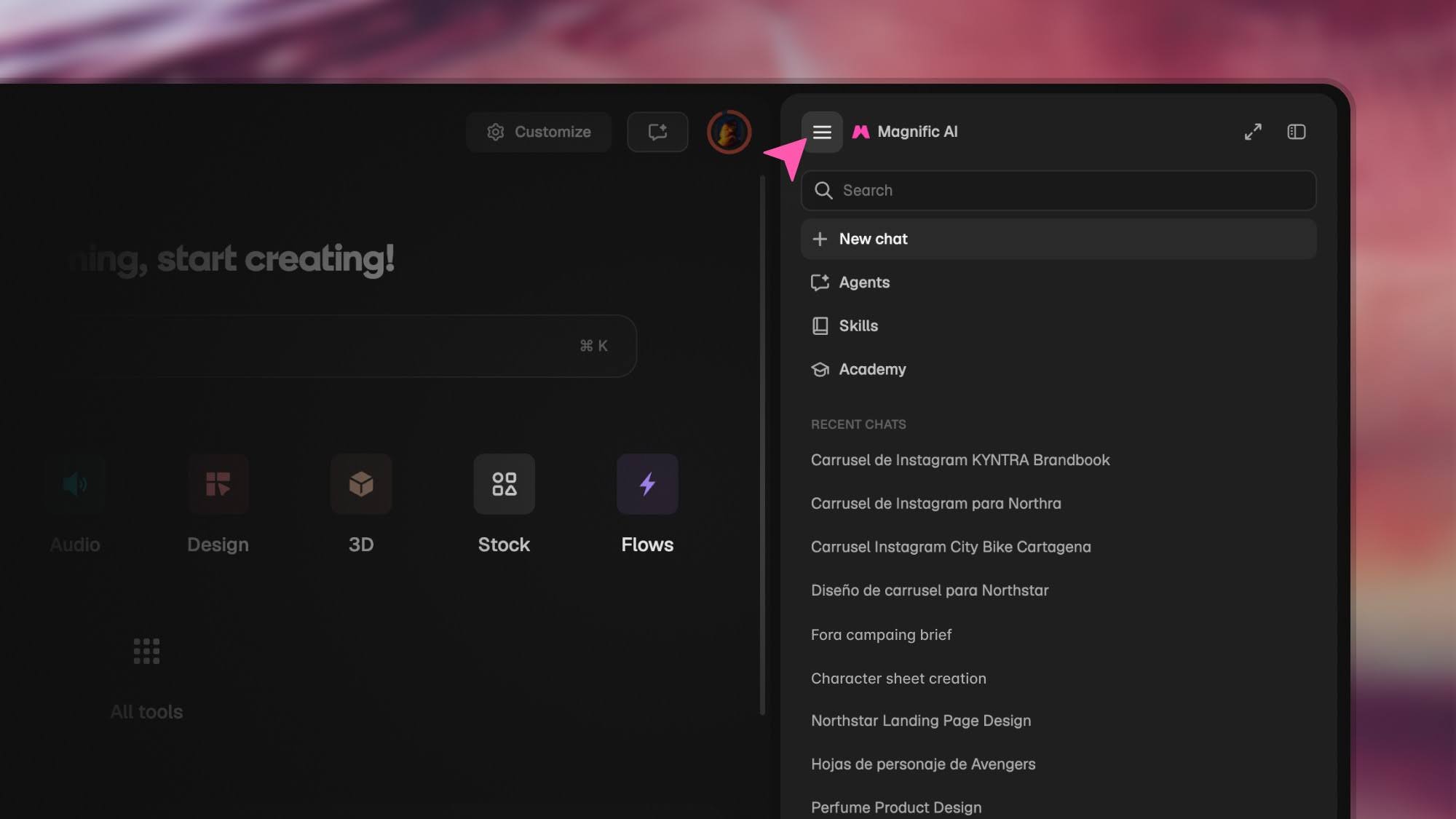
L'agente si apre in due modi. Nella sua pagina, il menu rimane ancorato a sinistra e la creazione che apri appare accanto alla chat, così puoi continuare a chiedere modifiche mentre la guardi. Quando l'agente si apre insieme a un altro strumento, il pulsante hamburger richiama il menu e la creazione riempie lo schermo. Sugli schermi stretti e sui dispositivi mobili, l'intera pagina si comporta allo stesso modo
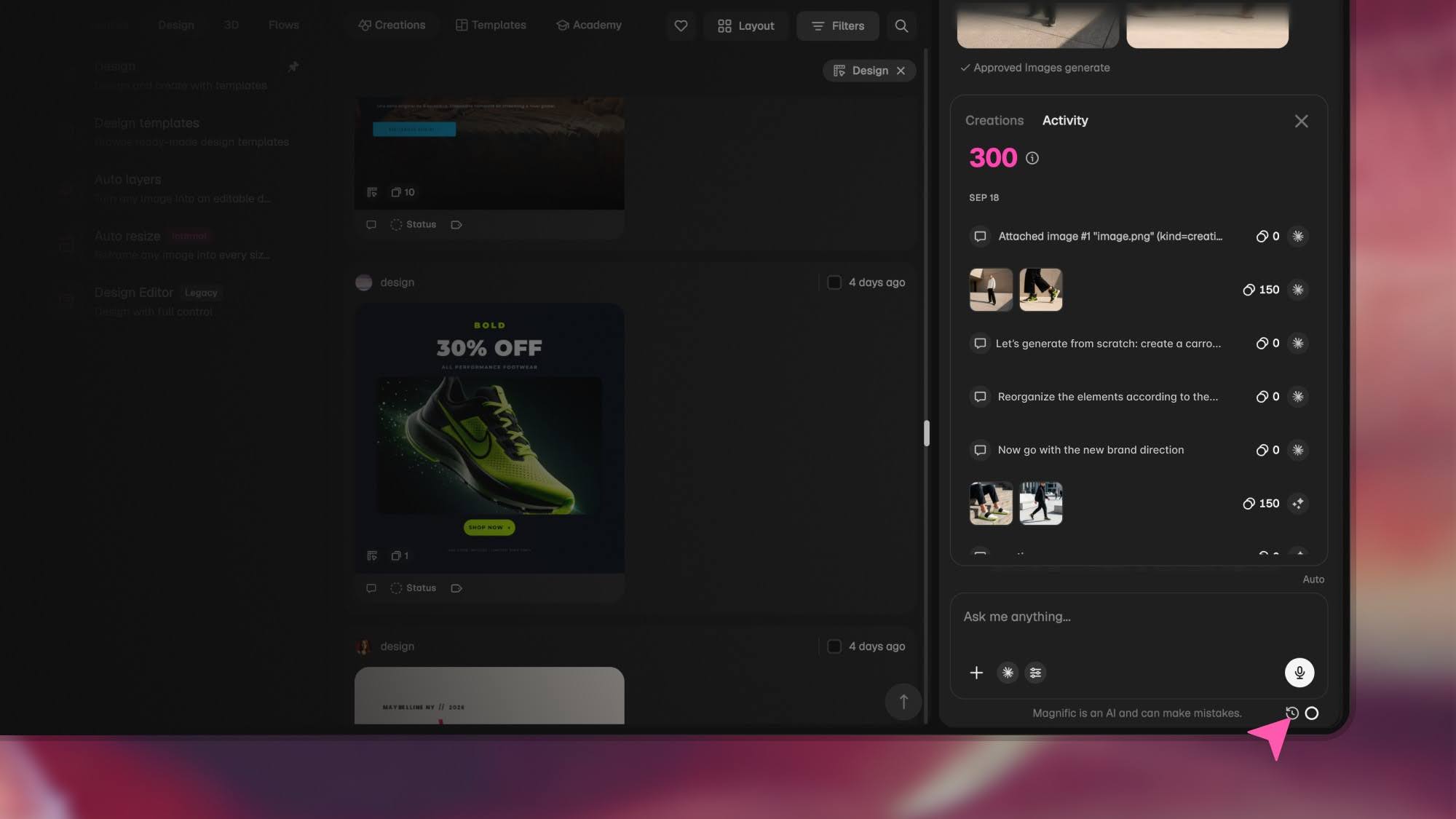
Il pulsante dell'orologio accanto all'input apre la cronologia di quella conversazione, con due schede. Attività è un resoconto passo dopo passo di ciò che ha fatto l'agente e ogni passaggio ti porta al messaggio in cui è avvenuto. Creazioni raccoglie tutto ciò che la conversazione ha generato, con anteprime
Le impostazioni dell'agente si aprono in una finestra modale con tre schede: Generale, Agenti e Competenze
Il composer
Tutti i controlli si trovano in un'unica riga: allega un file, menziona un agente, detta, apri le impostazioni e invia
Controllo | Cosa fa |
|---|---|
Selettore del modello | Imposta il modello di chat per questa conversazione. Il chip mostra quale modello è in esecuzione e il suo livello di consumo di crediti. La tua scelta viene memorizzata in quella conversazione, anche quando torni da un altro dispositivo |
Impostazioni rapide | Modalità agente, livello di autonomia e autonomia dei crediti |
Cronologia prompt | Le frecce su e giù ti permettono di scorrere i prompt che hai già inviato, proprio come in un terminale. Vengono salvati nel tuo account e rimangono lì tra una sessione e l'altra |
Anello di utilizzo | Mostra quanto della tua quota giornaliera rimane e quando si rinnova, aggiornandosi in tempo reale mentre l'agente lavora |
Segui le sue attività
Una singola riga di stato accanto all'avatar dell'agente ti indica cosa sta succedendo in tempo reale. Indica lo strumento in esecuzione, segnala eventuali errori e ti avvisa quando è in attesa di un tuo intervento
Le risposte vengono trasmesse man mano che l'agente le scrive. I dettagli sul ragionamento dell'agente e sulle chiamate allo strumento si trovano nella scheda Attività, che mantiene pulita la chat
Crea un agente personalizzato
Apri il pannello Agenti
Seleziona Crea agente per iniziarne uno nuovo
Dai un nome al tuo agente
Assegna un nome che renda il suo ruolo ovvio per il tuo team
Scrivi le istruzioni
Definisci la sua personalità, le regole e l'approccio al lavoro. Più le istruzioni sono specifiche, più l'output sarà coerente
Scegli i suoi strumenti
Concedi solo le funzionalità necessarie per il suo lavoro: immagine, video, audio, ricerca web o Spaces
Allega una base di conoscenza
Aggiungi file di brand, stile o progetto da cui l'agente può attingere
Aggiungi sotto-agenti
Opzionale. Consenti all'agente di chiamare agenti specializzati per attività specifiche
Condividilo
Rendi l'agente disponibile ai membri del tuo progetto o mantienilo privato
Puoi aggiornare il nome, le istruzioni, gli strumenti e la base di conoscenza di un agente in qualsiasi momento. Le modifiche verranno applicate al prossimo avvio
Suggerimento
Inizia in piccolo. Assegna all'agente un compito chiaro e circoscritto e una base di conoscenza limitata, quindi espandilo man mano che ne valuti le prestazioni. Un agente focalizzato è più affidabile di uno che cerca di fare tutto
Riferimento strumenti
Gli strumenti sono le funzionalità che concedi a un agente. Fornisci solo ciò che è necessario per il suo lavoro
Strumento | Cosa può fare l'agente |
|---|---|
Immagine | Genera e modifica immagini |
Video | Genera e modifica video |
Audio | Genera doppiaggio, effetti sonori e musica |
Ricerca web | Cerca informazioni aggiornate sul web mentre lavora |
Spaces | Esegui workflow in più passaggi sull'area di lavoro e ottieni risultati modificabili |
Puoi attivare o disattivare gli strumenti in qualsiasi momento, anche a metà conversazione, senza perdere il contesto di ciò su cui stai lavorando
L'autonomia dei crediti, nelle impostazioni rapide all'interno del composer, stabilisce se l'agente ti chiede di confermare il costo prima di generare. Se hai un piano Unlimited, puoi attivarla o disattivarla
Modalità agente
L'agente dispone di due modalità:
Crea: genera e modifica immagini e video
Brainstorm: solo conversazione. L'agente mette da parte i suoi strumenti generativi e si concentra esclusivamente sullo sviluppo di idee tramite chat
Puoi passare da una all'altra nelle impostazioni rapide all'interno del composer, insieme ad altri due controlli
Autonomia stabilisce quanto l'agente debba consultarti prima di procedere
Livello | Cosa fa |
|---|---|
Basso | Chiede conferma su tutto prima di continuare |
Medio | Chiede ciò che conta e suggerisce il resto. Questa è l'impostazione predefinita |
Alta | Guida il processo e chiede solo quando è fondamentale |
Il tuo livello di autonomia è salvato nel browser e accompagna ogni messaggio, quindi si applica a ciò che invierai in seguito
Autonomia dei crediti è un controllo separato. Definisce se l'agente genera contenuti senza chiederti prima di confermare il costo
Knowledge base
La knowledge base è l'insieme di file di riferimento che un agente legge prima di lavorare. È il modo in cui l'agente rimane in linea con il brand senza che tu debba incollare le stesse linee guida in ogni prompt. Puoi allegare:
PDF: brand book, guide di stile, brief
Testo e documenti: note sul tono di voce, cosa fare e cosa non fare, dettagli del prodotto
Immagini: logo, riferimenti del brand, mood board
Video: clip o esempi di riferimento
Mantieni la base di conoscenza focalizzata su ciò di cui l'agente ha effettivamente bisogno per il suo ruolo. Una base di conoscenza ristretta e pertinente produce risultati più coerenti rispetto a una vasta e disomogenea
Competenze
Competenze
Una competenza è un'istruzione salvata e riutilizzabile: un documento con un nome, una descrizione e istruzioni passo dopo passo che l'agente segue quando il compito corrisponde. La scrivi una volta e l'agente la ripete allo stesso modo ogni volta
Esistono due tipi:
Tipo | Chi può vederlo | Cosa puoi farci |
|---|---|---|
Competenze della piattaforma | Tutti. Magnific le fornisce e sono le stesse per ogni account | Sola lettura. Duplicalo per ottenerne una copia personale e adattarlo |
Competenze personali | Solo tu | Crea, modifica ed elimina |
Crea una competenza
Vai su Impostazioni > Competenze e seleziona Aggiungi
Dai un nome alla tua competenza. Scegli un nome che ne descriva la funzione
Descrivi cosa fa. Un breve riepilogo del compito gestito dalla competenza
Scrivi le istruzioni. I passaggi che l'agente deve seguire, inclusi quando utilizzare la competenza e quando ignorarla
Puoi anche chiedere all'agente di scriverle insieme a te. Le impostazioni si chiudono, la chat si apre e costruite la competenza insieme
Ogni account ha un limite al numero di skill che può contenere
Usa una skill
Le skill funzionano in due modi:
In autonomia. L'agente riconosce che una skill è adatta a ciò che hai chiesto e la applica. Non devi fare nulla
Manualmente. Digita
/nella chat e scegline una dall'elenco. Rimarrà nel tuo messaggio come tag e potrai concatenarne diverse in un'unica richiesta
Come funziona la memoria dell'agente
Gli agenti ricordano il contesto, così non devi ripeterti. Ci sono due livelli:
Livello di memoria | Cosa memorizza | A chi si applica |
|---|---|---|
Memoria utente | Le tue preferenze individuali e le decisioni che hai preso | Solo tu |
Memoria del progetto | Il contesto condiviso del progetto, incluse tutte le interazioni che il team ha avuto con l'agente | L'intero team |
Poiché la memoria del progetto è condivisa, chiunque nel team può chiedere all'agente un riepilogo del progetto in qualsiasi momento: cosa è stato creato, come i membri del team hanno interagito con esso e lo stato attuale del lavoro
Sub-agenti
Gli agenti possono richiamare altri agenti per gestire attività specializzate, come un regista che convoca degli specialisti. L'agente con cui stai parlando agisce come responsabile e delega parti del lavoro ai suoi sub-agenti
Puoi attivare, disattivare o cambiare i sub-agenti nel bel mezzo di una conversazione senza perdere il contesto che hai costruito. Questo permette a un agente di coordinare un intero workflow mentre gli agenti specializzati gestiscono le parti in cui eccellono
Condividi un agente con il tuo team
Quando condividi un agente con i membri del tuo progetto, tutti ottengono lo stesso partner configurato: le stesse istruzioni, gli stessi strumenti e la stessa base di conoscenza
Questo significa che chi ha creato l'agente non diventa un collo di bottiglia. Un membro del team che non conosce il brand alla perfezione può comunque produrre contenuti in linea con il brand, perché l'esperienza risiede nell'agente. Il brand deve essere definito una sola volta
Cosa produce un agente
Un agente non ti consegna un file piatto e finito. Produce uno Space modificabile, la stessa area di lavoro in cui potresti costruire tu stesso un workflow
Ciò significa che tu e il tuo team potete aprire il risultato, modificare qualsiasi passaggio ed eseguirlo di nuovo. Se qualcosa non va, perfezioni quella parte invece di ricominciare da capo. L'output è un workflow di tua proprietà che puoi iterare, non un rendering finale che ti vincola
All'interno di uno Space, l'agente lavora con il proprio Cursor. Lo guardi muoversi nell'area di lavoro, selezionare i nodi su cui sta lavorando e parlarti da una nuvoletta accanto al Cursor, dove la sua risposta appare mentre viene scritta. Quando ha finito, ti indica l'area di lavoro, dove si trova il lavoro
Da qualsiasi creazione finita, Ricrea in chat apre l'agente con quella creazione già allegata e l'istruzione corretta impostata, così puoi chiedere varianti senza dover caricare nulla di nuovo
A chi sono rivolti gli agenti personalizzati
Gli agenti personalizzati sono utili soprattutto per i team che producono molti contenuti creativi in linea con il brand e vogliono scalarli senza dover fornire ogni volta un nuovo brief
Team di marketing, interni o agenzie, che creano campagne, contenuti social, e-commerce e lifestyle e desiderano coerenza del brand su larga scala e un modo per condividere un setup esperto con tutto il team
Studi cinematografici e pubblicitari che gestiscono lavori per clienti e desiderano un agente per cliente, continuità tra i progetti e output che il team può modellare prima della revisione
Se devi rispiegare lo stesso brand o ricostruire lo stesso setup per ogni progetto, un agente personalizzato elimina questo lavoro
FAQ
Posso modificare un agente dopo averlo creato?
Sì. Puoi aggiornare nome, istruzioni, strumenti e base di conoscenza in qualsiasi momento. Le modifiche vengono applicate al successivo avvio dell'agente
Posso cambiare agente nel bel mezzo di una conversazione?
Sì. Puoi attivare, disattivare e cambiare agenti e sotto-agenti durante la chat senza perdere il contesto che hai costruito
L'agente ricorda il lavoro svolto in progetti diversi?
La memoria del progetto è legata al suo progetto. La memoria utente, ovvero le tue preferenze e decisioni individuali, ti segue
I membri del mio team devono conoscere il brand per utilizzare un agente condiviso?
No. È proprio questo il senso della condivisione. Il contesto del brand e del progetto risiede all'interno dell'agente, così chiunque nel team può produrre un lavoro coerente
Qual è la differenza tra gli agenti iniziali e uno personalizzato?
Gli agenti iniziali, agente di Magnific e Ad Creator, sono pronti all'uso. Un agente personalizzato è uno strumento che progetti tu, con il tuo nome, le tue istruzioni, i tuoi strumenti e la tua base di conoscenza, e che puoi condividere con il tuo team
Qual è la differenza tra una base di conoscenza e una competenza?
Una base di conoscenza è il materiale di riferimento che l'agente legge. Una competenza è un insieme di istruzioni che l'agente segue. Usa la base di conoscenza per ciò che l'agente deve sapere e una competenza per come deve lavorare