App desktop Magnific
App Magnific Desktop
Questo articolo è una traduzione. La versione inglese è la versione di riferimento e quella che prevale in caso di dubbi.
Magnific Desktop porta l'intera suite Magnific in un'app nativa per il tuo computer: immagini, video, editing, migliorare la qualità, Spaces e stock. I tuoi progetti vivono in uno spazio di lavoro dedicato invece che in una Tab del browser e possono sincronizzarsi con cartelle reali sul tuo computer
È la stessa Magnific, in una casa tutta sua. Tutto ciò che crei nell'app appare anche sul web e viceversa.
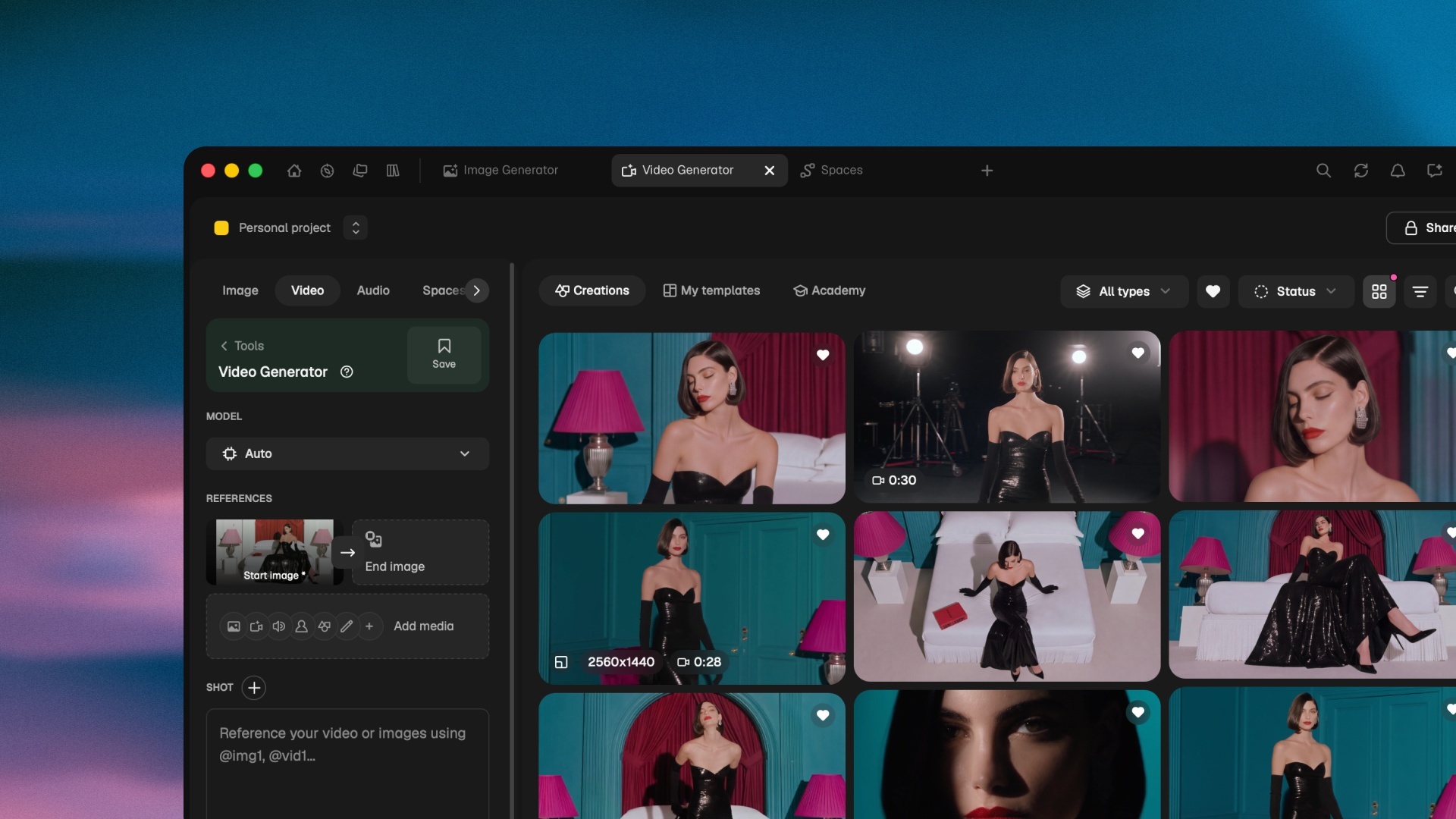
Cosa rende diversa l'app
Sincronizza cartelle e file. I tuoi progetti vivono in cartelle reali sul tuo computer. Genera in Magnific, trovali in Finder o Explorer
Scorciatoie da tastiera che funzionano. Annulla, ripristina, seleziona tutto. I tuoi tasti fanno ciò che ti aspetti, senza che il browser li sottragga
Uno spazio di lavoro reale e un'icona nel dock. Magnific nella sua finestra. Schermo intero, zero ingombro del browser
Tab che ricordano. Tutto ciò che è aperto oggi sarà ancora aperto domani. Chiudi l'app e verifica
Ti avvisa quando ha finito. Avvia un video o un grande processo di migliorare la qualità e passa ad altre app. Riceverai una notifica nel momento in cui termina
Prima di iniziare
Ti serve un account Magnific. L'app utilizza quello che già possiedi, quindi il tuo piano, i crediti, i progetti e la biblioteca saranno inclusi. Non c'è nulla di nuovo da configurare
Magnific Desktop funziona su macOS (Apple Silicon e Intel), Windows e Linux
Installa l'app
Scarica la tua versione su magnific.com/desktop
macOS. Apri il file DMG e trascina Magnific in Applicazioni. La pagina di download rileva automaticamente il chip del tuo Mac. Per verificarlo personalmente, vai nel menu Apple > Informazioni su questo Mac
Windows. Esegui il programma di installazione e segui i passaggi. Il programma di installazione è firmato, quindi non visualizzerai alcun avviso di sicurezza
Linux. Scegli l'AppImage (per qualsiasi distribuzione) o il pacchetto .deb (per Debian e Ubuntu) nella sezione Altre piattaforme
Accedere
Apri l'app e fai clic su Accedere. Si aprirà il tuo browser abituale per un accesso sicuro e l'app non vedrà mai la tua password. Se hai già effettuato l'accesso a Magnific sul web, basterà un clic e verrai reindirizzato automaticamente all'app
Cinque cose da provare subito
Apri i tuoi strumenti in schede. Esegui il generatore di immagini, una generazione di video e uno Spaces fianco a fianco e passa da uno all'altro senza perdere il segno. Home, Esplora, Progetti e Biblioteca rimangono fissati
Sincronizza un progetto con una cartella. Vai su File > Sincronizza cartelle per rispecchiare un progetto Magnific in una cartella sul tuo computer. Le nuove generazioni vengono salvate lì come file reali, pronti per Finder, Explorer o qualsiasi app in cui decidi di trascinarli. Scegli tu dove si trova la cartella, quali tipi di file sincronizzare e un limite di dimensioni
Apri i file con Magnific. Fai doppio clic su un file .design sincronizzato e si aprirà direttamente in Magnific Designer. Fai clic con il tasto destro su qualsiasi immagine e seleziona Apri con > Magnific per inviarla a un progetto. Oppure vai su File > Importa file multimediali (⌘ O / Ctrl O) all'interno dell'app
Automatizza su macOS. Comandi, Siri e widget collegano Magnific al resto del tuo Mac. Inizia con le integrazioni Mac
Avvia un processo lungo e allontanati. Avvia una generazione di video o un importante miglioramento della qualità, quindi passa ad altre app. Il risultato arriverà nella tua cartella sincronizzata una volta completato
Integrazioni Mac
macOS permette a Magnific di funzionare al di fuori della propria finestra: come blocchi di automazione, come comandi vocali e come widget sul tuo desktop
Comandi
Comandi è l'app di automazione di Apple. Premi ⌘ Spazio, digita Comandi e aprila. Seleziona +, cerca Magnific e le 16 azioni sottostanti appariranno come blocchi da trascinare nel tuo Comando
Le tue scorciatoie funzionano anche da Spotlight, dal menu contestuale del Finder, dalla barra dei menu o da una scorciatoia da tastiera impostata da te
I nomi delle azioni rimangono in inglese all'interno delle scorciatoie in ogni lingua. Cerca in inglese per trovarli
Immagine
Comando | Cosa fa |
|---|---|
Genera immagine | Digita un prompt. Magnific restituisce da 1 a 8 immagini. Scegli il modello, il formato e la quantità |
Modifica immagine con prompt | Scegli un'immagine dal Finder, da un'azione precedente o dalle tue creazioni Magnific. Digita ciò che vuoi modificare. Ricevi l'immagine modificata |
Migliora la qualità dell'immagine | Scegli un'immagine. Ottienila a una risoluzione 2x o 4x |
Rimuovi sfondo | Scegli un'immagine. Ottienila con lo sfondo rimosso |
Video
Comando | Cosa fa |
|---|---|
Genera video | Digita un prompt. Scegli formato, durata e modello. Ottieni un video |
Migliora la qualità del video | Scegli un video. Seleziona modalità, risoluzione e livello di creatività. Ottieni una versione più nitida e grande |
Audio
Comando | Cosa fa |
|---|---|
Speak del testo | Digita il testo, seleziona un modello di voce e una voce. Ottieni l'audio |
Genera musica | Digita un prompt, seleziona la durata e scegli se deve essere solo strumentale. Ottieni la musica |
Creazioni
Comando | Cosa fa |
|---|---|
Trova creazioni | Cerca nella tua biblioteca Magnific. Filtra per progetto, cartella, tipo, modello, formato, testo e ordine di smistamento, fino a 200 risultati. Ottieni un elenco che puoi inviare all'azione successiva |
Ottieni immagine dalla creazione | Seleziona una creazione dalla tua biblioteca. I suoi file vengono scaricati dove la scorciatoia li invia |
Ottieni dettagli creazione | Seleziona una creazione. Ottieni tutti i suoi metadati |
Organizzazione
Comando | Cosa fa |
|---|---|
Carica su Magnific | Seleziona file locali. Verranno caricati nella tua biblioteca Magnific e potrai trascinarli in un progetto o una cartella specifici |
Crea progetto | Digita un nome. Verrà creato un nuovo progetto nella tua biblioteca Magnific |
Crea cartella | Digita un nome e scegli dove posizionarla. Verrà creata una nuova cartella |
Rinomina progetto o cartella | Seleziona un progetto o una cartella. Rinominalo |
Sposta creazioni | Scegli le creazioni. Scegli dove inviarle. Fatto |
Siri
Siri è presente su ogni Mac. Attivalo in Impostazioni di Sistema > Apple Intelligence e Siri se non l'hai ancora fatto. Dopodiché, avvialo in uno dei tre modi seguenti: seleziona l'icona di Siri nella barra dei menu, tieni premuta la scorciatoia impostata nelle Impostazioni o dì "Ehi Siri"
Una volta che Siri è in ascolto, pronuncia uno di questi comandi:
Dì questo | Cosa ottieni |
|---|---|
"Ehi Siri, genera un'immagine con Magnific" | Siri ti chiede quale immagine desideri, la genera e la salva tra le tue creazioni. Funzionano anche: "crea un'immagine con Magnific", "realizza un'immagine con Magnific" |
"Ehi Siri, migliora la qualità con Magnific" | Siri ti chiede quale immagine migliorare, quindi la restituisce a 2x o 4x. Funzionano anche: "migliora la qualità dell'immagine con Magnific", "ottimizza l'immagine con Magnific" |
Ehi Siri, rimuovi lo sfondo con Magnific | Siri chiede quale immagine e la restituisce con lo sfondo rimosso. Funziona anche: "ritaglia con Magnific." |
Ehi Siri, parla con Magnific | Siri chiede cosa leggere e restituisce l'audio. Funziona anche: "leggi ad alta voce con Magnific." |
Ehi Siri, genera musica con Magnific | Siri chiede il prompt e restituisce musica. Funziona anche: "crea musica con Magnific." |
Ehi Siri, genera un video con Magnific | Siri chiede il prompt e restituisce un video. Funziona anche: "crea un video con Magnific." |
Ehi Siri, migliorare la qualità del video con Magnific | Siri chiede quale video e restituisce una versione più nitida e grande |
Ehi Siri, trova le creazioni con Magnific | Siri avvia una ricerca nella tua biblioteca Magnific. Funziona anche: "trova le mie creazioni Magnific" |
Ehi Siri, prendi l'immagine dalla creazione con Magnific | Siri ti chiede quale creazione e ne scarica l'immagine. Funziona anche: "scarica creazione con Magnific" |
Ehi Siri, ottieni i dettagli della creazione con Magnific | Siri restituisce tutti i metadati della creazione che selezioni |
Widget
I widget vivono sulla scrivania del tuo Mac o nel centro notifiche. Per aggiungerne uno, fai clic con il tasto destro ovunque sulla scrivania, seleziona Modifica widget, cerca Magnific e trascina il widget che desideri nella posizione desiderata
Apri l'app Magnific almeno una volta prima di cercare i suoi widget nel selettore
Widget | Cosa ottieni |
|---|---|
Crediti | Mostra il saldo dei tuoi crediti, il piano, l'anello di consumo e il badge Illimitato se hai sottoscritto quel piano. Si aggiorna nel momento in cui spendi crediti nell'app, non quando decide il sistema. Selezionalo per aprire Magnific o usa il pulsante di aggiornamento per forzare un refresh |
Cronologia | Mostra le generazioni in corso in alto e quelle completate di recente sotto. Ogni riga contiene una miniatura e il relativo stato. Seleziona una riga qualsiasi per aprire quella creazione nell'app. Si aggiorna ogni 5 minuti mentre i lavori sono in esecuzione e ogni 15 minuti quando non lo sono |
Scorciatoie da tastiera in Magnific Desktop
Magnific Desktop ti offre vere scorciatoie da tastiera, senza che il browser sottragga i tuoi tasti. Su macOS usa ⌘. Su Windows e Linux usa Ctrl
L'app
Azione | macOS | Windows / Linux |
|---|---|---|
Ricerca rapida / palette dei comandi |
|
|
Importa file multimediali dal computer |
|
|
Nuova Tab |
|
|
Chiudi Tab |
|
|
Tab successiva / precedente |
|
|
Ricarica la Tab corrente |
|
|
Zoom avanti / indietro / ripristina |
|
|
Preferenze |
|
|
Mostra tutte le scorciatoie |
|
|
Ovunque tu crei
Azione | macOS | Windows / Linux |
|---|---|---|
Annulla / ripristina |
|
|
Seleziona tutto |
|
|
Copia / incolla |
|
|
Elimina selezione |
|
|
Spaces
Azione | macOS | Windows / Linux |
|---|---|---|
Elimina nodo |
|
|
(elenco completo dal pannello delle scorciatoie di Spaces — Impostazioni ⚙ all'interno di uno Space) |
Aggiornamenti
L'app si aggiorna automaticamente. Quando è disponibile una nuova versione, riceverai una notifica e l'installazione richiede un solo passaggio. Non è necessario scaricarla di nuovo dal sito web. Puoi anche controllare manualmente in Verifica aggiornamenti
Inviaci le tue scoperte
Stai testando in anteprima, ed è proprio questo il punto. Il tuo feedback modella il lancio
Qualcosa non funziona? Usa l'opzione di segnalazione nell'app. Allega automaticamente i dettagli tecnici, così non servono screenshot
Manca qualcosa o c'è qualcosa che ti infastidisce? Inviaci un'e-mail a feedback@magnific.com. Le funzionalità qui sopra esistono perché i primi tester le hanno richieste
FAQ
Devo creare un nuovo account?
No. Accedi con il tuo account Magnific esistente. Piani, crediti e progetti sono condivisi tra l'app e il web
L'app desktop è a pagamento?
No. L'app è gratuita e il tuo piano e i tuoi crediti esistenti funzionano esattamente come sul web
Funziona offline?
La generazione avviene nel cloud, quindi serve una connessione internet per creare. I file già sincronizzati sul tuo computer restano disponibili offline come qualsiasi altro file locale
Posso usare l'app e il web contemporaneamente?
Sì. Tutto rimane sincronizzato tra loro
Come faccio a disinstallarla?
Come qualsiasi app: trascinala nel Cestino su macOS, disinstallala dalle Impostazioni su Windows o rimuovi il pacchetto su Linux. I tuoi progetti e le tue creazioni sono al sicuro, perché risiedono nel tuo account Magnific, non nell'app