Magnificデスクトップアプリ
Magnificデスクトップアプリ
この記事は翻訳版です。英語版が参照用であり、疑義が生じた場合には英語版が適用されます。
MagnificデスクトップはMagnificの全スイートをコンピューター用のネイティブアプリとして提供します。画像、動画、編集、アップスケーリング、Spaces、そしてストックが利用可能です。プロジェクトはブラウザのTabではなく専用のワークスペースに保存され、コンピューター上の実際のフォルダーと同期できます。
いつものMagnificが、専用の環境で利用できます。アプリで作成したものはすべてウェブ上にも表示され、その逆も同様です。
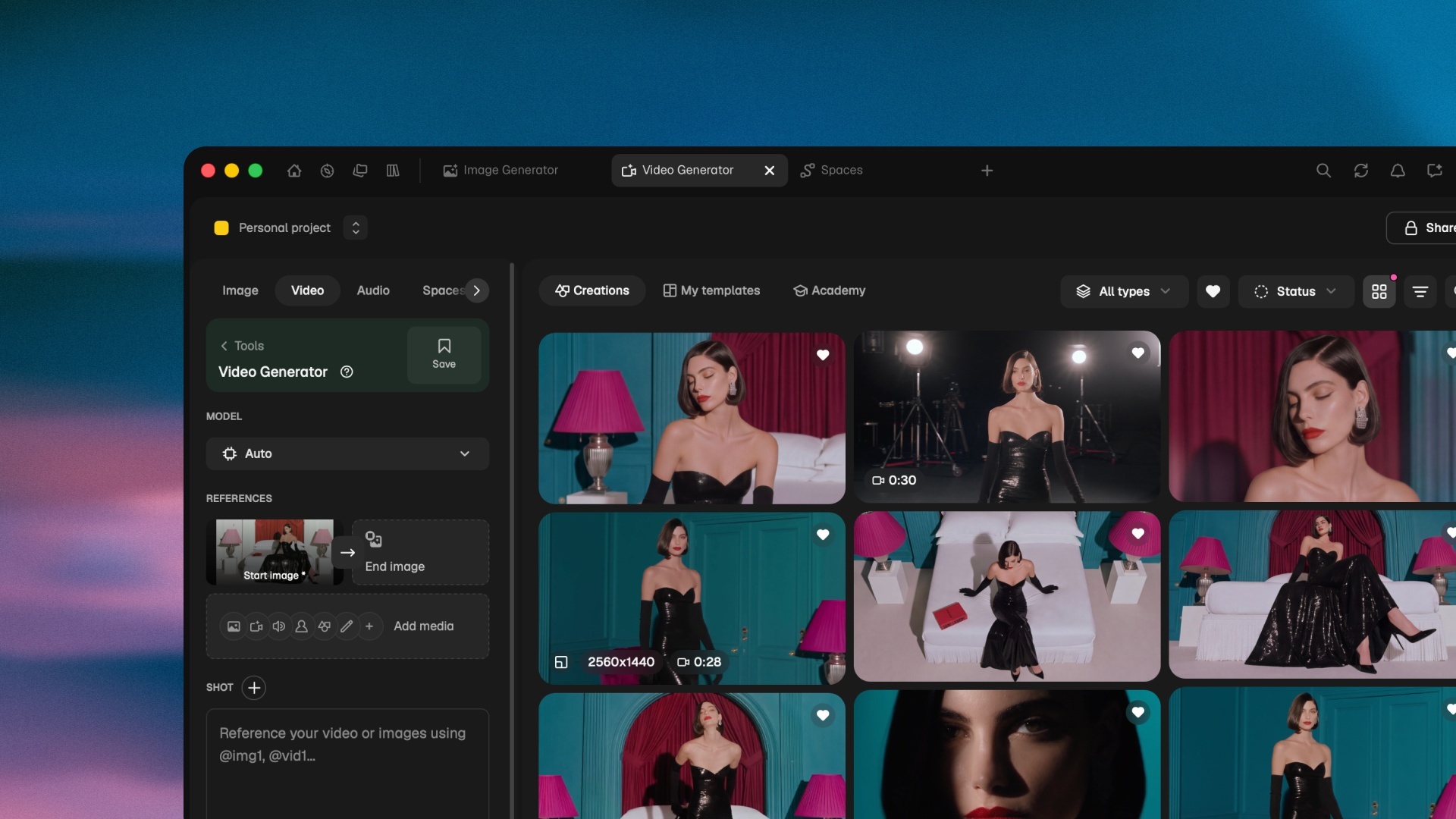
アプリの特長
フォルダーとファイルの同期。プロジェクトはコンピューター上の実際のフォルダーに保存されます。Magnificで生成したものを、Finderやエクスプローラーですぐに見つけられます。
キーボードショートカットに対応。取り消し、やり直し、すべて選択など、ブラウザに邪魔されることなく、期待通りのキー操作が可能です。
専用のワークスペースとDockアイコン。Magnificを独立したウィンドウで利用できます。フルスクリーンで、ブラウザの煩わしさもありません。
タブの状態を保持。今日開いていたものは、明日もそのまま開いています。アプリを終了しても確認できます。
完了を通知。動画の生成や大規模なアップスケーリングを開始して他のアプリに切り替えても、完了した瞬間に通知が届きます。
始める前に
Magnificアカウントが必要です。アプリは既存のアカウントを使用するため、プラン、クレジット、プロジェクト、ライブラリがそのまま引き継がれます。新しく設定する必要はありません。
Magnificデスクトップは、macOS(Apple SiliconおよびIntel)、Windows、Linuxで動作します。
アプリをインストールする
magnific.com/desktopからお使いのバージョンをダウンロードしてください。
macOS。 DMGを開き、Magnificをアプリケーションフォルダーにドラッグします。ダウンロードページが自動的にお使いのMacのチップを検出します。ご自身で確認する場合は、Appleメニュー > このMacについて に進んでください。
Windows。 インストーラーを実行し、手順に従ってください。インストーラーには署名がされているため、セキュリティ警告は表示されません。
Linux。 その他のプラットフォームから、AppImage(すべてのディストリビューション)または.debパッケージ(DebianおよびUbuntu)を選択してください。
サインイン
アプリを開き、サインインをクリックします。安全なサインインのために通常のブラウザが開き、アプリがパスワードを読み取ることはありません。すでにウェブ版のMagnificにサインインしている場合は、ワンクリックで完了し、自動的にアプリに戻ります。
まず試すべき5つのこと
ツールをタブで開く。画像生成ツール、動画生成、そしてSpacesを並べて実行し、作業場所を失うことなく切り替えられます。ホーム、探索、プロジェクト、ライブラリは固定されたままです。
プロジェクトをフォルダーと同期する。ファイル > フォルダーを同期に移動して、Magnificプロジェクトをコンピューター上のフォルダーにミラーリングします。新しい生成物は実際のファイルとしてそこに保存され、Finderやエクスプローラー、またはドラッグ&ドロップするあらゆるアプリですぐに使えます。フォルダーの場所、同期するファイルの種類、サイズ制限は自分で選択できます。
Magnificでファイルを開く。同期された.designファイルをダブルクリックすると、Magnific Designerで直接開きます。画像を右クリックしてアプリケーションで開く > Magnificを選択すると、プロジェクトに送信できます。または、アプリ内のファイル > メディアを読み込む(⌘ O / Ctrl O)から行えます。
macOSで自動化する。ショートカット、Siri、ウィジェットを使って、MagnificをMacの他の機能と連携させましょう。Mac連携から始めてください。
時間のかかる作業を開始して、離れる。動画生成や大規模なアップスケーリングを開始したら、他のアプリに切り替えましょう。完了すると、結果が同期フォルダーに保存されます。
Mac連携
macOSでは、Magnificを独自のウィンドウの外で実行できます。自動化ブロックとして、音声コマンドとして、またデスクトップ上のウィジェットとして活用可能です。
ショートカット
ショートカットはAppleの自動化アプリです。⌘ スペースキーを押してショートカットと入力し、開きます。+を選択してMagnificを検索すると、以下の16のアクションが表示され、ショートカットにドラッグして追加できます。
ショートカットは、Spotlight、Finderの右クリックメニュー、メニューバー、または自分で設定したキーボードショートカットからも実行できます。
アクション名は、どの言語でもショートカット内では英語のままです。英語で検索して見つけてください。
画像
コマンド | 機能 |
|---|---|
画像を生成 | プロンプトを入力します。Magnificが1〜8枚の画像を返します。モデル、フォーマット、枚数を選択してください。 |
プロンプトで画像を編集 | Finder、前のアクション、またはMagnificで作成した画像から選択します。変更したい内容を入力すると、編集された画像が返されます。 |
画像をアップスケール | 画像を選択してください。2倍または4倍の解像度で取得できます。 |
背景を削除 | 画像を選択してください。背景が切り抜かれた状態で取得できます。 |
動画
コマンド | 機能 |
|---|---|
動画を生成 | プロンプトを入力してください。フォーマット、長さ、モデルを選択すると、動画が生成されます。 |
動画をアップスケール | 動画を選択してください。モード、解像度、創造性のレベルを選択すると、より鮮明で大きなバージョンが取得できます。 |
音声
コマンド | 機能 |
|---|---|
テキストを読み上げ | テキストを入力し、音声モデルと音声を選択します。音声を取得できます。 |
音楽を生成 | プロンプトを入力し、長さを選択し、インストゥルメンタルのみにするかどうかを選びます。音楽を取得できます。 |
作品
コマンド | 機能 |
|---|---|
作品を探す | Magnificライブラリを検索します。プロジェクト、フォルダー、タイプ、モデル、フォーマット、テキスト、並び順でフィルターをかけ、最大200件の結果を取得します。次のアクションに渡せるリストを取得できます。 |
作品から画像を取得 | ライブラリから作品を選択します。そのファイルはショートカットの送信先にダウンロードされます。 |
作品の詳細を取得 | 作品を選択します。そのすべてのメタデータを取得できます。 |
組織
コマンド | 機能 |
|---|---|
Magnificにアップロード | ローカルファイルを選択します。ファイルはMagnificライブラリにアップロードされ、特定のプロジェクトやフォルダーにドロップできます。 |
プロジェクトを作成 | 名前を入力します。Magnificライブラリに新しいプロジェクトが作成されます。 |
フォルダーを作成 | 名前を入力し、保存先を選択します。新しいフォルダーが作成されます。 |
プロジェクトまたはフォルダーの名前を変更 | プロジェクトまたはフォルダーを選択して、名前を変更します。 |
作品を移動 | 作品を選び、保存先を選びます。これで完了です。 |
Siri
SiriはすべてのMacに搭載されています。まだ有効にしていない場合は、システム設定 > Apple IntelligenceとSiriからオンにしてください。その後、メニューバーのSiriアイコンを選択する、設定したショートカットキーを長押しする、「Hey Siri」と話しかける、のいずれかの方法で起動できます。
Siriが起動したら、以下のいずれかを話しかけてください。
話しかける内容 | 実行される内容 |
|---|---|
「Hey Siri、Magnificで画像を生成して」 | Siriがどのような画像を作成するか尋ね、生成して作品に保存します。「Magnificで画像を作成して」、「Magnificで画像を作って」と話しかけても同様に動作します。 |
「Hey Siri、Magnificでアップスケールして」 | Siriがどの画像をアップスケールするか尋ね、2倍または4倍の解像度で返します。「Magnificで画像をアップスケールして」、「Magnificで画像を強調して」と話しかけても同様に動作します。 |
「Hey Siri、Magnificで背景を削除して」 | Siriがどの画像か尋ね、背景を削除した画像を返します。「Magnificで切り抜いて」も使えます。 |
「Hey Siri、Magnificで話して」 | Siriが何を読み上げるか尋ね、音声で返します。「Magnificで読み上げて」も使えます。 |
「Hey Siri、Magnificで音楽を生成して」 | Siriがプロンプトを尋ね、音楽を返します。「Magnificで音楽を作成して」も使えます。 |
「Hey Siri、Magnificで動画を生成して」 | Siriがプロンプトを尋ね、動画を返します。「Magnificで動画を作成して」も使えます。 |
「Hey Siri、Magnificで動画をアップスケーリングして」 | Siriがどの動画か尋ね、より鮮明で大きなバージョンを返します。 |
「Hey Siri、Magnificで作成した作品を探して」 | SiriがMagnificライブラリの検索を開きます。「Magnificの作品を探して」と言うこともできます。 |
「Hey Siri、Magnificで作成した作品から画像を取得して」 | Siriがどの作品かを確認し、その画像をダウンロードします。「Magnificで作成した作品をダウンロードして」と言うこともできます。 |
「Hey Siri、Magnificで作成した作品の詳細を取得して」 | Siriが選択した作品のすべてのメタデータを返します。 |
ウィジェット
ウィジェットはMacのデスクトップや通知センターに配置できます。追加するには、デスクトップ上の何もないところを右クリックしてウィジェットを編集を選択し、Magnificを検索して、目的のウィジェットをドラッグして配置してください。
ウィジェットの選択画面で探す前に、一度Magnificアプリを開いてください。
ウィジェット | 実行される内容 |
|---|---|
クレジット | クレジット残高、プラン、消費状況を示すリング、そして該当プランの場合は無制限バッジを表示します。アプリ内でクレジットを消費した瞬間に更新され、システムのタイミングを待つ必要はありません。選択するとMagnificが開き、更新ボタンを使うと強制的に最新の状態にできます。 |
履歴 | 上部に進行中の生成、その下に最近完了した生成を表示します。各行にはサムネイルとステータスが表示されます。行を選択すると、その作品をアプリで開けます。ジョブの実行中は5分ごと、実行されていないときは15分ごとに更新されます。 |
Magnificデスクトップのキーボードショートカット
Magnificデスクトップでは、ブラウザにキー入力を奪われることなく、実際のキーボードショートカットを使用できます。macOSでは⌘を、WindowsおよびLinuxではCtrlを使用してください。
アプリ
アクション | macOS | Windows / Linux |
|---|---|---|
クイック検索 / コマンドパレット |
|
|
コンピューターからメディアをインポート |
|
|
新しいTab |
|
|
Tabを閉じる |
|
|
次 / 前のTab |
|
|
現在のTabを再読み込み |
|
|
ズームイン / アウト / リセット |
|
|
環境設定 |
|
|
すべてのショートカットを表示 |
|
|
あらゆる制作の現場で
アクション | macOS | Windows / Linux |
|---|---|---|
取り消し / やり直し |
|
|
すべて選択 |
|
|
コピー / ペースト |
|
|
選択範囲を削除 |
|
|
Spaces
アクション | macOS | Windows / Linux |
|---|---|---|
ノードを削除 |
|
|
(Spacesショートカットパネルの全リスト — Space内の設定 ⚙) |
アップデート
アプリは常に最新の状態に保たれます。新しいバージョンが利用可能になると通知され、ワンステップでインストールできます。ウェブサイトから再度ダウンロードする必要はありません。アップデートを確認から手動で確認することも可能です。
見つけたものを送信する
早期テストにご協力いただきありがとうございます。皆様からのフィードバックが、正式リリースの形を作ります。
不具合が発生しましたか?アプリ内の報告オプションをご利用ください。技術的な詳細が自動的に添付されるため、スクリーンショットは不要です。
不足している機能や気になる点はありますか?feedback@magnific.comまでメールでお知らせください。上記の機能は、早期テスターの皆様からのご要望によって実現しました。
FAQ
新しいアカウントが必要ですか?
いいえ。既存のMagnificアカウントでサインインしてください。プラン、クレジット、プロジェクトは、アプリとウェブ間で共有されます。
デスクトップアプリは有料ですか?
いいえ。アプリは無料です。お使いのプランとクレジットは、ウェブ版とまったく同じように機能します。
オフラインでも動作しますか?
生成はクラウド上で行われるため、作成にはインターネット接続が必要です。すでにコンピューターに同期済みのファイルは、他のローカルファイルと同様にオフラインでも利用できます。
アプリとウェブを同時に使えますか?
はい。すべてが両者の間で同期されます。
アンインストール方法を教えてください。
他のアプリと同様です。macOSならゴミ箱へドラッグし、Windowsなら設定からアンインストールし、Linuxならパッケージを削除してください。プロジェクトや作成物はアプリ内ではなくMagnificアカウントに保存されているため、安全です。