Magnific 데스크톱 앱
Magnific Desktop 앱
이 문서는 번역본입니다. 영어 버전이 기준이며, 의문이 생길 경우 영어 버전이 우선합니다.
Magnific Desktop은 이미지, 동영상, 편집, 업스케일링, Spaces, 스톡 등 Magnific의 모든 기능을 컴퓨터용 네이티브 앱으로 제공합니다. 프로젝트는 브라우저 Tab이 아닌 전용 작업 공간에 저장되며, 컴퓨터의 실제 폴더와 동기화할 수 있어요.
익숙한 Magnific을 나만의 공간에서 경험해 보세요. 앱에서 만든 모든 작업물은 웹과 실시간으로 동기화됩니다.
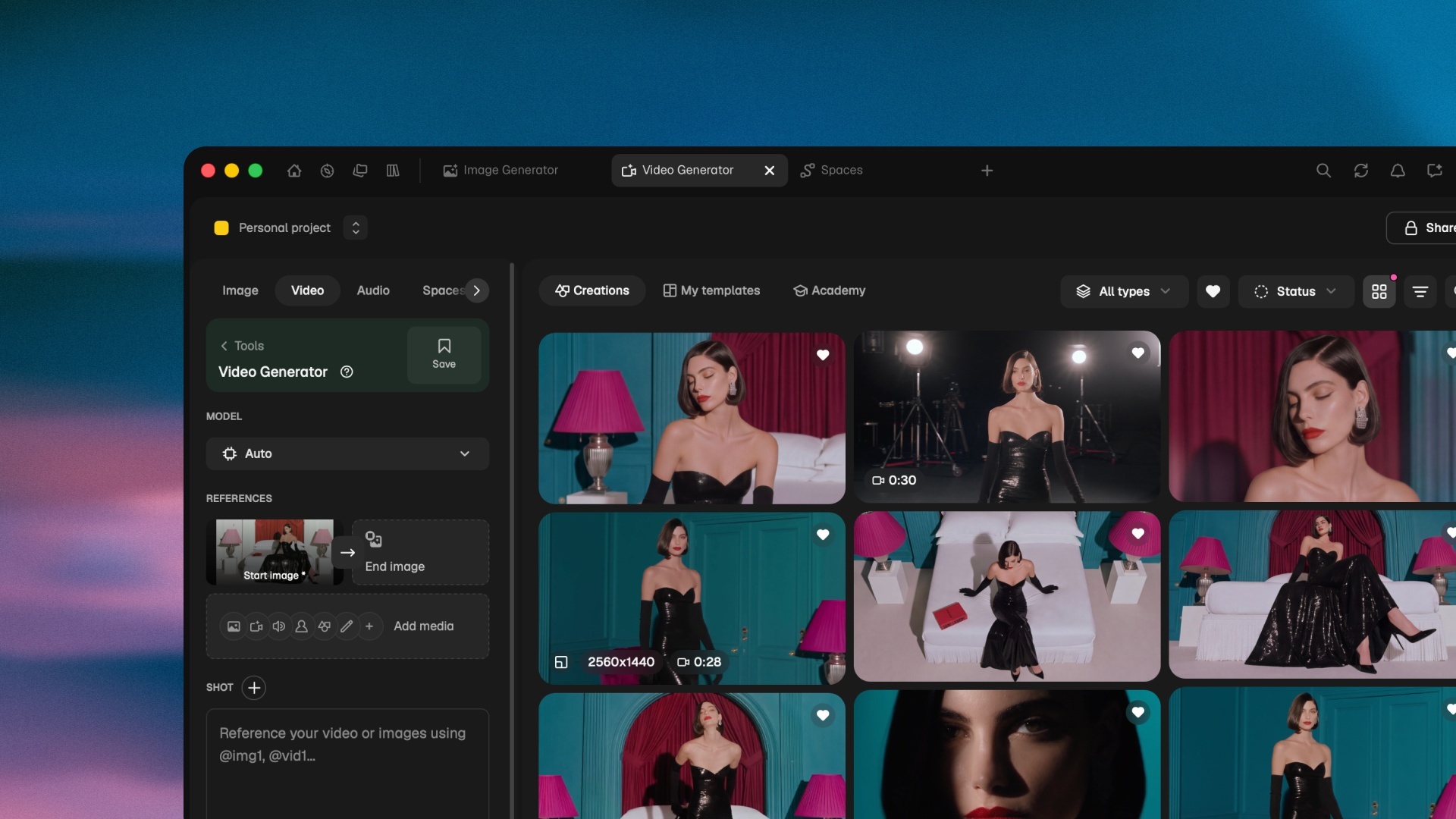
앱만의 차별점
폴더 및 파일 동기화. 프로젝트가 컴퓨터의 실제 폴더에 저장됩니다. Magnific에서 생성한 결과물을 Finder나 Explorer에서 바로 확인해 보세요.
완벽하게 작동하는 키보드 단축키. 실행 취소, 다시 실행, 전체 선택 등 브라우저의 방해 없이 원하는 대로 키를 활용할 수 있어요.
독에 위치한 전용 작업 공간과 아이콘. Magnific을 별도의 창에서 실행해 보세요. 브라우저의 복잡함 없이 전체 화면으로 작업에 몰입할 수 있어요.
기억하는 Tab. 오늘 열어둔 작업은 내일도 그대로 유지됩니다. 앱을 종료했다가 다시 확인해 보세요.
완료 시 알림 제공. 동영상 작업이나 대규모 업스케일링을 시작하고 다른 앱으로 전환해 보세요. 작업이 완료되는 즉시 알림을 보내드립니다.
시작하기 전에
Magnific 계정이 필요해요. 앱은 기존 계정을 그대로 사용하므로 요금제, 크레딧, 프로젝트, 라이브러리가 모두 연동돼요. 별도로 설정할 것은 없어요
Magnific Desktop은 macOS(Apple Silicon 및 Intel), Windows, Linux에서 실행할 수 있어요
앱 설치하기
magnific.com/desktop에서 버전에 맞는 파일을 다운로드해 보세요
macOS. DMG 파일을 열고 Magnific을 Applications 폴더로 드래그하세요. 다운로드 페이지에서 Mac의 칩을 자동으로 감지해요. 직접 확인하려면 Apple 메뉴 > 이 Mac에 관하여를 선택해 보세요
Windows. 설치 프로그램을 실행하고 안내에 따라 진행하세요. 설치 프로그램은 서명되어 있어 보안 경고가 표시되지 않아요
Linux. 기타 플랫폼 항목에서 AppImage(모든 배포판) 또는 .deb 패키지(Debian 및 Ubuntu)를 선택해 보세요
로그인
앱을 열고 로그인을 클릭하세요. 기본 브라우저가 열려 안전하게 로그인할 수 있으며, 앱은 비밀번호를 저장하지 않아요. 웹에서 이미 Magnific에 로그인된 상태라면 클릭 한 번으로 앱으로 자동 전환돼요
먼저 시도해 볼 5가지
툴을 탭으로 열어 보세요. 이미지 생성기, 동영상 생성, Spaces를 나란히 실행하고 작업 흐름을 유지하면서 탭을 전환할 수 있어요. 홈, 탐색, 프로젝트, 라이브러리는 고정되어 있어요
프로젝트를 폴더와 동기화하세요. 파일 > 폴더 동기화로 이동하여 Magnific 프로젝트를 컴퓨터의 폴더와 미러링해 보세요. 새로운 생성 결과물은 실제 파일로 해당 폴더에 저장되며, Finder, Explorer 또는 원하는 앱에서 바로 사용할 수 있어요. 폴더 위치, 동기화할 파일 형식, 크기 제한은 직접 설정할 수 있어요
Magnific으로 파일을 여세요. 동기화된 .design 파일을 더블 클릭하면 Magnific Designer에서 바로 열려요. 이미지를 우클릭하고 다음으로 열기 > Magnific을 선택하여 프로젝트로 전송해 보세요. 또는 앱 내에서 파일 > 미디어 가져오기(⌘ O / Ctrl O)를 선택해도 돼요
macOS에서 자동화해 보세요. 단축어, Siri, 위젯을 통해 Magnific을 Mac의 다른 기능들과 연결할 수 있어요. Mac 통합 기능부터 시작해 보세요
긴 작업을 시작하고 자리를 비워 보세요. 동영상 생성이나 대규모 업스케일을 시작한 뒤 다른 앱으로 전환해 보세요. 작업이 완료되면 동기화된 폴더에 결과물이 저장돼요
Mac 통합 기능
macOS에서는 Magnific을 창 밖에서도 자동화 블록, 음성 명령, 데스크탑 위젯으로 실행할 수 있어요
단축어
단축어는 Apple의 자동화 앱이에요. ⌘ Space를 누르고 단축어를 입력하여 실행해 보세요. +를 선택하고 Magnific을 검색하면, 아래 16가지 동작이 나타나며 이를 드래그하여 단축어에 추가할 수 있어요
단축어는 Spotlight, Finder 우클릭 메뉴, 메뉴 막대, 또는 직접 설정한 키보드 단축키로도 실행할 수 있어요
단축어 내의 액션 이름은 모든 언어에서 영어로 유지돼요. 영어로 검색해서 찾아보세요
이미지
명령어 | 기능 |
|---|---|
이미지 생성 | 프롬프트를 입력하세요. Magnific이 1개에서 8개의 이미지를 반환해요. 모델, 형식, 개수를 선택해 보세요 |
프롬프트로 이미지 편집 | Finder, 이전 액션, 또는 Magnific 작업물에서 이미지를 선택하세요. 변경하고 싶은 내용을 입력하면 편집된 이미지를 받을 수 있어요 |
이미지 업스케일 | 이미지를 선택해 보세요. 2배 또는 4배 해상도로 결과물을 얻을 수 있어요 |
배경 제거 | 이미지를 선택해 보세요. 배경이 제거된 결과물을 얻을 수 있어요 |
동영상
명령어 | 기능 |
|---|---|
동영상 생성 | 프롬프트를 입력해 보세요. 형식, 길이, 모델을 선택하면 동영상이 생성돼요 |
동영상 업스케일 | 동영상을 선택해 보세요. 모드, 해상도, 창의성 수준을 설정하면 더 선명하고 큰 버전의 결과물을 얻을 수 있어요 |
오디오
명령어 | 기능 |
|---|---|
텍스트 말하기 | 텍스트를 입력하고 보이스 모델과 보이스를 선택하세요. 오디오를 생성할 수 있어요 |
음악 생성 | 프롬프트를 입력하고 길이를 설정한 뒤, 연주곡 여부를 선택하세요. 음악을 생성할 수 있어요 |
생성물
명령어 | 기능 |
|---|---|
생성물 찾기 | Magnific 라이브러리를 검색해 보세요. 프로젝트, 폴더, 유형, 모델, 형식, 텍스트, 정렬 순서별로 필터링하여 최대 200개의 결과를 확인할 수 있어요. 다음 작업으로 연결할 수 있는 목록을 받아보세요 |
생성물에서 이미지 가져오기 | 라이브러리에서 생성물을 선택하세요. 파일은 단축어가 지정한 위치로 다운로드돼요 |
생성물 세부 정보 가져오기 | 생성물을 선택하세요. 모든 메타데이터를 확인할 수 있어요 |
조직
명령어 | 기능 |
|---|---|
Magnific에 업로드 | 로컬 파일을 선택해 보세요. 파일은 Magnific 라이브러리에 업로드되며, 특정 프로젝트나 폴더로 바로 옮길 수 있어요 |
프로젝트 만들기 | 이름을 입력해 보세요. Magnific 라이브러리에 새 프로젝트가 생성돼요 |
폴더 만들기 | 이름을 입력하고 위치를 선택해 보세요. 새 폴더가 생성돼요 |
프로젝트 또는 폴더 이름 바꾸기 | 프로젝트나 폴더를 선택하고 이름을 바꿔 보세요 |
작업물 이동 | 작업물을 선택하고 저장 위치를 지정하세요. 끝입니다 |
Siri
Siri는 모든 Mac에 내장되어 있어요. 아직 활성화하지 않았다면 시스템 설정 > Apple Intelligence 및 Siri에서 켜보세요. 그런 다음 메뉴 막대에서 Siri 아이콘을 선택하거나, 설정에서 지정한 단축키를 길게 누르거나, "Siri야"라고 말하여 활성화할 수 있어요.
Siri가 활성화되면 다음 명령어를 말해보세요:
명령어 | 결과 |
|---|---|
"Siri야, Magnific으로 이미지 생성해 줘" | Siri가 어떤 이미지를 원하는지 물어본 뒤 생성하여 작업물에 저장해요. "Magnific으로 이미지 만들어 줘", "Magnific으로 이미지 생성해"와 같은 명령어도 사용할 수 있어요. |
"Siri야, Magnific으로 업스케일해 줘" | Siri가 업스케일할 이미지를 물어본 뒤 2배 또는 4배로 확대된 이미지를 제공해요. "Magnific으로 이미지 업스케일해 줘", "Magnific으로 이미지 보정해 줘"와 같은 명령어도 사용할 수 있어요. |
"Siri야, Magnific으로 배경 제거해 줘" | Siri가 어떤 이미지인지 물어본 뒤 배경이 제거된 이미지를 반환해요. "Magnific으로 누끼 따 줘"라고 말해도 돼요. |
"Siri야, Magnific과 대화할래" | Siri가 무엇을 읽을지 물어본 뒤 오디오를 반환해요. "Magnific으로 읽어 줘"라고 말해도 돼요. |
"Siri야, Magnific으로 음악 생성해 줘" | Siri가 프롬프트를 물어본 뒤 음악을 반환해요. "Magnific으로 음악 만들어 줘"라고 말해도 돼요. |
"Siri야, Magnific으로 동영상 생성해 줘" | Siri가 프롬프트를 물어본 뒤 동영상을 반환해요. "Magnific으로 동영상 만들어 줘"라고 말해도 돼요. |
"Siri야, Magnific으로 동영상 업스케일해 줘" | Siri가 어떤 동영상인지 물어본 뒤 더 선명하고 커진 버전을 반환해요 |
"Siri야, Magnific으로 만든 창작물 찾아줘" | Siri가 Magnific 라이브러리 검색을 실행해요. "내 Magnific 창작물 찾아줘"라고 말해도 돼요. |
"Siri야, Magnific 창작물에서 이미지 가져와줘" | Siri가 어떤 창작물인지 물어본 뒤 이미지를 다운로드해요. "Magnific 창작물 다운로드해줘"라고 말해도 돼요. |
"Siri야, Magnific 창작물 상세 정보 알려줘" | Siri가 선택한 창작물의 모든 메타데이터를 보여줘요 |
위젯
위젯은 Mac 바탕 화면이나 알림 센터에서 사용할 수 있어요. 추가하려면 바탕 화면 빈 곳을 우클릭하고 위젯 편집을 선택한 다음, Magnific을 검색해서 원하는 위젯을 드래그해 배치하세요
위젯 선택기에서 Magnific 위젯을 찾기 전에 Magnific 앱을 최소 한 번은 실행해 두세요
위젯 | 결과 |
|---|---|
크레딧 | 현재 크레딧 잔액, 요금제, 사용량, 그리고 무제한 요금제 사용 시 표시되는 무제한 배지를 보여줘요. 앱에서 크레딧을 사용하는 즉시 새로고침되며, 시스템이 정한 주기를 기다릴 필요가 없어요. 항목을 선택해 Magnific을 열거나, 새로고침 버튼을 눌러 강제로 업데이트해 보세요 |
기록 | 진행 중인 작업은 상단에, 최근 완료된 작업은 하단에 표시돼요. 각 행은 썸네일과 상태를 보여주며, 행을 선택하면 해당 결과물을 앱에서 열 수 있어요. 작업이 실행 중일 때는 5분마다, 그렇지 않을 때는 15분마다 새로고침돼요 |
Magnific Desktop 키보드 단축키
Magnific Desktop은 브라우저의 간섭 없이 실제 키보드 단축키를 지원해요. macOS에서는 ⌘를, Windows와 Linux에서는 Ctrl을 사용하세요
앱
작업 | macOS | Windows / Linux |
|---|---|---|
빠른 검색 / 명령 팔레트 |
|
|
컴퓨터에서 미디어 가져오기 |
|
|
새 Tab |
|
|
Tab 닫기 |
|
|
다음 / 이전 Tab |
|
|
현재 Tab 새로고침 |
|
|
확대 / 축소 / 재설정 |
|
|
환경설정 |
|
|
모든 단축키 보기 |
|
|
여러분이 창작하는 모든 곳에서
작업 | macOS | Windows / Linux |
|---|---|---|
실행 취소 / 다시 실행 |
|
|
전체 선택 |
|
|
복사 / 붙여넣기 |
|
|
선택 항목 Delete |
|
|
Spaces
작업 | macOS | Windows / Linux |
|---|---|---|
노드 Delete |
|
|
(Spaces 단축키 패널 전체 목록 — Space 내부의 설정 ⚙) |
업데이트
앱은 자동으로 최신 상태를 유지해요. 새 버전이 나오면 알려드리며, 설치는 한 번의 클릭으로 완료돼요. 웹사이트에서 다시 다운로드할 필요가 없어요. 업데이트 확인에서 수동으로 확인할 수도 있어요
발견한 내용을 보내주세요
지금 초기 테스트를 진행하는 이유가 바로 여기에 있어요. 여러분의 피드백이 정식 출시의 방향을 결정합니다
오류가 발생했나요? 앱 내의 신고 Option을 사용해 보세요. 기술적인 세부 정보가 자동으로 첨부되므로 스크린샷을 따로 찍을 필요가 없어요
부족하거나 불편한 점이 있나요? feedback@magnific.com으로 메일을 보내주세요. 지금의 기능들은 모두 초기 테스터들의 요청으로 만들어졌어요
자주 묻는 말(FAQ)
새 계정이 필요한가요?
아니요. 기존 Magnific 계정으로 로그인하세요. 요금제, 크레딧, 프로젝트는 앱과 웹에서 모두 공유됩니다
데스크톱 앱은 유료인가요?
아니요. 앱은 무료이며, 기존 요금제와 크레딧을 웹에서와 동일하게 사용할 수 있어요
오프라인에서도 작동하나요?
생성 작업은 클라우드에서 이루어지므로 인터넷 연결이 필요해요. 이미 컴퓨터에 동기화된 파일은 다른 로컬 파일과 마찬가지로 오프라인에서도 확인할 수 있어요
앱과 웹을 동시에 사용할 수 있나요?
네. 모든 데이터가 동기화되어 유지돼요
어떻게 삭제하나요?
일반적인 앱과 동일해요. macOS에서는 휴지통으로 드래그하고, Windows에서는 설정에서 제거하며, Linux에서는 패키지를 삭제하면 돼요. 프로젝트와 결과물은 앱이 아닌 Magnific 계정에 저장되므로 안전하게 유지돼요