Agents
Agents
Dit artikel is een vertaling. De Engelse versie is de referentieversie en de versie die geldt in geval van twijfel.
Bouw, configureer en deel AI-agents die jouw creatieve projecten plannen, bouwen en uitvoeren
Agents zijn AI-partners die je helpen bij het plannen, bouwen en uitvoeren van creatieve projecten van begin tot eind, en de krachtigste zijn de agents die je zelf ontwerpt. Een aangepaste agent heeft een naam die je kiest, instructies die je schrijft, de tools die je eraan geeft en een kennisbank die je toevoegt
Het onthoudt jouw projectvoorkeuren en de beslissingen die jouw team heeft genomen, en levert het werk als een bewerkbare Space, niet als een voltooid bestand dat je niet kunt aanpassen. Deze gids behandelt wat agents zijn, de agents waarmee je begint en hoe je jouw eigen agents kunt maken, configureren en delen
In dit artikel
Wat is een agent?
Een agent is een AI-assistent met een taak. In plaats van elke keer een nieuwe prompt te schrijven, vertel je de agent één keer wie die is en wat die moet doen, en de agent behoudt die context gedurende het hele project. Een aangepaste agent bestaat uit vier onderdelen:
Onderdeel | Wat het doet |
|---|---|
Naam | Hoe je de agent noemt, zoals Brand Photographer of Client X Lead |
Instructies | De prompt die bepaalt hoe de agent zich gedraagt, de stijl en de regels |
Tools | De mogelijkheden die je het verleent: afbeelding, video, Audio, webzoekopdracht en Spaces |
Kennisbank | Referentiebestanden die de agent leest om on-brand en in de juiste context te blijven |
Zodra deze is gebouwd, kun je de agent delen met je teamgenoten zodat iedereen op dezelfde manier werkt, zonder telkens het merk of het project opnieuw uit te leggen
De agents waarmee je begint
Elk account wordt geleverd met twee kant-en-klare agents. Je kunt ze gebruiken zoals ze zijn, of als startpunt voor je eigen agent
Agent | Waar het voor dient |
|---|---|
Magnific Agent | Jouw standaard Creative Partner. Deze plant projecten met meerdere stappen, bouwt en voert workflows met meerdere bronnen uit in Spaces, genereert statusrapporten voor projecten, doorzoekt je eerdere chats in verschillende projecten, bewaart permanente projectrichtlijnen en stemt uitvoer af op de merkreferenties die je uploadt |
Ad Creator | Vormt campagneconcepten, hook-varianten en productiebronnen. Het structureert de strategie via creatieve briefings, plant videoadvertenties shot voor shot en genereert campagneklare afbeeldingen en video |
Wat maakt custom agents anders
Drie dingen onderscheiden custom agents van een standaard AI-assistent
Jij ontwerpt het. Jij bepaalt de naam, de instructies, de tools en de kennisbank. De agent werkt zoals jij werkt, niet volgens een algemene standaard
Het onthoudt jouw werk. Agents houden twee lagen geheugen bij: jouw individuele voorkeuren en de gedeelde context van het hele project. Je hoeft het nooit vanaf nul opnieuw te briefen
Het levert bewerkbare workflows op, niet alleen afbeeldingen. Het resultaat komt terecht in een Space die jouw team kan openen, aanpassen en herhalen. Je verfijnt, je begint niet opnieuw
Navigeren door de agent
Alles wat je nodig hebt om een agent te gebruiken staat op één plek: het gesprek in het midden, een menu ernaast en jouw bedieningselementen in een enkele rij eronder
Het menu
Hier vind je jouw privé- en gedeelde agents, samen met jouw vaardigheden, onderverdeeld in de vaardigheden die Magnific biedt en de vaardigheden die je zelf maakt. Jouw gesprekken staan hier ook, zodat je ertussen kunt schakelen zonder te verlaten waar je mee bezig bent. Er is ook een link naar de Magnific Academy
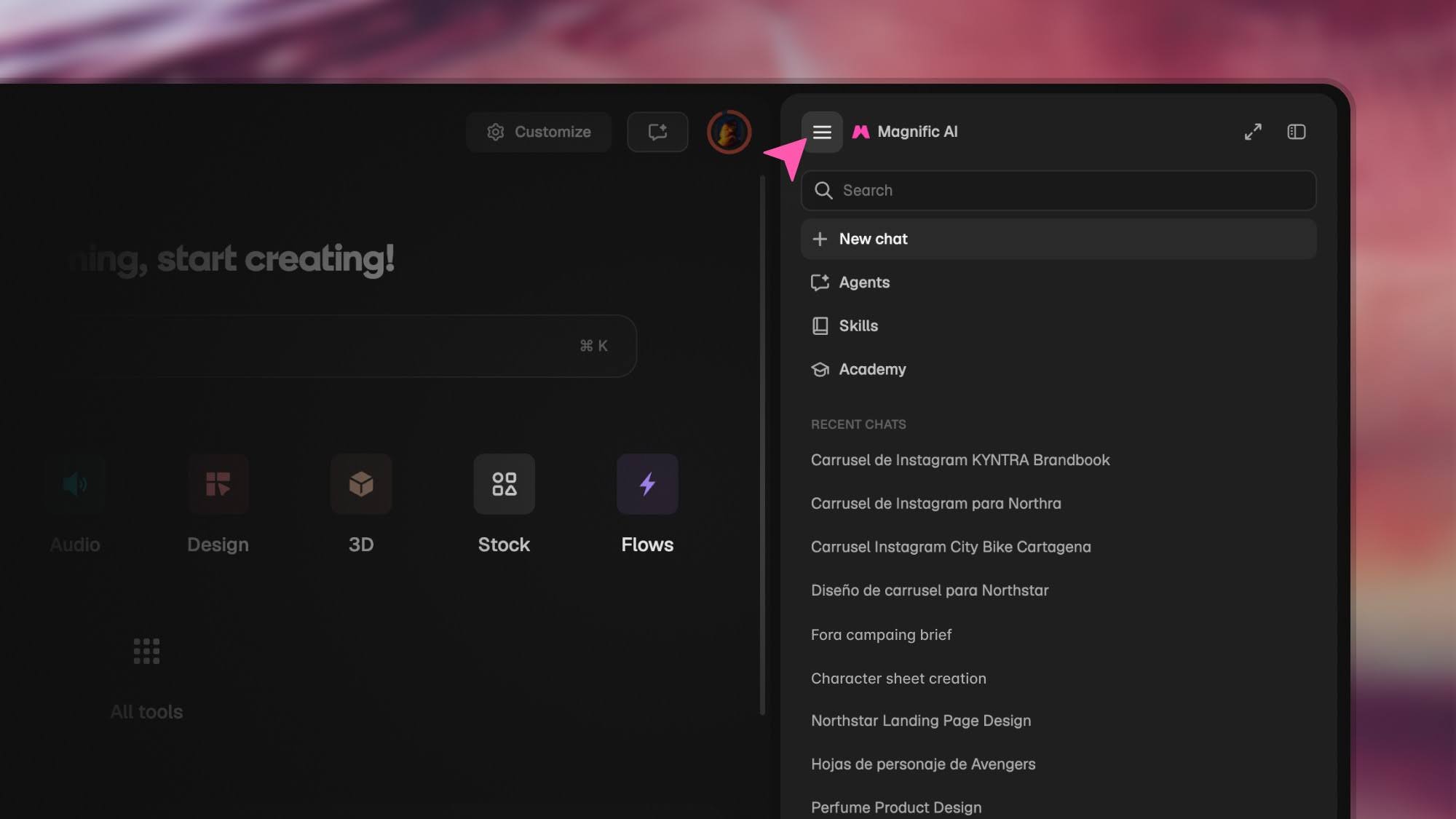
De agent opent op twee manieren. Op een eigen pagina blijft het menu links verankerd en verschijnt een creatie die je opent naast de chat, zodat je om wijzigingen kunt blijven vragen terwijl je ernaar kijkt. Wanneer de agent naast een andere tool opent, roept de menuknop het menu op en vult een creatie het scherm. Op smalle schermen en op mobiel gedraagt de volledige pagina zich op dezelfde manier
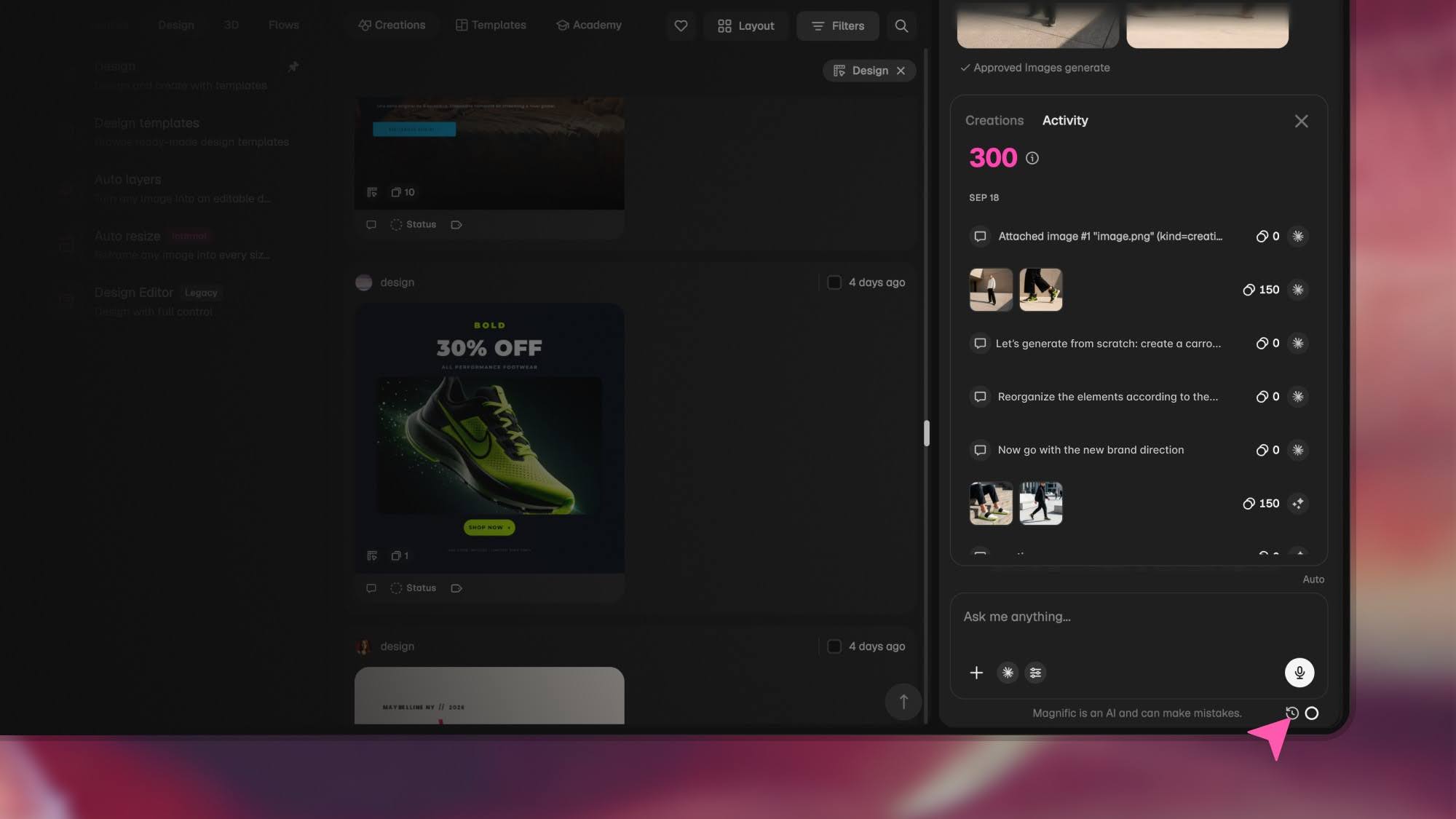
De klokknop naast de invoer opent het overzicht van dat gesprek, met twee tabbladen. Activiteit is een stapsgewijs verslag van wat de agent heeft gedaan, en elke stap brengt je naar het bericht waar het gebeurde. Creaties verzamelt alles wat het gesprek heeft gegenereerd, met voorbeelden
Agent-instellingen openen in een venster met drie tabbladen: Algemeen, Agents en Vaardigheden
De composer
Alle bedieningselementen staan in één rij: een bestand bijvoegen, een agent vermelden, dicteren, instellingen openen en verzenden
Bediening | Wat het doet |
|---|---|
Modelkiezer | Stelt het chat-model in voor dit gesprek. De chip toont welk model actief is en het niveau van credit-verbruik. Jouw keuze wordt onthouden in dat gesprek, ook wanneer je terugkeert vanaf een ander apparaat |
Snelle instellingen | Agent-modus, autonomieniveau en credit-autonomie |
Prompthistorie | Met de pijltjestoetsen omhoog en omlaag blader je door prompts die je al hebt verzonden, zoals in een terminal. Ze worden opgeslagen in je account en blijven daar tussen sessies door bewaard |
Gebruiksring | Toont hoeveel van je dagelijkse quotum er nog over is en wanneer dit wordt vernieuwd, en wordt live bijgewerkt terwijl de agent werkt |
Volgen wat er gebeurt
Een enkele statusregel naast de avatar van de agent vertelt je in realtime wat er gebeurt. Het benoemt de tool die wordt uitgevoerd, geeft aan wanneer er iets is mislukt en laat weten wanneer de agent op jou wacht
Antwoorden stromen binnen terwijl de agent ze schrijft. De details van het denkproces van de agent en de aanroepen van de tool staan in het tabblad Activiteit, waardoor de chat zelf overzichtelijk blijft
Een aangepaste agent maken
Open het Agents-paneel
Selecteer Agent maken om een nieuwe te starten
Geef je agent een naam
Geef het een naam waardoor de rol duidelijk is voor je team
Schrijf de instructies
Definieer de persoonlijkheid, regels en werkwijze. Hoe specifieker de instructies, hoe consistenter de uitvoer
Kies de tools
Geef alleen de mogelijkheden die nodig zijn voor het werk: afbeelding, video, audio, webzoekopdracht of Spaces
Voeg een kennisbank toe
Voeg merk-, stijl- of projectbestanden toe waar de agent uit kan putten
Voeg sub-agents toe
Optioneel. Laat de agent gespecialiseerde agents inschakelen voor specifieke taken
Deel het
Maak de agent beschikbaar voor je projectteamleden of houd deze privé
Je kunt de naam, instructies, tools en kennisbank van een agent op elk gewenst moment bijwerken. Wijzigingen worden toegepast zodra deze de volgende keer wordt uitgevoerd
Tip
Begin klein. Geef de agent een duidelijke, specifieke taak en een beperkte kennisbank, en Expand deze vervolgens naarmate je ziet hoe deze presteert. Een gefocuste agent is betrouwbaarder dan een agent die alles tegelijk probeert te doen
Tools-referentie
Tools zijn de mogelijkheden die je aan een agent toekent. Geef de agent alleen wat nodig is voor de taak
Tool | Wat de agent kan doen |
|---|---|
Afbeelding | Afbeeldingen genereren en bewerken |
Video | Video genereren en bewerken |
Audio | Voice-overs, geluidseffecten en muziek genereren |
Zoeken op het web | Zoek actuele informatie op het web terwijl het werkt |
Spaces | Voer workflows met meerdere stappen uit op het canvas en lever bewerkbare resultaten |
Je kunt op elk gewenst moment tools in- of uitschakelen, zelfs midden in een gesprek, zonder de context te verliezen van waar je aan werkt
Credit-autonomie, in de snelle instellingen in de composer, bepaalt of de agent je vraagt om de kosten te bevestigen voordat deze wordt gegenereerd. Als je abonnement de Ontspannen modus bevat (Plus, Pro en Business), kun je deze in- of uitschakelen
Agent-modi
De agent heeft twee modi:
Maken: afbeeldingen en video's genereren en bewerken
Brainstormen: alleen conversatie. De agent zet de generatieve tools opzij en richt zich puur op het ontwikkelen van ideeën via chat
Je schakelt tussen deze modi in de snelle instellingen in de composer, naast twee andere bedieningselementen
Autonomie bepaalt in hoeverre de agent bij je checkt voordat deze verdergaat
Niveau | Wat het doet |
|---|---|
Laag | Vraagt overal om voordat de agent doorgaat |
Gemiddeld | Vraagt naar wat belangrijk is en stelt de rest voor. Dit is de standaardinstelling |
Hoog | Leidt het proces en vraagt alleen wanneer het essentieel is |
Jouw autonomieniveau wordt opgeslagen in je browser en reist mee met elk bericht, dus het is van toepassing op wat je hierna verstuurt
Credit-autonomie is een aparte instelling. Hiermee bepaal je of de agent genereert zonder dat je eerst de kosten hoeft te bevestigen
Kennisbank
De kennisbank is de set referentiebestanden die een agent leest voordat deze aan het werk gaat. Zo blijft de agent on-brand zonder dat je telkens dezelfde richtlijnen in elke prompt hoeft te plakken. Je kunt het volgende toevoegen:
PDF's: merkboeken, stijlgidsen, briefing
Tekst en documenten: notities over tone-of-voice, do's-and-don'ts, productdetails
Afbeeldingen: logo's, merkreferenties, moodboards
Video: referentieclips of voorbeelden
Houd de kennisbank gericht op wat de agent daadwerkelijk nodig heeft voor hun rol. Een compacte, relevante kennisbank levert consistentere resultaten op dan een grote, gemengde
Vaardigheden
Vaardigheden
Een vaardigheid is een opgeslagen, herbruikbare instructie: een document met een naam, een beschrijving en stapsgewijze instructies die de agent volgt wanneer de taak overeenkomt. Je schrijft het één keer en de agent herhaalt het elke keer op dezelfde manier
Er zijn twee soorten:
Soort | Wie dit ziet | Wat je ermee kunt doen |
|---|---|---|
Platformvaardigheden | Iedereen. Magnific biedt ze aan en ze zijn hetzelfde voor elk account | Alleen-lezen. Dupliceer er een om je eigen kopie te krijgen en deze aan te passen |
Persoonlijke vaardigheden | Alleen jij | Maken, bewerken en verwijderen |
Een vaardigheid maken
Ga naar Instellingen > Vaardigheden en selecteer Toevoegen
Geef je vaardigheid een naam. Kies een naam die aangeeft wat deze doet
Beschrijf wat het doet. Een korte samenvatting van de taak die de vaardigheid uitvoert
Schrijf de instructies. De stappen die de agent volgt, inclusief wanneer de vaardigheid moet worden gebruikt en wanneer deze moet worden overgeslagen
Je kunt de agent het ook samen met jou laten schrijven. Instellingen sluit, de chat opent en jullie bouwen de skill samen
Elk account heeft een limiet voor het aantal skills dat het kan bevatten
Een skill gebruiken
Skills werken op twee manieren:
Zelfstandig. De agent herkent dat een skill past bij wat je hebt gevraagd en past deze toe. Je hoeft zelf niets te doen
Handmatig. Typ
/in de chat en kies er een uit de lijst. Deze blijft als tag in je bericht staan en je kunt er meerdere achter elkaar gebruiken in één verzoek
Hoe het geheugen van de agent werkt
Agents onthouden de context, zodat je jezelf niet hoeft te herhalen. Er zijn twee lagen:
Geheugenlaag | Wat het opslaat | Op wie dit van toepassing is |
|---|---|---|
Gebruikersgeheugen | Jouw individuele voorkeuren en de beslissingen die je hebt genomen | Alleen jij |
Projectgeheugen | De gedeelde context van het project, inclusief elke interactie die het team heeft gehad met de agent | Het hele team |
Omdat het projectgeheugen wordt gedeeld, kan iedereen in het team op elk gewenst moment aan de agent vragen om een projectsamenvatting: wat er is gemaakt, hoe teamleden ermee hebben gewerkt en de huidige status van het werk
Sub-agents
Agents kunnen andere agents inschakelen om gespecialiseerde taken uit te voeren, zoals een regisseur die specialisten inroept. De agent waarmee je praat, fungeert als leider en delegeert onderdelen van de opdracht aan de sub-agents
Je kunt sub-agents activeren, deactiveren of wisselen tijdens een gesprek zonder de opgebouwde context te verliezen. Hierdoor kan één agent een volledige workflow coördineren, terwijl gespecialiseerde agents de onderdelen afhandelen waar zij het best in zijn
Deel een agent met je team
Wanneer je een agent deelt met je projectteamleden, krijgt iedereen dezelfde geconfigureerde partner: dezelfde instructies, tools en kennisbank
Dit betekent dat de persoon die de agent heeft gebouwd geen knelpunt wordt. Een teamlid dat het merk niet door en door kent, kan nog steeds werk leveren dat bij het merk past, omdat de expertise in de agent zit. Het merk hoeft slechts één keer te worden gedefinieerd
Wat een agent produceert
Een agent levert je geen vlak, afgewerkt bestand. Het produceert een bewerkbaar Space, hetzelfde canvas waarin je zelf een workflow zou bouwen
Dat betekent dat jij en je team het resultaat kunnen openen, elke stap kunnen aanpassen en het opnieuw kunnen uitvoeren. Als er iets niet klopt, verfijn je dat onderdeel in plaats van opnieuw te beginnen. De uitvoer is een workflow die van jou is en die je kunt herhalen, geen definitieve render waar je aan vastzit
Binnen een Space werkt de agent met een eigen Cursor. Je ziet deze over het canvas bewegen, de knooppunten selecteren waar de agent aan werkt, en met je praten vanuit een tekstballon naast de Cursor, waar het antwoord verschijnt terwijl het wordt geschreven. Wanneer de agent klaar is, wijst deze je naar het canvas, waar het werk staat
Vanuit elke voltooide creatie opent Recreate in chat de agent met die creatie al bijgevoegd en de juiste instructie op zijn plek, zodat je om variaties kunt vragen zonder opnieuw iets te hoeven uploaden
Voor wie zijn aangepaste agents bedoeld
Aangepaste agents zijn het nuttigst voor teams die veel creatief werk in huisstijl produceren en dit willen opschalen zonder elke keer opnieuw een briefing te hoeven geven
Marketingteams, intern of bij bureaus, die campagnes, social media, e-commerce en lifestyle-content bouwen en die merkconsistentie op schaal willen, evenals een manier om één deskundige configuratie met het hele team te delen
Studio's in de film- en reclamebranche die werken voor klanten en die één agent per klant willen, continuïteit over projecten heen en uitvoer die het team kan vormgeven vóór beoordeling
Als je bij elk project hetzelfde merk opnieuw moet uitleggen of dezelfde configuratie opnieuw moet opbouwen, neemt een aangepaste agent dat werk uit handen
FAQ
Kan ik een agent bewerken nadat ik deze heb aangemaakt?
Ja. Je kunt de naam, instructies, tools en kennisbank op elk gewenst moment bijwerken. Wijzigingen worden toegepast zodra de agent de volgende keer wordt uitgevoerd
Kan ik tijdens een gesprek wisselen van agent?
Ja. Je kunt tijdens een chat agents en sub-agents activeren, deactiveren en wisselen zonder de opgebouwde context te verliezen
Onthoudt de agent werk over verschillende projecten heen?
Projectgeheugen is gekoppeld aan het project. Gebruikersgeheugen, jouw individuele voorkeuren en beslissingen, volgt jou
Moeten mijn teamleden het merk kennen om een gedeelde agent te gebruiken?
Nee. Dat is het hele punt van delen. De context van het merk en het project zit in de agent, zodat iedereen in het team consistent werk kan leveren
Wat is het verschil tussen de starter-agents en een aangepaste agent?
De starter-agents, Magnific Agent en Ad Creator, zijn direct klaar voor gebruik. Een aangepaste agent is er een die je zelf ontwerpt, met je eigen naam, instructies, tools en kennisbank, en die je kunt delen met je team
Wat is het verschil tussen een kennisbank en een vaardigheid?
Een kennisbank is referentiemateriaal dat de agent leest. Een vaardigheid is een set instructies die de agent volgt. Gebruik de kennisbank voor wat de agent moet weten, en een vaardigheid voor hoe deze moet werken