Move
Magnific Move
Este artigo é uma tradução. A versão em inglês é a versão de referência e a que prevalece em caso de dúvida.
O Move transforma uma descrição em um motion graphic. Descreva o que você precisa com suas próprias palavras e o Move cria uma composição com elementos como texto, formas, imagens, transições e áudio. Peça alterações usando linguagem natural e depois baixe a versão escolhida como um MP4
Você não precisa de habilidades de animação para começar. As edições criam novas versões, assim você pode comparar resultados ou retornar a uma direção anterior
Use o Move para lançamentos de produtos, anúncios, posts para redes sociais, vídeos explicativos, slides animados, revelações de logo e anúncios de eventos
Criar um motion
Abra Motion graphics na navegação do Magnific e selecione Move
Descreva seu motion graphics no campo de prompt. Inclua o texto, estilo e sequência que você tem em mente
Anexe quaisquer recursos que você queira usar, como um logo, imagens de produto ou um vídeo
Escolha suas configurações, incluindo a proporção de tela, duração e o Kit de marca opcional
Pressione Enter para gerar. Use Shift + Enter para adicionar uma nova linha ao seu prompt
Você também pode começar a partir de um modelo. Abra um e selecione Use template, e o modelo será anexado ao campo de prompt. Descreva o que você deseja, adicione suas próprias imagens ou logo, e o Move adaptará o modelo ao seu conteúdo.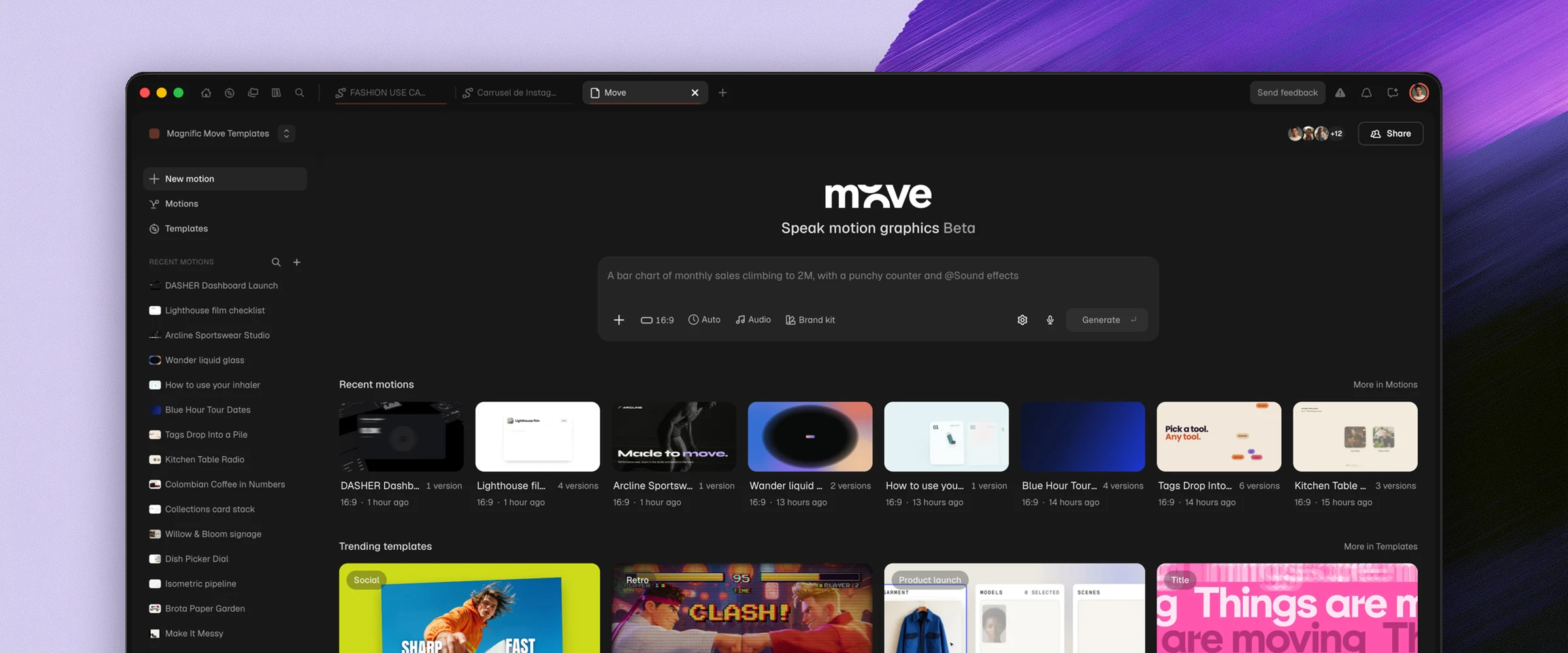
Configurações
Proporção de tela: escolha 16:9, 9:16, 1:1, 4:5, 4:3 ou 21:9
Duração: especifique uma duração ou escolha Automático. Use Loop quando quiser um movimento projetado para repetir
Kit de marca: use as cores, fontes e imagens da sua marca para guiar o resultado
Áudio: inclua música, efeitos sonoros ou locução. Use as chaves de áudio para controlar quais tipos estão incluídos
Anexos: adicione suas próprias imagens, vídeos e áudio. Digite @ no prompt para referenciar um arquivo anexado
O Move também pode usar os modelos de IA do Magnific para gerar imagens, vídeo, 3D e áudio para o seu movimento. Basta pedir com suas próprias palavras, por exemplo: “Gere um close-up do produto em um plano de fundo escuro.” Você pode controlar isso em Configurações > Gerar mídia
Enquanto seu movimento é gerado
O Move mostra seu progresso através de Planejar, Escrever, Revisar e Finalizar. Ele pode fazer uma pergunta ou solicitar um recurso antes de continuar. Verifique a seção Requer atenção na barra lateral para movimentos que aguardam sua resposta
O tempo de geração varia. A estimativa mostrada no Move é um guia, não um tempo de conclusão garantido. Você pode verificar o progresso na Tab do navegador enquanto trabalha em outra coisa, ou usar Parar para cancelar a geração
Se Perguntar primeiro estiver ativado, o Move solicita que você confirme quando uma geração precisar de créditos adicionais. Isso não significa que você receberá uma confirmação antes de cada geração
Editar um movimento
Selecione a versão a partir da qual você deseja trabalhar e descreva a alteração na caixa de prompt. Por exemplo:
“Aumente o título.”
“Deixe os últimos 3 segundos mais lentos.”
Altere o plano de fundo para azul escuro e use @logo.png ao final.
Você pode combinar várias alterações em uma única solicitação. Revise a nova versão para verificar o resultado, incluindo quaisquer elementos que você queira manter.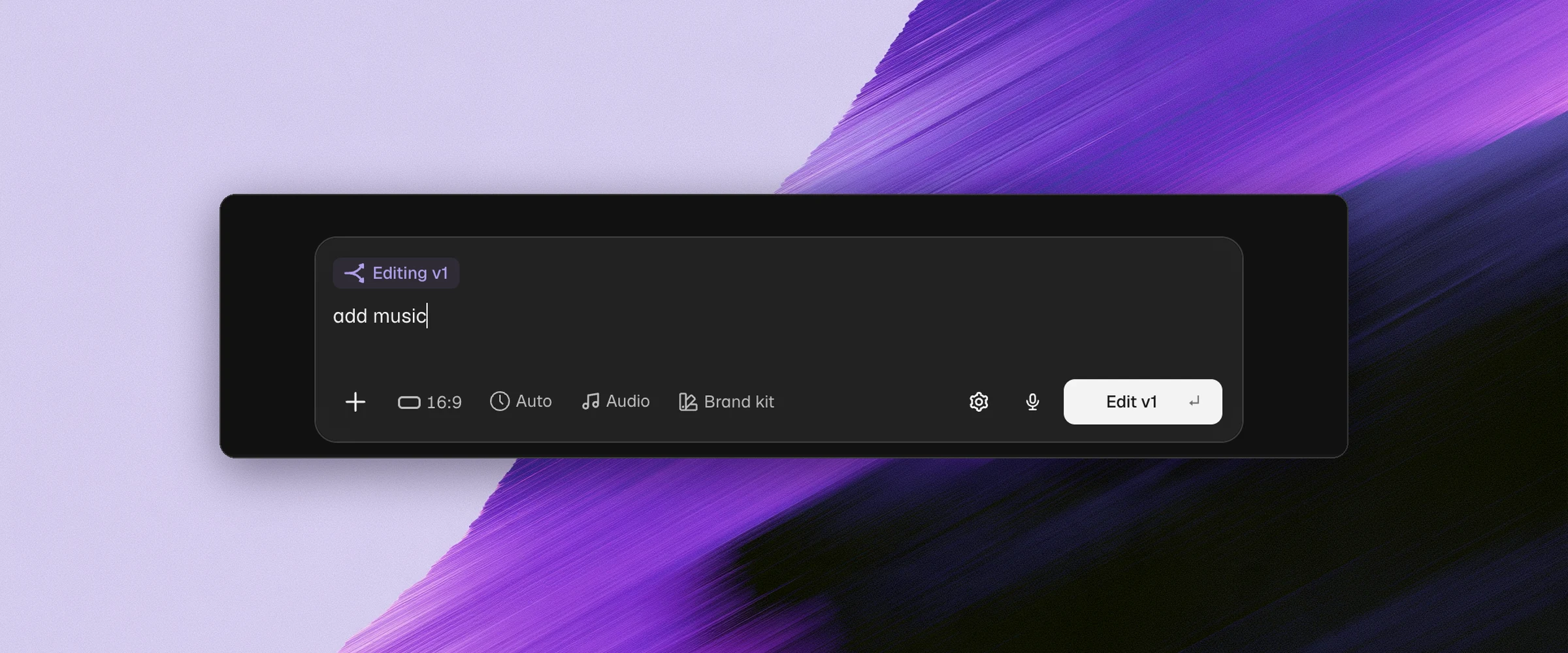
Use uma sugestão. O Move oferece sugestões de alterações acima da caixa de prompt. Selecionar uma delas a adiciona ao seu prompt, onde você pode ajustá-la antes de enviar.
Altere uma configuração. Você pode alterar configurações como áudio, duração, loop ou Kit de marca e selecionar Editar sem precisar escrever um novo prompt.
Comente em um quadro
Pause o vídeo no momento em que deseja alterar e adicione um comentário descrevendo sua solicitação. Por exemplo: “Use nosso logo aqui” ou “Mantenha este texto na tela por mais tempo”. Você pode anexar uma referência para ajudar a explicar uma alteração.
Adicione quaisquer outros comentários que precisar e selecione Editar. O Move usa os comentários abertos para criar a próxima versão.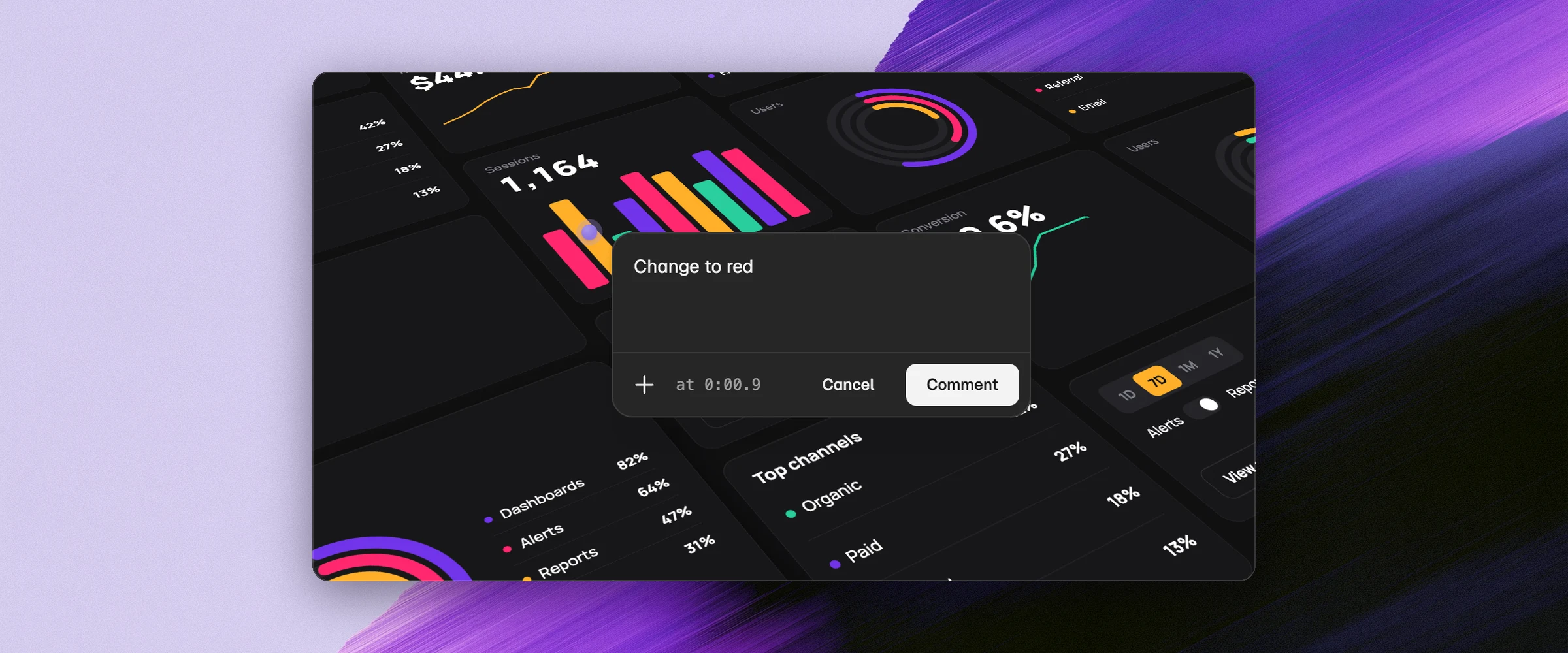
Remixe e adapte
Use Recriar para trazer o prompt, as configurações e os arquivos de uma versão de volta para a caixa de prompt. Ajuste-os antes de gerar um novo resultado.
Você também pode adaptar um movimento para outra proporção de tela, como mudar de uma composição widescreen para uma vertical. Revise a versão adaptada para verificar seu layout, texto e ritmo antes de fazer o download.
Use Criar Kit de marca a partir deste movimento para salvar as cores, fontes e logo de um movimento como um novo Kit de marca, para que seus próximos movimentos tenham a mesma aparência
Versões e ramificações
Cada edição gerada cria uma nova versão e mantém as versões anteriores disponíveis.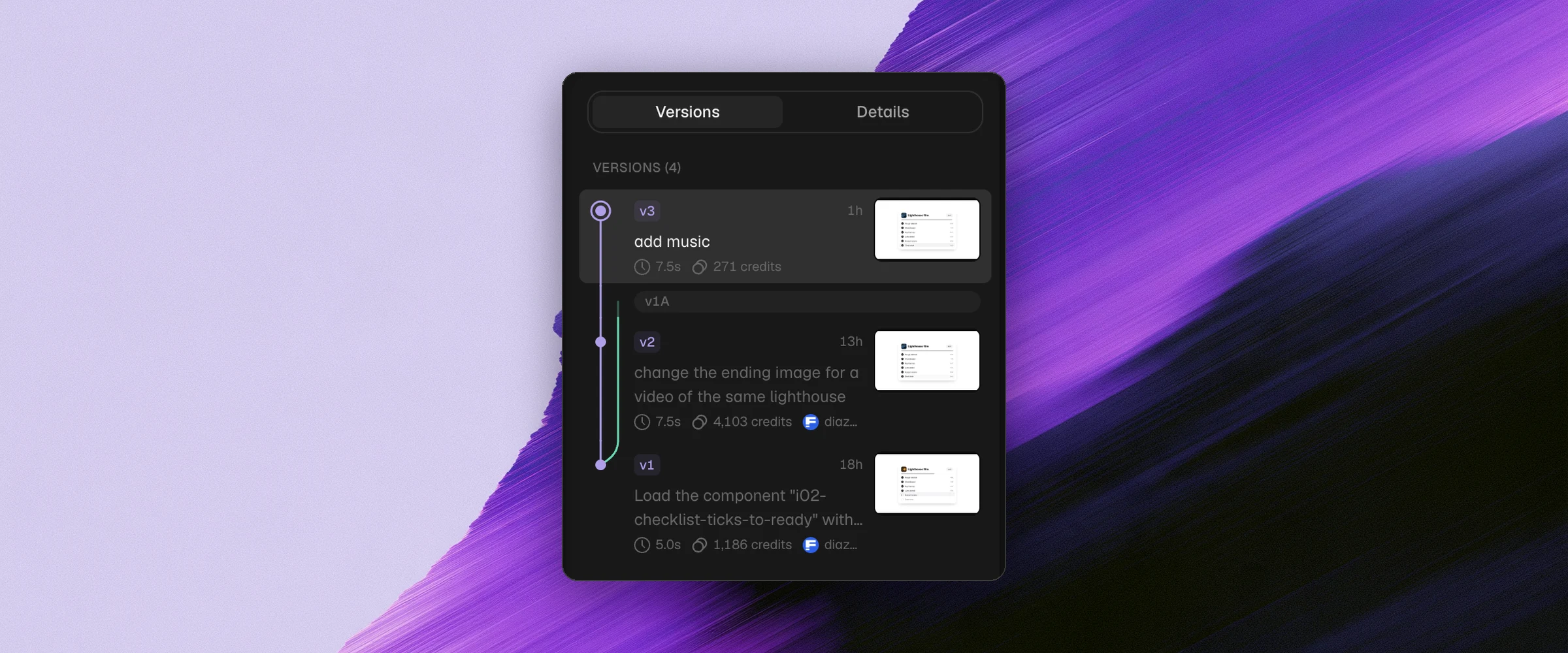
Explorar outra direção: selecione uma versão anterior e edite-a para iniciar uma ramificação. Ramificações podem usar etiquetas como v1A e v1B
Comparar: veja duas versões lado a lado para revisar as alterações
Favoritar uma versão: marque uma versão individual que você deseja encontrar novamente
Favoritar um movimento: use o coração para marcar o próprio movimento
Ocultar uma versão: oculte-a da visualização expandida sem excluí-la. Clique duas vezes na versão oculta para restaurar sua visualização expandida
Detalhes: inspecione informações sobre a versão selecionada, incluindo os recursos usados
Kit de marca, áudio e efeitos visuais
Kit de marca. Selecione um kit para orientar o Move com suas cores, fontes e imagens. Revise o resultado de acordo com os requisitos da sua marca. Você pode alterar o kit selecionado e aplicá-lo em uma nova versão
Áudio. Use o menu @ para trabalhar com música, efeitos sonoros e locução, e os interruptores de áudio para controlar quais tipos estão incluídos. Para usar sua própria música, anexe o arquivo e faça referência a ele no prompt, por exemplo: “Use @mytrack.mp3 como música.” Você também pode reutilizar o áudio de um movimento anterior
Efeitos visuais. Descreva o efeito que você deseja no seu prompt, por exemplo: “Adicione um efeito de glitch quando o logo aparecer.”
Baixar um MP4
Selecione a versão que você deseja baixar
Selecione Baixar
Escolha as configurações de download disponíveis, incluindo cadência e desfoque de movimento
Iniciar a renderização e depois baixar o MP4 quando estiver pronto
As opções de resolução disponíveis dependem do tamanho da tela do movimento. 4K não está disponível para todos os tamanhos de tela. Revise as opções exibidas para a versão selecionada antes de baixar
Os movimentos podem ter até 180 segundos de duração e você pode baixá-los a 24, 30 ou 60 FPS.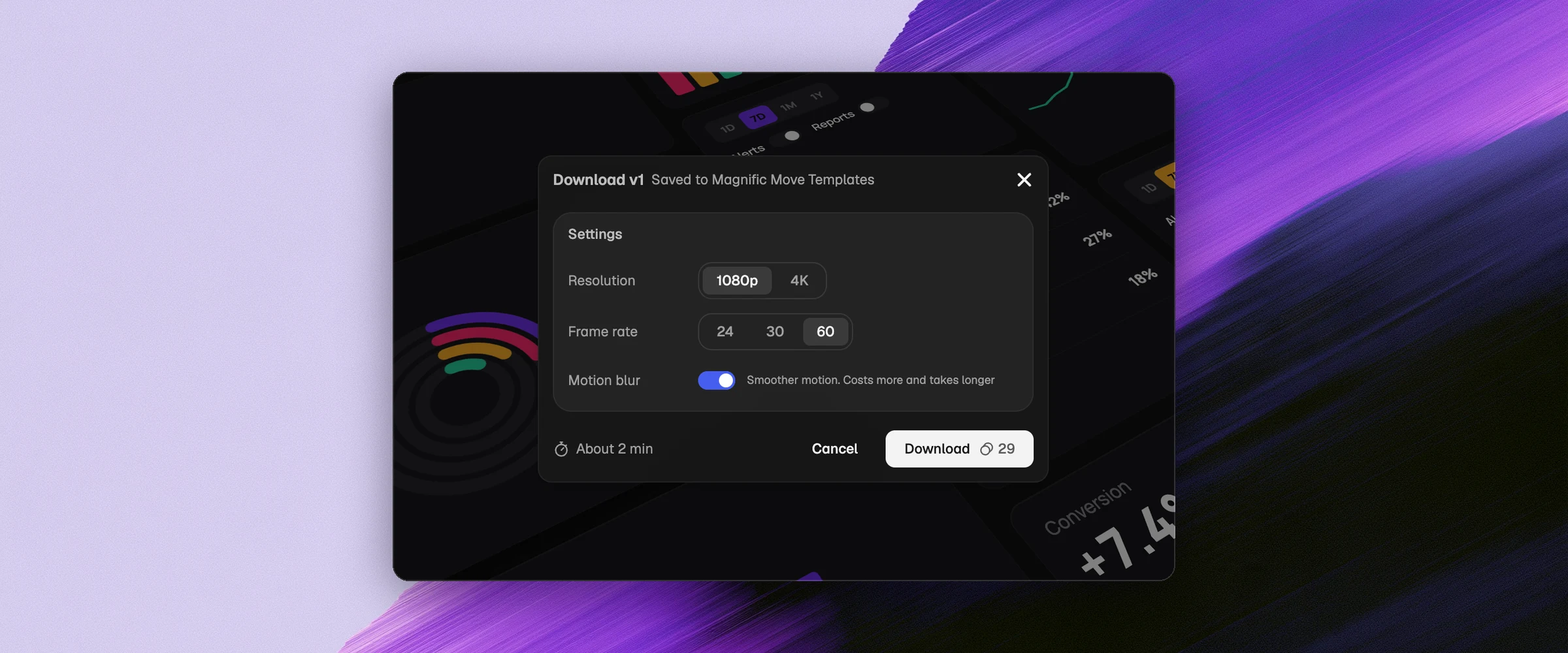
Trabalhe com sua equipe
Use um projeto do Magnific compartilhado para trabalhar em motions com sua equipe. Permissões do projeto determinam o que cada pessoa pode fazer:
Administradores e editores podem criar novas versões
Visualizadores podem abrir motions, mas não podem criar versões
Várias pessoas podem trabalhar no mesmo motion ao mesmo tempo. Cada pessoa pode gerar suas próprias versões em paralelo, e seu avatar aparece nas versões que criou
Você também pode compartilhar um motion individual por meio de um link de convidado sem compartilhar o projeto inteiro
Para que usar o Move
O Move foi projetado para motion graphics, incluindo texto animado, formas, layouts, gráficos, logos e transições. Ele não é um modelo de geração de vídeo, mas você pode incorporar filmagem em um motion
Por exemplo, anexe um vídeo de produto e peça ao Move para adicionar um título, logo ou elementos gráficos de apoio. Use o Gerador de vídeos quando seu objetivo principal for gerar filmagem
Dicas
Coloque o texto exato que você deseja na tela entre aspas
Descreva a sequência, por exemplo: "Mostre o problema, depois o produto, depois o resultado. Termine com o logo."
Escolha o formato e a duração pretendidos antes de gerar
Anexe seu logo, imagens de produto ou capturas de tela e faça referência a eles com @
Use um Kit de marca para fornecer suas cores, fontes e imagens
Faça solicitações de alteração específicas e depois compare o resultado com a versão anterior
Revise o MP4 baixado antes de usá-lo em uma campanha ou publicá-lo
Perguntas frequentes
Preciso de habilidades de animação ou design?
Não. Descreva o que você deseja usando linguagem natural e depois refine com prompts ou comentários
Quantos arquivos posso anexar?
Atualmente, você pode anexar até 100 arquivos por movimento
Posso alterar uma palavra ou cor?
Sim. Descreva a alteração específica em um prompt ou comentário. Revise a versão resultante para verificar se ela corresponde ao que você solicitou
Posso voltar para uma versão anterior?
Sim. Selecione uma versão anterior para visualizá-la ou edite-a para iniciar uma nova ramificação. Ocultar uma versão não a exclui
Qual formato de arquivo posso baixar?
O Move baixa seu movimento renderizado como um MP4
Quantos créditos o Move usa?
Cada versão mostra o seu custo. Editar um movimento usa poucos créditos, mas gerar imagens, vídeo ou áudio para ele usa muito mais. Para aprovar essas gerações primeiro, ative Perguntar antes em Configurações