Verschieben
Magnific Move
Dieser Artikel ist eine Übersetzung. Die englische Version ist die Referenzversion und diejenige, die im Zweifelsfall gilt.
Move verwandelt eine Beschreibung in eine Motion Graphic. Beschreibe in deinen eigenen Worten, was du brauchst, und Move erstellt eine Komposition mit Elementen wie Text, Formen, Bildern, Übergängen und Audio. Bitte um Änderungen in natürlicher Sprache und lade dann deine gewählte Version als MP4 herunter
Du brauchst keine Animationskenntnisse, um loszulegen. Bearbeitungen erstellen neue Versionen, sodass du Ergebnisse vergleichen oder zu einer früheren Richtung zurückkehren kannst
Nutze Move für Produkteinführungen, Anzeigen, Social-Media-Posts, Erklärvideos, animierte Slides, Logo-Reveals und Veranstaltungsankündigungen
Erstelle eine Animation
Öffne Motion Graphics in der Magnific-Navigation und wähle Move
Beschreibe deine Motion Graphic im Prompt-Feld. Füge den Text, den Stil und die Sequenz hinzu, die du dir vorstellst
Hänge alle Ressourcen an, die du verwenden möchtest, wie zum Beispiel ein Logo, Produktbilder oder ein Video
Wähle deine Einstellungen, einschließlich Seitenverhältnis, Länge und optionalem Marken-Kit
Drücke Enter, um zu generieren. Verwende Shift + Enter, um eine neue Zeile zu deinem Prompt hinzuzufügen
Du kannst auch mit einer Vorlage beginnen. Öffne eine und wähle Vorlage verwenden, dann wird die Vorlage an das Prompt-Feld angehängt. Beschreibe, was du möchtest, füge deine eigenen Bilder oder ein Logo hinzu und Move passt die Vorlage an deinen Inhalt an.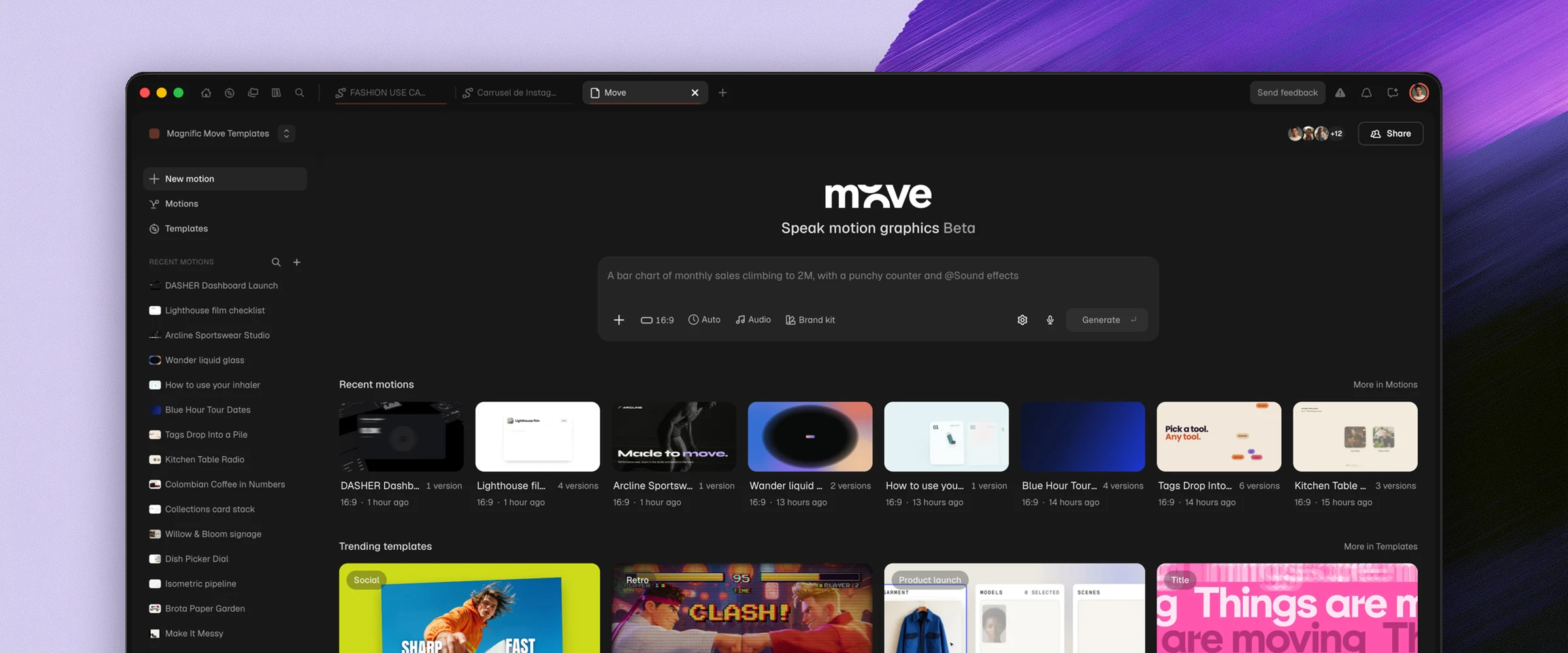
Einstellungen
Seitenverhältnis: wähle 16:9, 9:16, 1:1, 4:5, 4:3 oder 21:9
Länge: lege eine Länge fest oder wähle Automatisch. Verwende Loop, wenn du eine Bewegung möchtest, die sich wiederholt
Marken-Kit: verwende die Farben, Schriftarten und Bilder deiner Marke, um das Ergebnis zu steuern
Audio: füge Musik, Soundeffekte oder Voiceover hinzu. Verwende die Audio-Schalter, um zu steuern, welche Typen enthalten sind
Anhänge: füge deine eigenen Bilder, Videos und Audio hinzu. Gib @ im Prompt ein, um auf eine angehängte Datei zu verweisen
Move kann auch die KI-Modelle von Magnific nutzen, um Bilder, Video, 3D und Audio für deine Animation zu generieren. Frag einfach in deinen eigenen Worten, zum Beispiel: „Generiere eine Nahaufnahme des Produkts vor einem dunklen Hintergrund.“ Du kannst dies unter Einstellungen > Medien generieren steuern.
Während deine Animation generiert wird
Move zeigt den Fortschritt über Planen, Schreiben, Überprüfen und Abschließen an. Möglicherweise stellt es eine Frage oder fordert ein Asset an, bevor es fortfährt. Überprüfe den Bereich Benötigt Aufmerksamkeit in der Seitenleiste auf Animationen, die auf deine Antwort warten.
Die Generierungszeit variiert. Die in Move angezeigte Schätzung ist ein Richtwert, keine garantierte Fertigstellungszeit. Du kannst den Fortschritt im Browser-Tab überprüfen, während du woanders arbeitest, oder „Stopp“ verwenden, um die Generierung abzubrechen.
Wenn Zuerst fragen aktiviert ist, bittet dich Move um eine Bestätigung, wenn eine Generierung zusätzliche Credits erfordert. Das bedeutet nicht, dass du vor jeder Generierung eine Bestätigung erhältst.
Eine Animation bearbeiten
Wähle die Version aus, mit der du arbeiten möchtest, und beschreibe dann die Änderung im Prompt-Feld. Zum Beispiel:
„Mach den Titel größer.“
„Verlangsame die letzten 3 Sekunden.“
„Ändere den Hintergrund in Dunkelblau und verwende @logo.png am Ende.“
Du kannst mehrere Änderungen in einer Anfrage kombinieren. Überprüfe die neue Version, um das Ergebnis zu kontrollieren, einschließlich aller Elemente, die du beibehalten wolltest.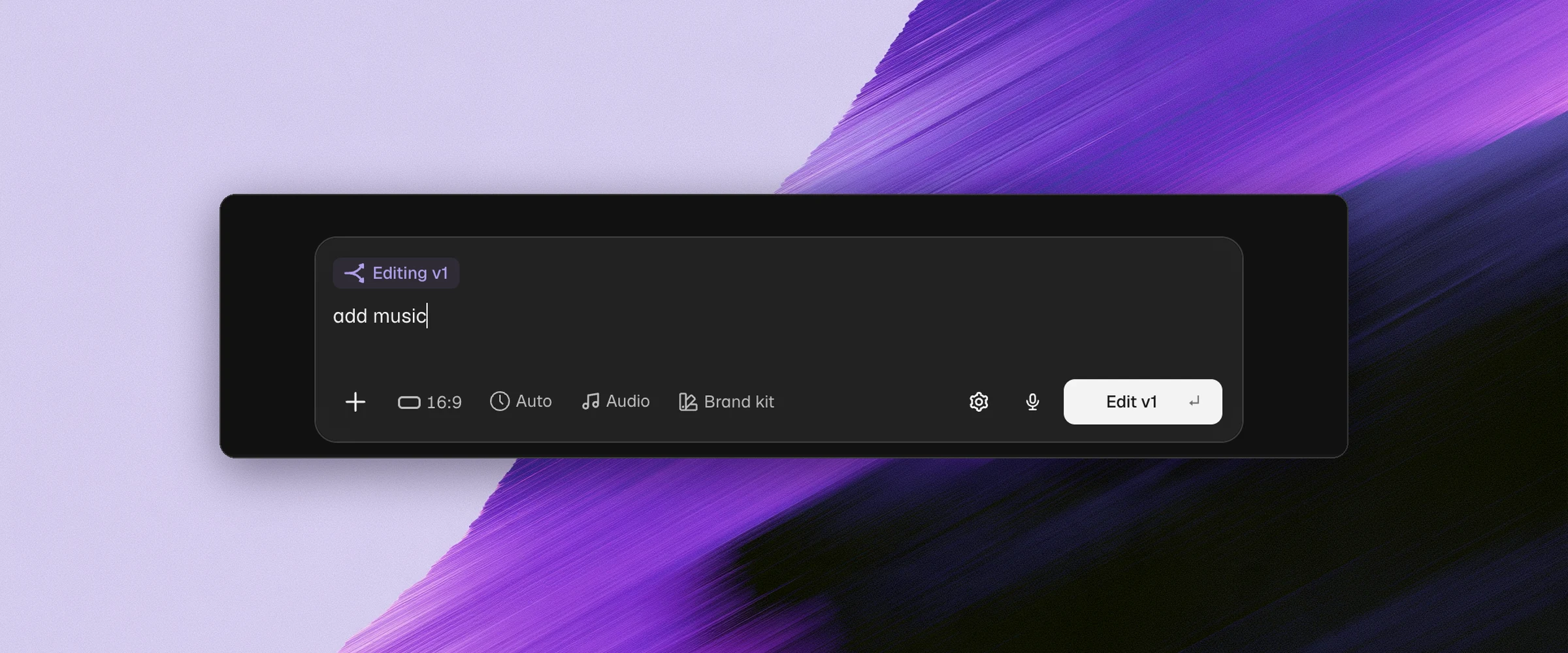
Nutze einen Vorschlag. Move bietet vorgeschlagene Änderungen oberhalb des Prompt-Felds an. Wenn du eine auswählst, wird sie deinem Prompt hinzugefügt, wo du sie vor dem Absenden noch anpassen kannst.
Ändere eine Einstellung. Du kannst Einstellungen wie Audio, Länge, Loop oder Marken-Kit ändern und Bearbeiten auswählen, ohne einen neuen Prompt schreiben zu müssen.
Einen Kommentar zu einem Frame hinzufügen
Pausiere das Video an der Stelle, die du ändern möchtest, und füge einen Kommentar hinzu, der deine Anfrage beschreibt. Zum Beispiel: „Verwende hier unser Logo“ oder „Lass diesen Text länger auf dem Bildschirm“. Du kannst eine Referenz anhängen, um eine Änderung besser zu erklären.
Füge alle weiteren benötigten Kommentare hinzu und wähle dann Bearbeiten. Move verwendet die offenen Kommentare, um die nächste Version zu erstellen.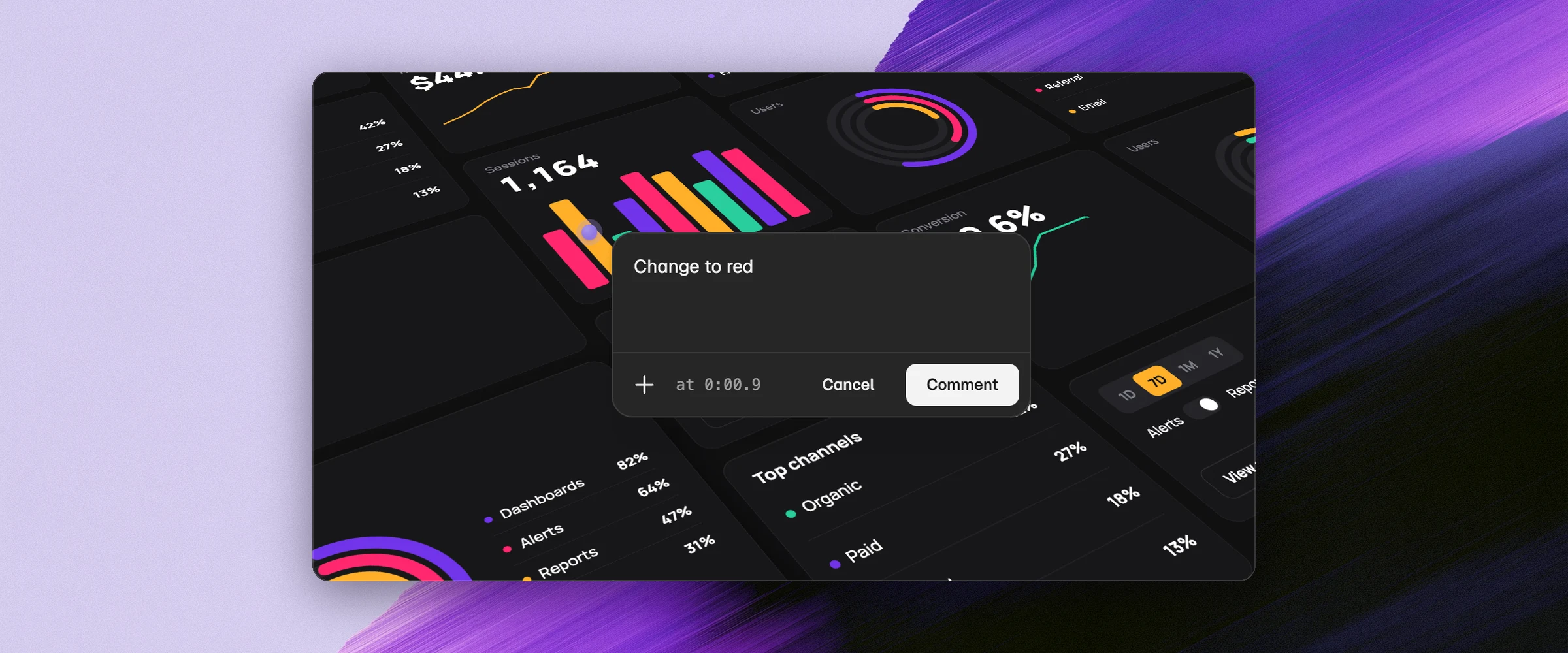
Remixen und anpassen
Verwende Neu erstellen, um den Prompt, die Einstellungen und die Dateien einer Version zurück in das Prompt-Feld zu holen. Passe sie an, bevor du ein neues Ergebnis generierst.
Du kannst eine Bewegung auch an ein anderes Seitenverhältnis anpassen, zum Beispiel von einer Breitbild-Komposition zu einer vertikalen. Überprüfe die angepasste Version, um Layout, Text und Tempo zu kontrollieren, bevor du sie herunterlädst.
Verwende Marken-Kit aus dieser Bewegung erstellen, um die Farben, Schriftart und das Logo einer Bewegung als neues Marken-Kit zu speichern, damit deine nächsten Bewegungen genauso aussehen.
Versionen und Verzweigungen
Jede generierte Bearbeitung erstellt eine neue Version, während frühere Versionen verfügbar bleiben.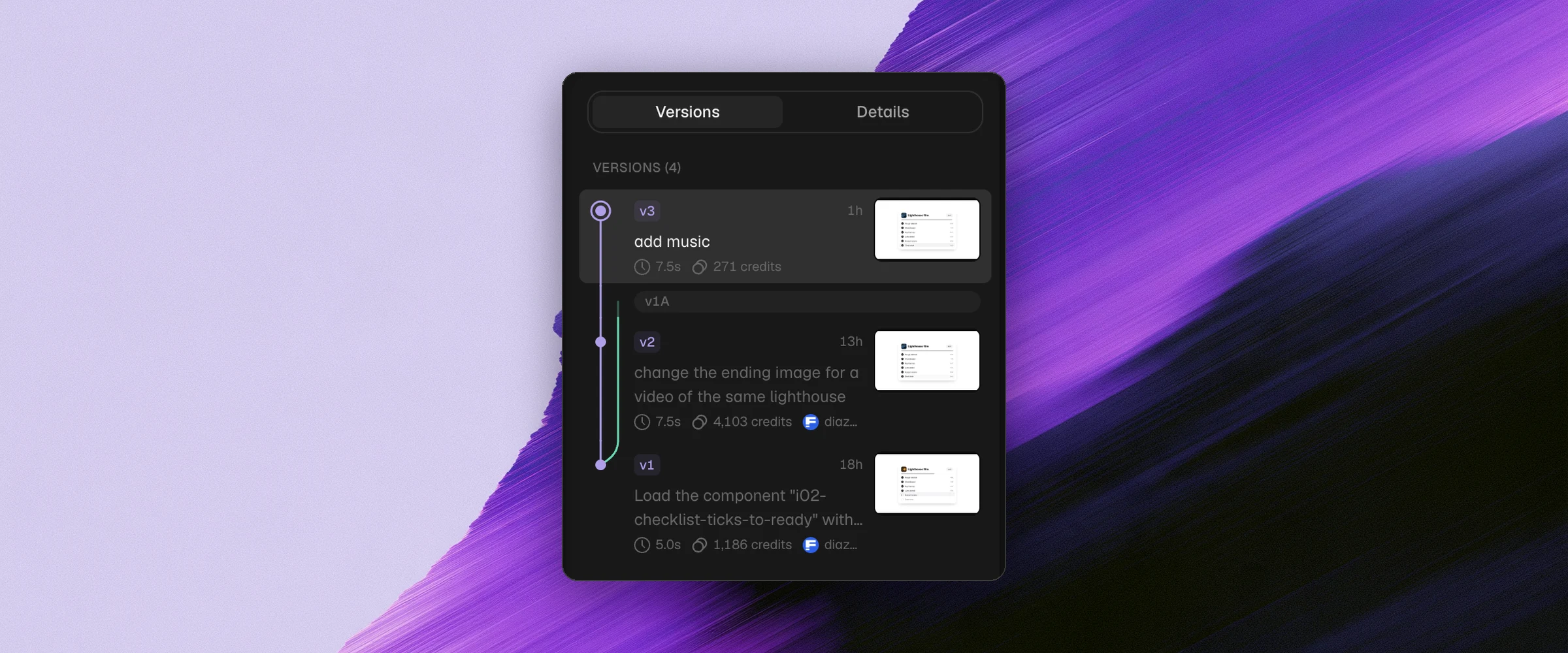
Eine andere Richtung erkunden: Wähle eine frühere Version aus und bearbeite sie, um eine Verzweigung zu starten. Verzweigungen können Labels wie v1A und v1B verwenden
Vergleichen: Sieh dir zwei Versionen nebeneinander an, um Änderungen zu überprüfen
Eine Version mit einem Stern markieren: Markiere eine einzelne Version, die du wiederfinden möchtest
Eine Bewegung als Favorit markieren: Verwende das Herz, um die Bewegung selbst zu markieren
Eine Version einklappen: Blende sie aus der erweiterten Ansicht aus, ohne sie zu löschen. Doppelklicke auf die eingeklappte Version, um ihre erweiterte Ansicht wiederherzustellen
Details: Überprüfe Informationen über die ausgewählte Version, einschließlich der verwendeten Ressourcen
Marken-Kit, Audio und visuelle Effekte
Marken-Kit. Wähle ein Kit aus, um Move mit deinen Farben, Schriftarten und Bildern zu steuern. Überprüfe das Ergebnis anhand deiner Markenanforderungen. Du kannst das ausgewählte Kit ändern und in einer neuen Version anwenden
Audio. Nutze das @-Menü, um mit Musik, Soundeffekten und Voiceover zu arbeiten, und verwende die Audio-Schalter, um zu steuern, welche Typen enthalten sind. Um deine eigene Musik zu verwenden, hänge die Datei an und nimm im Prompt Bezug darauf, zum Beispiel: „Verwende @mytrack.mp3 als Musik.“ Du kannst auch Audio aus einer früheren Motion wiederverwenden.
Visuelle Effekte. Beschreibe den gewünschten Effekt in deinem Prompt, zum Beispiel: „Füge einen Glitch-Effekt hinzu, wenn das Logo erscheint.“
MP4 herunterladen
Wähle die Version aus, die du herunterladen möchtest
Wähle Download
Wähle die verfügbaren Download-Einstellungen, einschließlich Bildrate und Bewegungsunschärfe
Starte das Rendering und lade das MP4 herunter, sobald es fertig ist
Die verfügbaren Auflösungsoptionen hängen von der Leinwandgröße der Motion ab. 4K ist nicht für jede Leinwandgröße verfügbar. Überprüfe die für deine ausgewählte Version angezeigten Optionen vor dem Herunterladen
Motions können bis zu 180 Sekunden lang sein und du kannst sie mit 24, 30 oder 60 FPS herunterladen.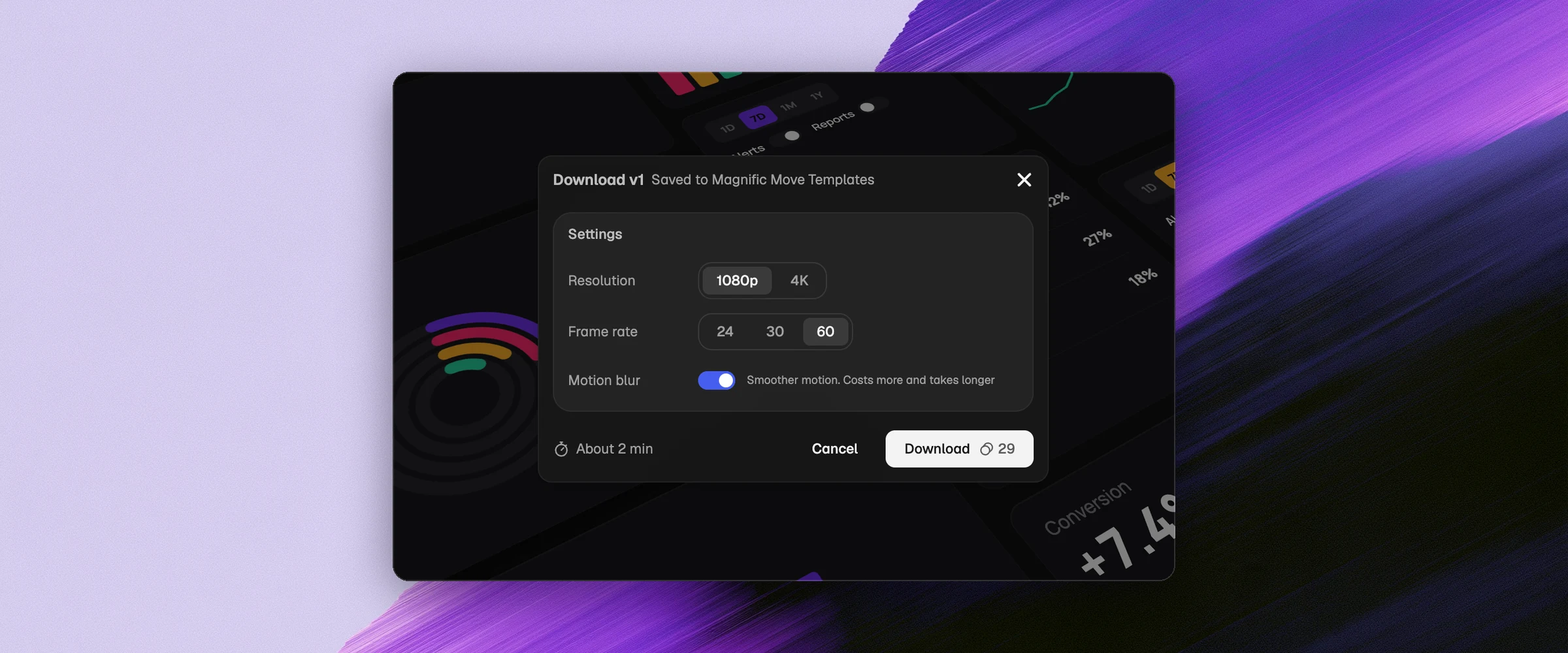
Arbeite mit deinem Team
Nutze ein geteiltes Magnific-Projekt, um mit deinem Team an Motion-Inhalten zu arbeiten. Projektberechtigungen legen fest, was die einzelnen Personen tun können:
Admins und Bearbeitende können neue Versionen erstellen
Betrachtende können Motion-Inhalte öffnen, aber keine Versionen erstellen
Mehrere Personen können gleichzeitig an demselben Motion-Inhalt arbeiten. Jede Person kann parallel eigene Versionen generieren, und ihr Avatar erscheint bei den von ihr erstellten Versionen
Du kannst auch einen einzelnen Motion-Inhalt über einen Gastlink teilen, ohne das gesamte Projekt freizugeben
Wofür du Move verwenden kannst
Move wurde für Motion Graphics entwickelt, einschließlich animiertem Text, Formen, Layouts, Diagrammen, Logos und Übergängen. Es ist kein Modell zur Videogenerierung, aber du kannst Filmmaterial in einen Motion-Inhalt einbinden
Hänge zum Beispiel ein Produktvideo an und bitte Move, einen Titel, ein Logo oder unterstützende Grafiken hinzuzufügen. Nutze den Video-Generator, wenn dein Hauptziel die Generierung von Filmmaterial ist
Tipps
Setze den genauen Text, den du auf dem Bildschirm haben möchtest, in Anführungszeichen
Beschreibe die Sequenz, zum Beispiel: „Zeige das Problem, dann das Produkt, dann das Ergebnis. Ende mit dem Logo.“
Wähle das gewünschte Format und die Länge vor der Generierung
Hänge dein Logo, deine Produktbilder oder Screenshots an und verweise mit @ darauf
Verwende ein Marken-Kit, um deine Farben, Schriftarten und Bilder bereitzustellen
Mache Änderungswünsche spezifisch und vergleiche dann das Ergebnis mit der vorherigen Version
Überprüfe die heruntergeladene MP4, bevor du sie in einer Kampagne verwendest oder veröffentlichst
Häufig gestellte Fragen
Brauche ich Animations- oder Designkenntnisse?
Nein. Beschreibe, was du möchtest, in natürlicher Sprache und verfeinere es dann mit Prompts oder Kommentaren
Wie viele Dateien kann ich anhängen?
Du kannst derzeit bis zu 100 Dateien pro Motion anhängen
Kann ich ein Wort oder eine Farbe ändern?
Ja. Beschreibe die spezifische Änderung in einem Prompt oder Kommentar. Überprüfe die resultierende Version, um sicherzustellen, dass sie deinem Wunsch entspricht
Kann ich zu einer früheren Version zurückkehren?
Ja. Wähle eine frühere Version aus, um sie anzusehen, oder bearbeite sie, um einen neuen Zweig zu starten. Das Zusammenklappen einer Version löscht sie nicht.
Welches Dateiformat kann ich herunterladen?
Move lädt deine gerenderte Bewegung als MP4 herunter.
Wie viele Credits verbraucht Move?
Jede Version zeigt an, was sie gekostet hat. Das Bearbeiten einer Bewegung verbraucht wenige Credits, aber das Generieren von Bildern, Video oder Audio dafür verbraucht deutlich mehr. Um diese Generierungen zuerst zu genehmigen, aktiviere Zuerst fragen in den Einstellungen.