Move
Magnific Move
Este artículo es una traducción. La versión en inglés es la versión de referencia y la que prevalece en caso de duda.
Move convierte una descripción en un motion graphic. Describe lo que necesitas con tus propias palabras y Move creará una composición con elementos como texto, formas, imagen, transiciones y audio. Pide cambios usando lenguaje natural y descarga la versión que elijas como un MP4
No necesitas habilidades de animación para empezar. Las ediciones crean nuevas versiones, por lo que puedes comparar resultados o volver a una dirección anterior
Usa Move para lanzamientos de productos, anuncios, publicaciones en redes sociales, vídeos explicativos, diapositivas animadas, presentaciones de logo y anuncios de eventos
Crea un movimiento
Abre Motion graphics en la navegación de Magnific y selecciona Move
Describe tu motion graphic en el cuadro de prompt. Incluye el texto, el estilo y la secuencia que tienes en mente
Adjunta los recursos que quieras usar, como un logo, imágenes de producto o un vídeo
Elige tus ajustes, incluyendo la relación de aspecto, la duración y el Kit de marca opcional
Pulsa Enter para generar. Usa Shift + Enter para añadir una línea nueva a tu prompt
También puedes empezar desde una plantilla. Abre una y selecciona Usar plantilla, y la plantilla se adjuntará al cuadro del prompt. Describe lo que quieres, añade tus propias imágenes o logo, y Move adapta la plantilla a tu contenido.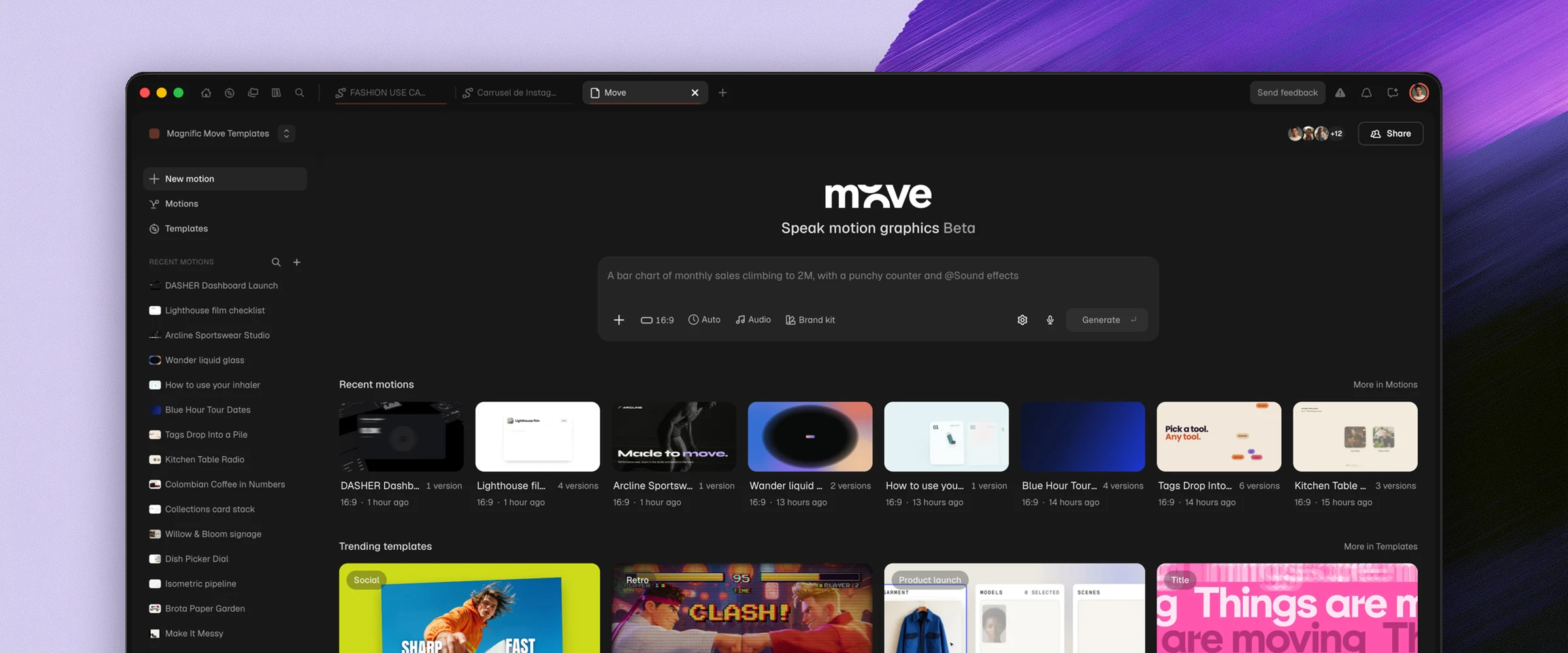
Ajustes
Relación de aspecto: elige 16:9, 9:16, 1:1, 4:5, 4:3 o 21:9
Duración: especifica una duración o elige Automático. Usa Bucle cuando quieras un movimiento diseñado para repetirse
Kit de marca: usa los colores, fuentes e imágenes de tu marca para guiar el resultado
Audio: incluye música, efectos de sonido o locución. Usa los interruptores de audio para controlar qué tipos se incluyen
Archivos adjuntos: añade tus propias imágenes, vídeos y audio. Escribe @ en el prompt para hacer referencia a un archivo adjunto
Move también puede utilizar los modelos de IA de Magnific para generar imágenes, vídeo, 3D y audio para tu movimiento. Solo tienes que pedirlo con tus propias palabras, por ejemplo: «Genera un primer plano del producto sobre un fondo oscuro». Puedes controlar esto en Ajustes > Generar contenido multimedia
Mientras se genera tu movimiento
Move muestra su progreso a través de Planificar, Escribir, Revisar y Finalizar. Es posible que te haga una pregunta o solicite un recurso antes de continuar. Comprueba la sección Necesita atención en la barra lateral para ver los movimientos que esperan tu respuesta
El tiempo de generación varía. La estimación que se muestra en Move es una guía, no un tiempo de finalización garantizado. Puedes comprobar el progreso en la pestaña del navegador mientras trabajas en otra cosa, o usar Detener para cancelar la generación
Si la opción Preguntar primero está activada, Move te pedirá confirmación cuando una generación necesite créditos adicionales. Esto no significa que recibirás una confirmación antes de cada generación
Editar un movimiento
Selecciona la versión con la que quieres trabajar y, a continuación, describe el cambio en el cuadro de prompt. Por ejemplo:
«Haz el título más grande».
«Ralentiza los últimos 3 segundos».
«Cambia el fondo a azul oscuro y usa @logo.png al final».
Puedes combinar varios cambios en una sola solicitud. Revisa la nueva versión para comprobar el resultado, incluidos los elementos que querías conservar.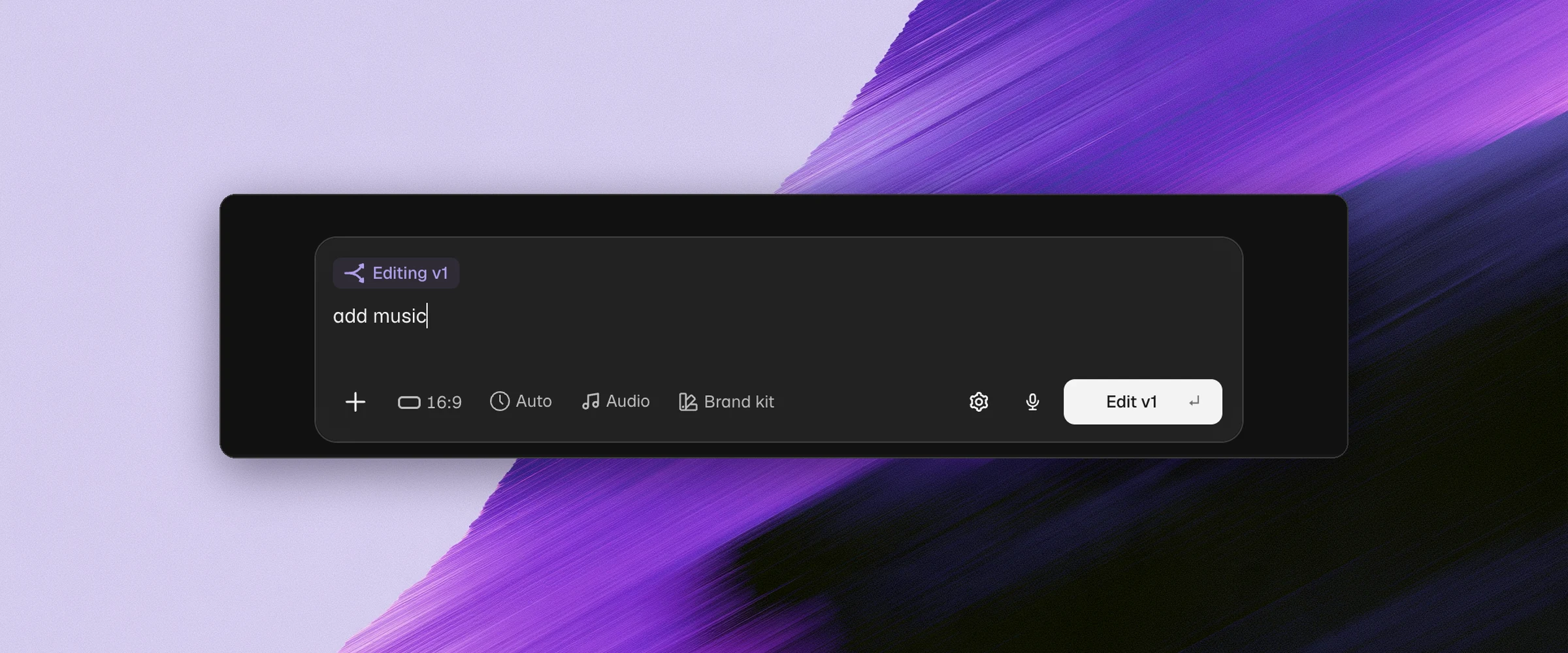
Usa una sugerencia. Move ofrece cambios sugeridos sobre el cuadro de prompt. Al seleccionar uno, se añade a tu prompt, donde puedes ajustarlo antes de enviarlo.
Cambia un ajuste. Puedes cambiar ajustes como el audio, la duración, el bucle o el Brand Kit y seleccionar Editar sin escribir un nuevo prompt.
Comenta un fotograma
Pausa el vídeo en el momento que quieras cambiar y añade un comentario describiendo tu solicitud. Por ejemplo: «Usa nuestro logo aquí» o «Mantén este texto en pantalla más tiempo». Puedes adjuntar una referencia para ayudar a explicar un cambio.
Añade cualquier otro comentario que necesites y, después, selecciona Editar. Move utiliza los comentarios abiertos para crear la siguiente versión.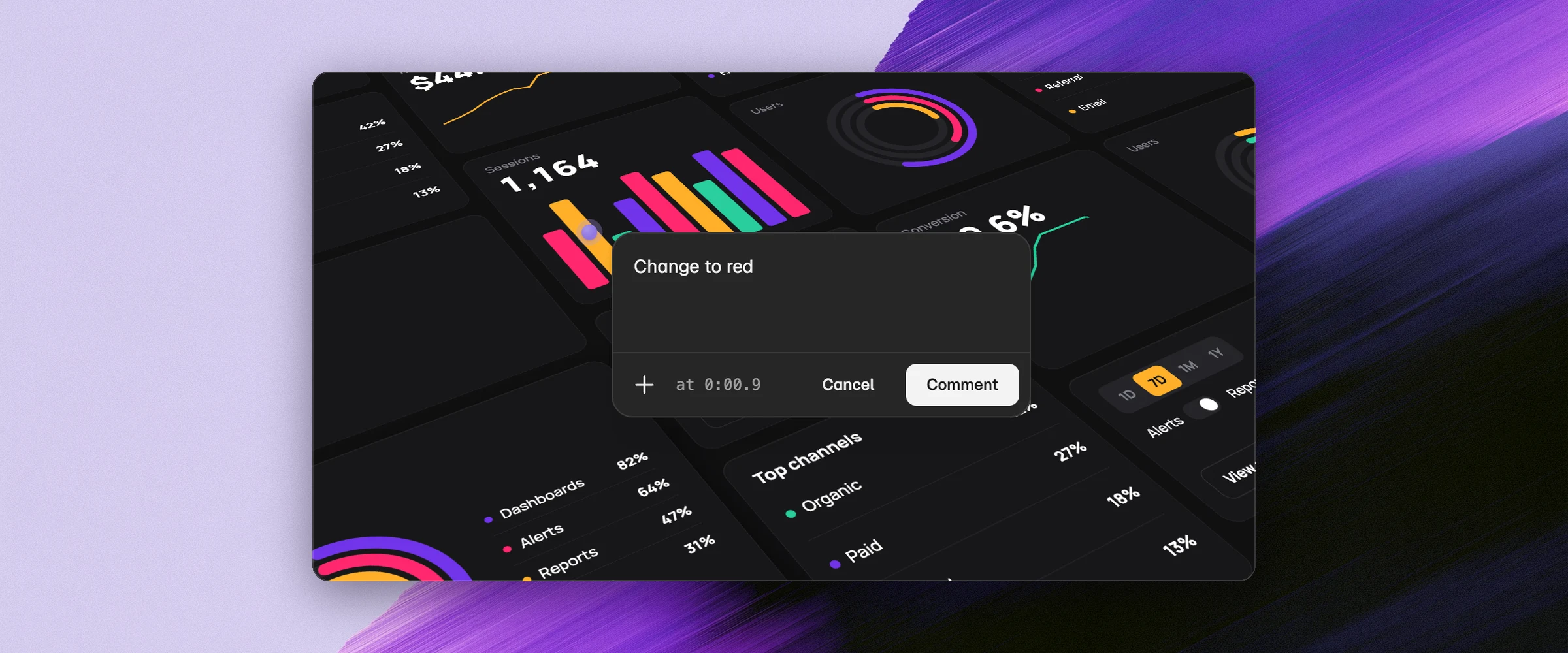
Remezcla y adapta
Usa Recrear para devolver el prompt, los ajustes y los archivos de una versión al cuadro de prompt. Ajústalos antes de generar un nuevo resultado.
También puedes adaptar un movimiento a otra relación de aspecto, como pasar de una composición panorámica a una vertical. Revisa la versión adaptada para comprobar su diseño, texto y ritmo antes de descargarla.
Usa Crear Brand Kit a partir de este movimiento para guardar los colores, las fuentes y el logo de un movimiento como un nuevo Brand Kit, de modo que tus próximos movimientos tengan el mismo aspecto.
Versiones y ramas
Cada edición generada crea una nueva versión mientras mantiene disponibles las versiones anteriores.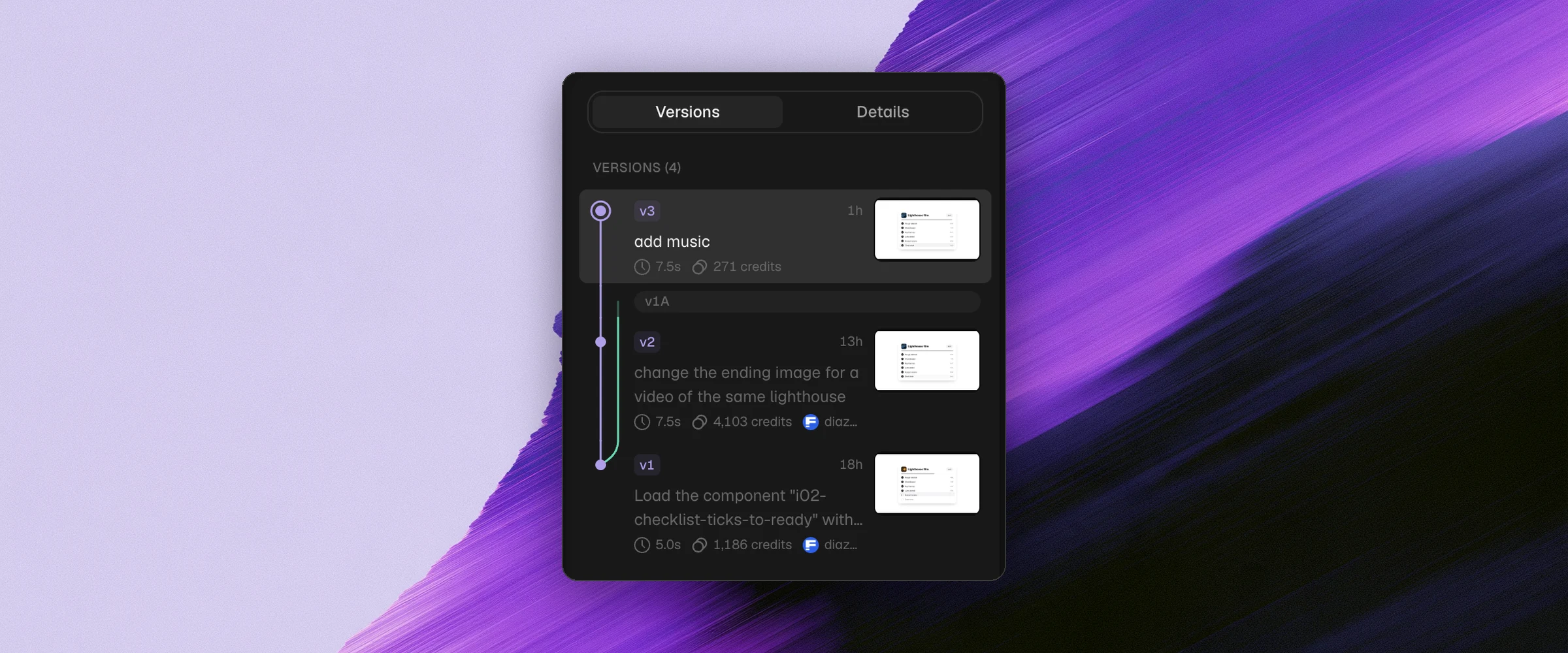
Explora otra dirección: selecciona una versión anterior y edítala para iniciar una rama. Las ramas pueden usar etiquetas como v1A y v1B
Comparar: visualiza dos versiones una al lado de la otra para revisar los cambios
Destacar una versión: marca una versión individual que quieras encontrar de nuevo
Marcar un movimiento como favorito: usa el corazón para marcar el movimiento en sí
Plegar una versión: ocúltala de la vista expandida sin eliminarla. Haz doble clic en la versión plegada para restaurar su vista expandida
Detalles: inspecciona información sobre la versión seleccionada, incluidos los recursos utilizados
Kit de marca, audio y efectos visuales
Kit de marca. Selecciona un kit para guiar a Move con tus colores, fuentes e imágenes. Revisa el resultado según los requisitos de tu marca. Puedes cambiar el kit seleccionado y aplicarlo en una nueva versión
Audio. Usa el menú @ para trabajar con música, efectos de sonido y locución, y los interruptores de audio para controlar qué tipos se incluyen. Para usar tu propia música, adjunta el archivo y haz referencia a él en el prompt, por ejemplo: «Usa @mytrack.mp3 como música». También puedes reutilizar audio de un movimiento anterior
Efectos visuales. Describe el efecto que quieras en tu prompt, por ejemplo: «Añade un efecto de glitch cuando aparezca el logo».
Descargar un MP4
Selecciona la versión que quieras descargar
Selecciona Descargar
Elige los ajustes de descarga disponibles, incluidos los FPS y el desenfoque de movimiento
Inicia el renderizado y, cuando esté listo, descarga el MP4
Las opciones de resolución disponibles dependen del tamaño del lienzo del movimiento. 4K no está disponible para todos los tamaños de lienzo. Revisa las opciones que se muestran para la versión seleccionada antes de descargar
Los movimientos pueden durar hasta 180 segundos y puedes descargarlos a 24, 30 o 60 FPS.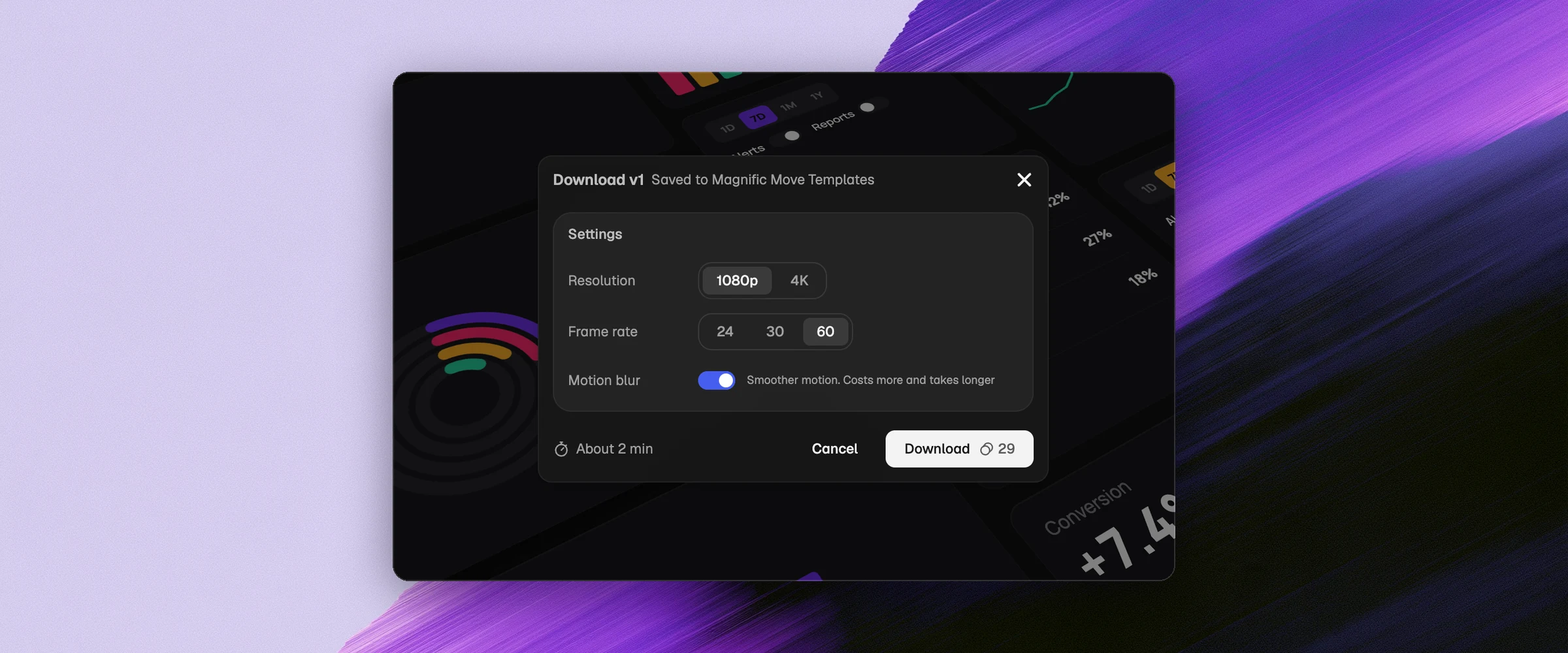
Trabaja con tu equipo
Utiliza un proyecto de Magnific compartido para trabajar en motion graphics con tu equipo. Los permisos del proyecto determinan lo que cada persona puede hacer:
Los administradores y editores pueden crear nuevas versiones
Los espectadores pueden abrir motion graphics pero no pueden crear versiones
Varias personas pueden trabajar en el mismo motion graphic al mismo tiempo. Cada persona puede generar sus propias versiones en paralelo, y su avatar aparece en las versiones que ha realizado
También puedes compartir un motion graphic individual mediante un enlace de invitado sin compartir el proyecto completo
Para qué utilizar Move
Move está diseñado para motion graphics, incluyendo texto animado, formas, diseños, gráficos, logos y transiciones. No es un modelo de generación de vídeo, pero puedes incorporar vídeo a un motion graphic
Por ejemplo, adjunta un vídeo de producto y pide a Move que añada un título, un logo o gráficos de apoyo. Utiliza el Generador de vídeos con IA cuando tu objetivo principal sea generar vídeo
Consejos
Pon el texto exacto que quieres que aparezca en pantalla entre comillas
Describe la secuencia, por ejemplo: «Muestra el problema, después el producto y, por último, el resultado. Termina con el logo».
Elige el formato y la duración deseados antes de generar.
Adjunta tu logo, imágenes de producto o capturas de pantalla y haz referencia a ellos con @
Usa un Kit de marca para proporcionar tus colores, fuentes e imágenes.
Haz que las solicitudes de cambio sean específicas y compara el resultado con la versión anterior.
Revisa el MP4 descargado antes de usarlo en una campaña o publicarlo.
Preguntas frecuentes
¿Necesito conocimientos de animación o diseño?
No. Describe lo que quieres usando lenguaje natural y refínelo después con prompts o comentarios.
¿Cuántos archivos puedo adjuntar?
Actualmente puedes adjuntar hasta 100 archivos por movimiento.
¿Puedo cambiar una palabra o un color?
Sí. Describe el cambio específico en un prompt o comentario. Revisa la versión resultante para comprobar que coincide con tu solicitud.
¿Puedo volver a una versión anterior?
Sí. Selecciona una versión anterior para verla o edítala para iniciar una nueva rama. Plegar una versión no la elimina
¿Qué formato de archivo puedo descargar?
Move descarga tu movimiento renderizado como un MP4
¿Cuántos créditos utiliza Move?
Cada versión muestra lo que costó. Editar un movimiento utiliza pocos créditos, pero generar imágenes, vídeo o audio para él utiliza muchos más. Para aprobar estas generaciones primero, activa Preguntar primero en Ajustes