Déplacer
Magnific Move
Cet article est une traduction. La version anglaise fait foi et est celle qui s’applique en cas de doute.
Move transforme une description en graphique animé. Décrivez ce dont vous avez besoin avec vos propres mots, et Move crée une composition avec des éléments tels que du texte, des formes, des images, des transitions et de l’audio. Demandez des modifications en utilisant le langage naturel, puis téléchargez la version choisie au format MP4
Vous n’avez pas besoin de compétences en animation pour commencer. Les modifications créent de nouvelles versions, vous pouvez donc comparer les résultats ou revenir à une direction précédente
Utilisez Move pour des lancements de produits, des publicités, des publications sur les réseaux sociaux, des vidéos explicatives, des diapositives animées, des révélations de logo et des annonces d’événements
Créer une animation
Ouvrez Graphiques animés dans la navigation de Magnific et sélectionnez Move
Décrivez votre graphique animé dans la zone de prompt. Incluez le texte, le style et la séquence que vous avez en tête
Joignez toutes les ressources que vous souhaitez utiliser, comme un logo, des images de produit ou une vidéo
Choisissez vos paramètres, notamment le rapport d’aspect, la durée et le Kit de marque optionnel
Appuyez sur Enter pour générer. Utilisez Shift + Enter pour ajouter une nouvelle ligne à votre prompt
Vous pouvez également partir d’un modèle. Ouvrez-en un et sélectionnez Utiliser le modèle : le modèle est alors joint à la zone de prompt. Décrivez ce que vous souhaitez, ajoutez vos propres images ou logo, et Move adapte le modèle à votre contenu.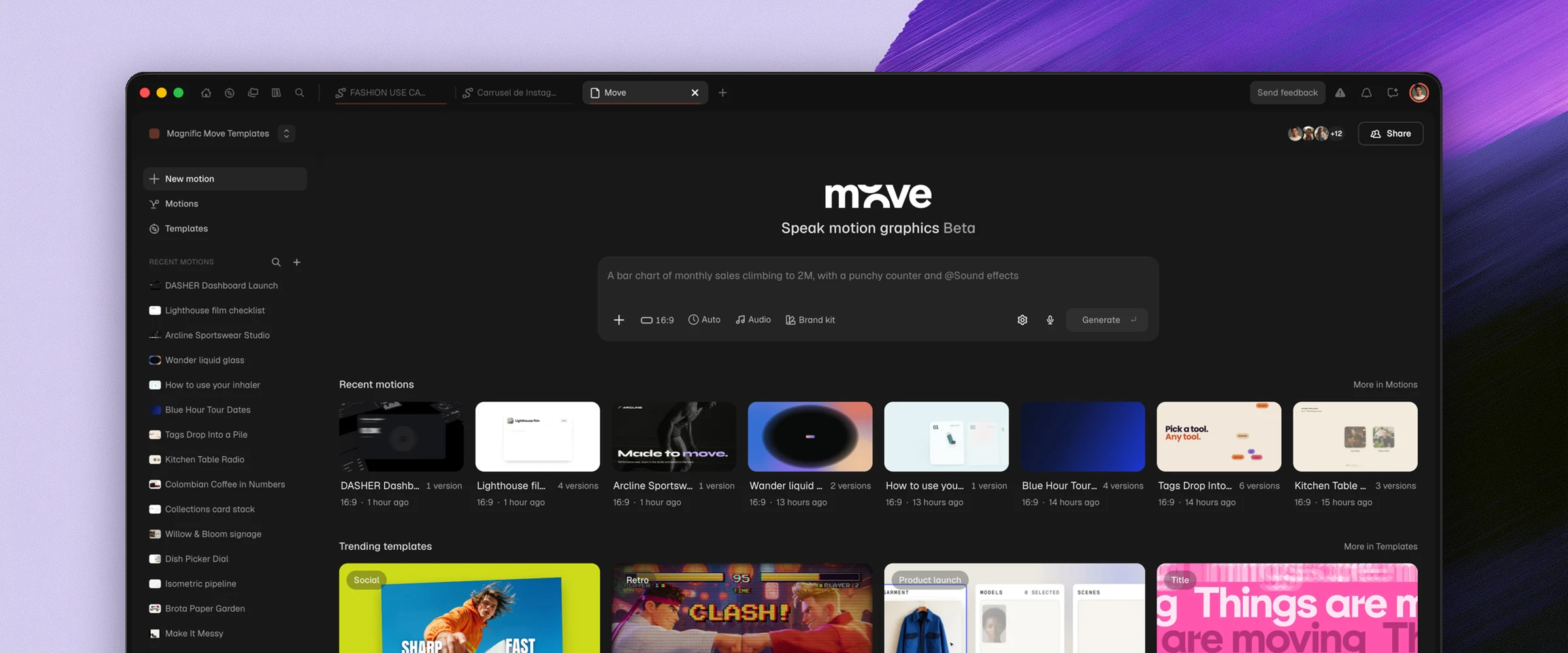
Paramètres
Rapport d’aspect : choisissez 16:9, 9:16, 1:1, 4:5, 4:3 ou 21:9
Durée : spécifiez une durée ou choisissez Automatique. Utilisez Boucle lorsque vous souhaitez un mouvement conçu pour se répéter
Kit de marque : utilisez les couleurs, polices et images de votre marque pour guider le résultat
Audio : incluez de la musique, des effets sonores ou une voix off. Utilisez les commutateurs audio pour contrôler les types inclus
Pièces jointes : ajoutez vos propres images, vidéos et audio. Tapez @ dans le prompt pour faire référence à un fichier joint
Move peut également utiliser les modèles d’IA de Magnific pour générer des images, de la vidéo, de la 3D et de l’audio pour votre animation. Il suffit de demander avec vos propres mots, par exemple : « Génère un gros plan du produit sur un arrière-plan sombre. » Vous pouvez contrôler cela dans Paramètres > Générer des médias
Pendant la génération de votre animation
Move affiche sa progression via Plan, Rédaction, Révision et Finalisation. Il peut poser une question ou demander une ressource avant de continuer. Consultez la section Attention requise dans la barre latérale pour voir les animations en attente de votre réponse
Le temps de génération varie. L’estimation affichée dans Move est indicative et ne constitue pas un temps de réalisation garanti. Vous pouvez vérifier la progression dans l’onglet du navigateur tout en travaillant ailleurs, ou utiliser Arrêter pour annuler la génération
Si l’option Demander d’abord est activée, Move vous demande de confirmer lorsqu’une génération nécessite des crédits supplémentaires. Cela ne signifie pas que vous recevrez une confirmation avant chaque génération
Modifier une animation
Sélectionnez la version à partir de laquelle vous souhaitez travailler, puis décrivez le changement dans la zone de prompt. Par exemple :
« Agrandis le titre. »
« Ralentis les 3 dernières secondes. »
« Change l’arrière-plan pour du bleu foncé et utilise @logo.png à la fin. »
Vous pouvez combiner plusieurs modifications en une seule requête. Examinez la nouvelle version pour vérifier le résultat, y compris les éléments que vous souhaitiez conserver.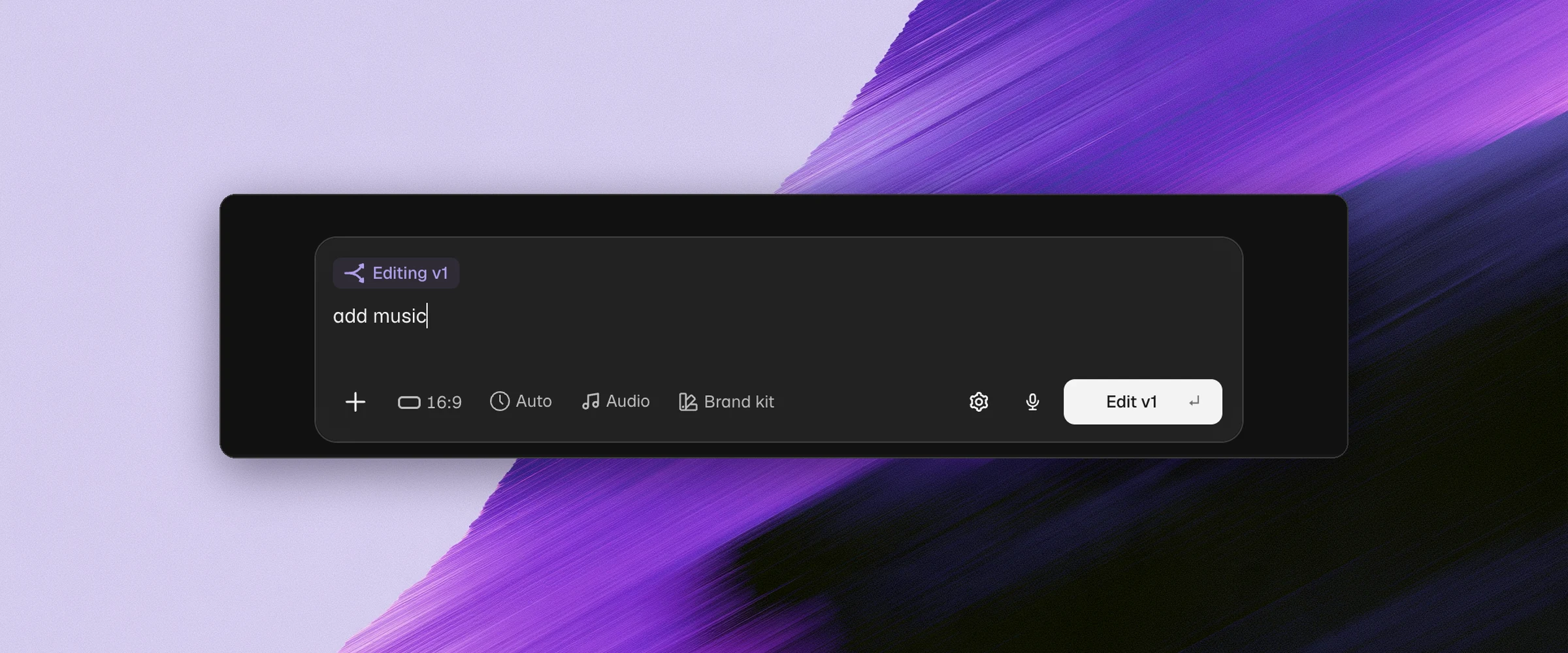
Utiliser une suggestion. Move propose des suggestions de modifications au-dessus de la zone de prompt. En sélectionner une l’ajoute à votre prompt, où vous pouvez l’ajuster avant l’envoi.
Modifier un paramètre. Vous pouvez modifier des paramètres tels que l’audio, la durée, la boucle ou le Kit de marque et sélectionner Modifier sans avoir à rédiger un nouveau prompt.
Commenter une image
Mettez la vidéo en pause au moment que vous souhaitez modifier et ajoutez un commentaire décrivant votre demande. Par exemple : « Utilisez notre logo ici » ou « Gardez ce texte à l’écran plus longtemps ». Vous pouvez joindre une référence pour aider à expliquer une modification.
Ajoutez tous les autres commentaires nécessaires, puis sélectionnez Modifier. Move utilise les commentaires ouverts pour créer la version suivante.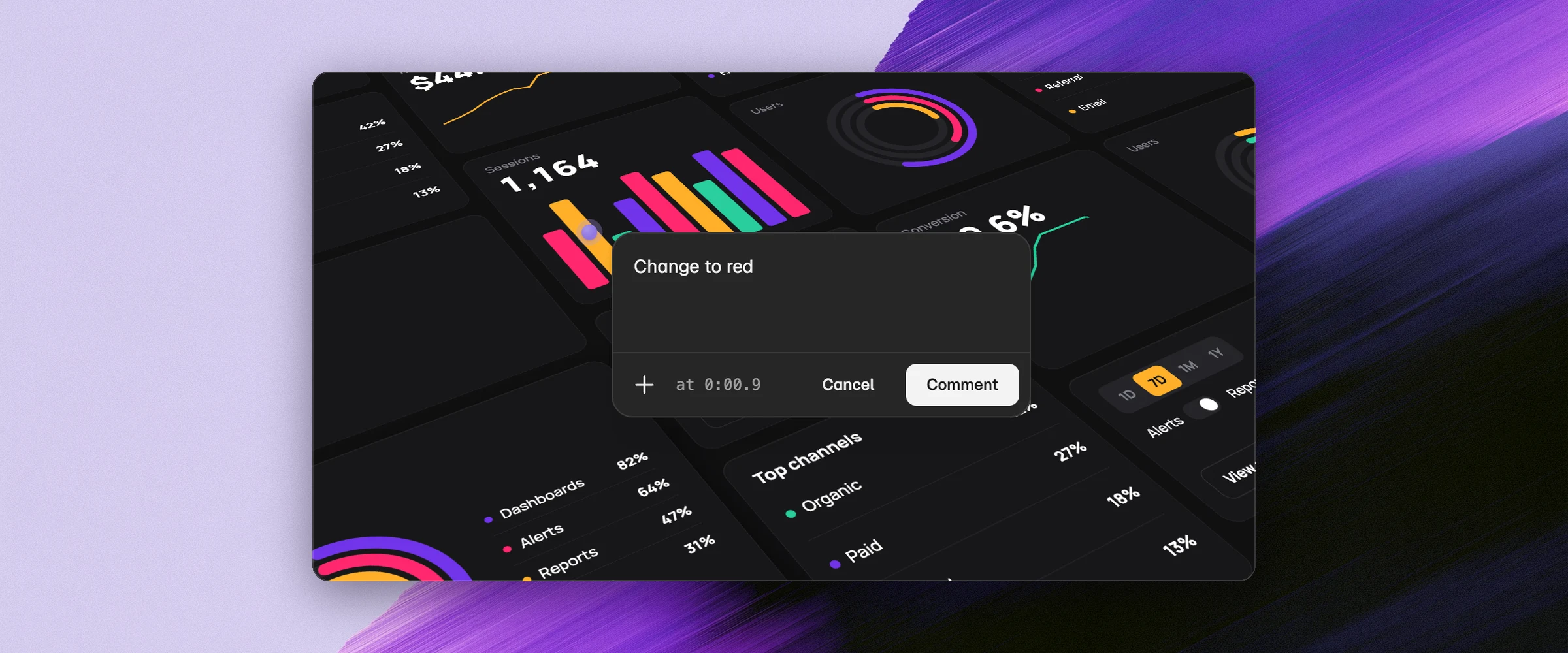
Remixer et adapter
Utilisez Recréer pour ramener le prompt, les paramètres et les fichiers d’une version dans la zone de prompt. Ajustez-les avant de générer un nouveau résultat.
Vous pouvez également adapter un mouvement à un autre rapport d’aspect, par exemple en passant d’une composition grand écran à une composition verticale. Examinez la version adaptée pour vérifier sa mise en page, son texte et son rythme avant de la télécharger.
Utilisez Créer un Kit de marque à partir de ce mouvement pour enregistrer les couleurs, les polices et le logo d’un mouvement en tant que nouveau Kit de marque, afin que vos prochains mouvements aient la même apparence.
Versions et branches
Chaque modification générée crée une nouvelle version tout en conservant les versions précédentes disponibles.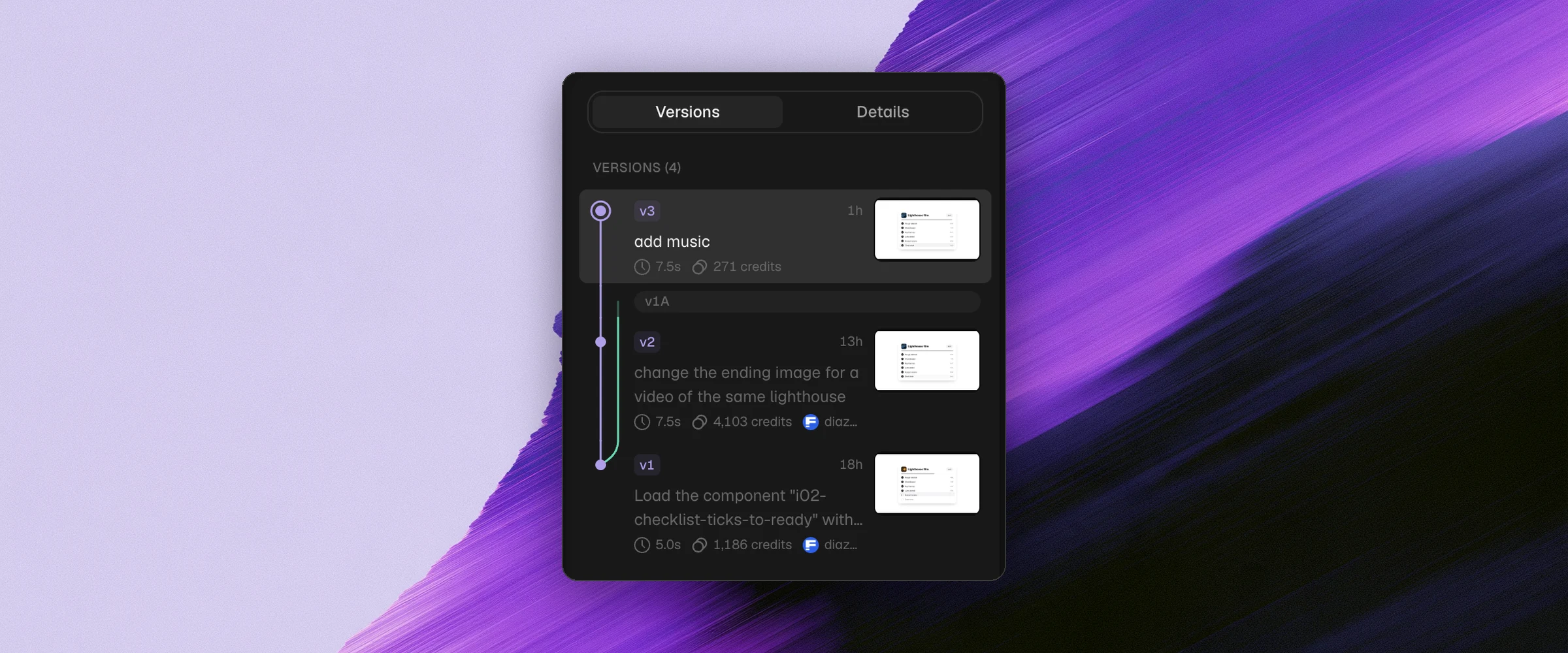
Explorer une autre direction : sélectionnez une version précédente et modifiez-la pour démarrer une branche. Les branches peuvent utiliser des étiquettes telles que v1A et v1B
Comparer : affichez deux versions côte à côte pour examiner les changements
Mettre une version en favori : marquez une version spécifique que vous souhaitez retrouver plus tard
Mettre un mouvement en favori : utilisez le cœur pour marquer le mouvement lui-même
Masquer une version : masquez-la de la vue étendue sans la supprimer. Double-cliquez sur la version masquée pour restaurer sa vue étendue
Détails : inspectez les informations concernant la version sélectionnée, y compris les ressources utilisées
Kit de marque, audio et effets visuels
Kit de marque. Sélectionnez un kit pour guider Move avec vos couleurs, polices et images. Vérifiez le résultat par rapport aux exigences de votre marque. Vous pouvez changer le kit sélectionné et l’appliquer dans une nouvelle version
Audio. Utilisez le menu @ pour travailler avec de la musique, des effets sonores et une voix off, et les commutateurs audio pour contrôler les types inclus. Pour utiliser votre propre musique, joignez le fichier et faites-y référence dans le prompt, par exemple : « Utilise @mytrack.mp3 comme musique. » Vous pouvez également réutiliser l’audio d’une animation précédente
Effets visuels. Décrivez l’effet souhaité dans votre prompt, par exemple : « Ajoute un effet de glitch lorsque le logo apparaît. »
Télécharger un MP4
Sélectionnez la version que vous souhaitez télécharger
Sélectionnez Télécharger
Choisissez les paramètres de téléchargement disponibles, notamment la fréquence d’images et le flou de mouvement
Lancez le rendu, puis téléchargez le MP4 une fois qu’il est prêt
Les options de résolution disponibles dépendent de la taille de la toile de l’animation. La 4K n’est pas disponible pour toutes les tailles de toile. Examinez les options affichées pour la version sélectionnée avant de télécharger
Les animations peuvent durer jusqu’à 180 secondes et vous pouvez les télécharger à 24, 30 ou 60 FPS.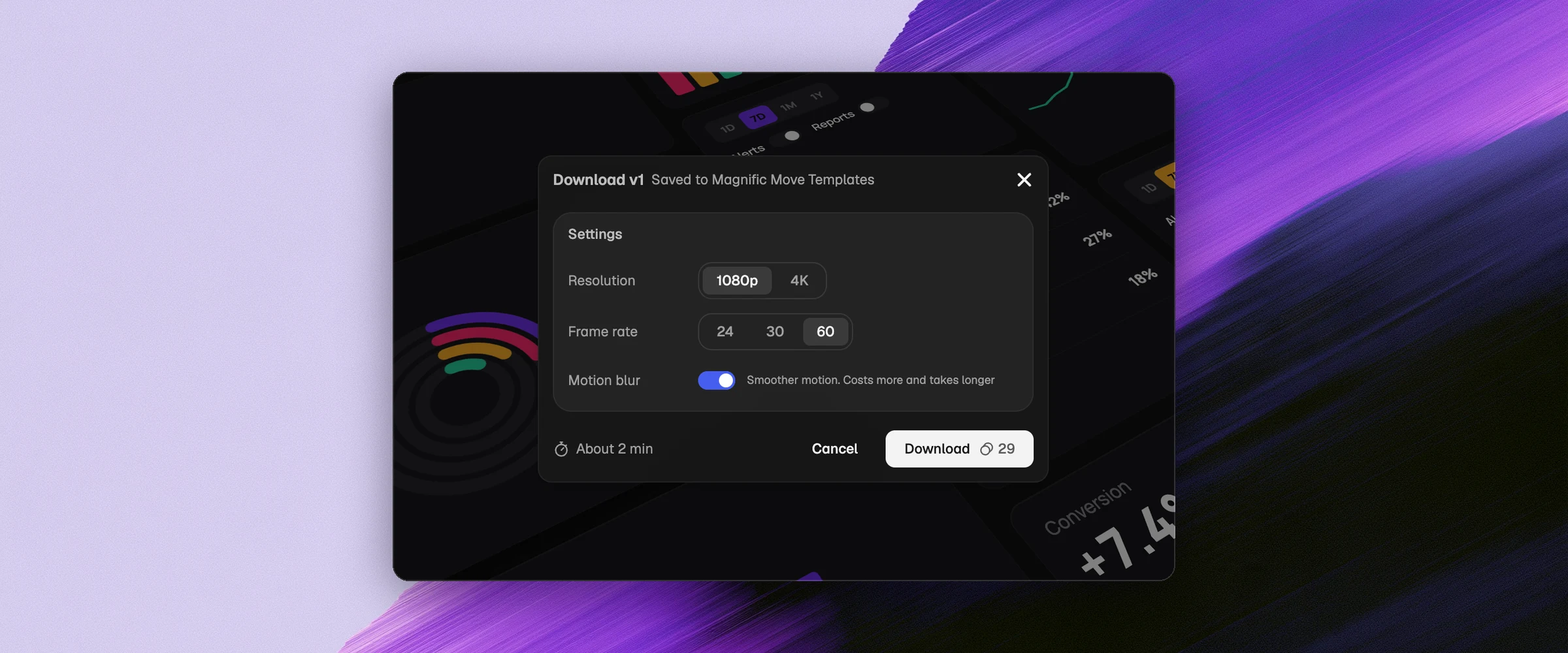
Travaillez avec votre équipe
Utilisez un projet Magnific partagé pour travailler sur des animations avec votre équipe. Les autorisations de projet déterminent ce que chaque personne peut faire :
Les administrateurs et les éditeurs peuvent créer de nouvelles versions
Les spectateurs peuvent ouvrir des animations mais ne peuvent pas créer de versions
Plusieurs personnes peuvent travailler sur la même animation en même temps. Chaque personne peut générer ses propres versions en parallèle, et son avatar apparaît sur les versions qu’elle a créées
Vous pouvez également partager une animation individuelle via un lien invité sans partager l’intégralité du projet
Dans quel cas utiliser Move
Move est conçu pour les graphiques animés, notamment le texte animé, les formes, les mises en page, les graphiques, les logos et les transitions. Il ne s’agit pas d’un modèle de génération de vidéos, mais vous pouvez intégrer une vidéo dans une animation
Par exemple, joignez une vidéo de produit et demandez à Move d’ajouter un titre, un logo ou des éléments graphiques complémentaires. Utilisez le Générateur de vidéos lorsque votre objectif principal est de générer une vidéo
Conseils
Mettez le texte exact que vous souhaitez voir à l’écran entre guillemets
Décrivez la séquence, par exemple : « Montrez le problème, puis le produit, puis le résultat. Terminez avec le logo. »
Choisir le format et la durée souhaités avant de générer
Joindre votre logo, vos images de produit ou vos captures d’écran, et y faire référence avec @
Utiliser un Kit de marque pour fournir vos couleurs, vos polices et vos images
Rendre les demandes de modification spécifiques, puis comparer le résultat avec la version précédente
Vérifier le fichier MP4 téléchargé avant de l’utiliser dans une campagne ou de le publier
Questions fréquentes
Ai-je besoin de compétences en animation ou en design ?
Non. Décrivez ce que vous voulez en utilisant un langage naturel, puis affinez-le avec des prompts ou des commentaires
Combien de fichiers puis-je joindre ?
Vous pouvez actuellement joindre jusqu’à 100 fichiers par animation
Puis-je changer un mot ou une couleur ?
Oui. Décrivez la modification spécifique dans un prompt ou un commentaire. Vérifiez la version obtenue pour vous assurer qu’elle correspond à votre demande
Puis-je revenir à une version antérieure ?
Oui. Sélectionnez une version antérieure pour la visualiser, ou modifiez-la pour créer une nouvelle branche. Replier une version ne la supprime pas
Quel format de fichier puis-je télécharger ?
Move télécharge votre mouvement rendu au format MP4
Combien de crédits Move utilise-t-il ?
Chaque version indique son coût. Modifier un mouvement utilise peu de crédits, mais générer des images, de la vidéo ou de l’audio pour celui-ci en utilise beaucoup plus. Pour approuver ces générations au préalable, activez Demander d’abord dans les Paramètres