Muovi
Magnific Move
Questo articolo è una traduzione. La versione inglese è la versione di riferimento e quella che prevale in caso di dubbi.
Move trasforma una descrizione in una grafica in movimento. Descrivi ciò di cui hai bisogno con parole tue e Move crea una composizione con elementi come testo, forme, immagini, transizioni e audio. Chiedi modifiche usando il linguaggio naturale, poi scarica la versione scelta come MP4
Non servono competenze di animazione per iniziare. Le modifiche creano nuove versioni, così puoi confrontare i risultati o tornare a una direzione precedente
Usa Move per lanci di prodotto, pubblicità, post sui social, video esplicativi, diapositive animate, presentazioni di logo e annunci di eventi
Crea un movimento
Apri Grafica in movimento nella navigazione di Magnific e seleziona Move
Descrivi la tua grafica in movimento nella casella del prompt. Includi il testo, lo stile e la sequenza che hai in mente
Allega le risorse che desideri utilizzare, come un logo, immagini di prodotto o un video
Scegli le tue impostazioni, tra cui il rapporto d'aspetto, la durata e l'eventuale Brand Kit
Premi Enter per generare. Usa Shift + Enter per aggiungere una nuova riga al tuo prompt
Puoi anche partire da un modello. Aprine uno e seleziona Use template: il modello verrà allegato alla casella del prompt. Descrivi ciò che desideri, aggiungi le tue immagini o il tuo logo e Move adatterà il modello ai tuoi contenuti.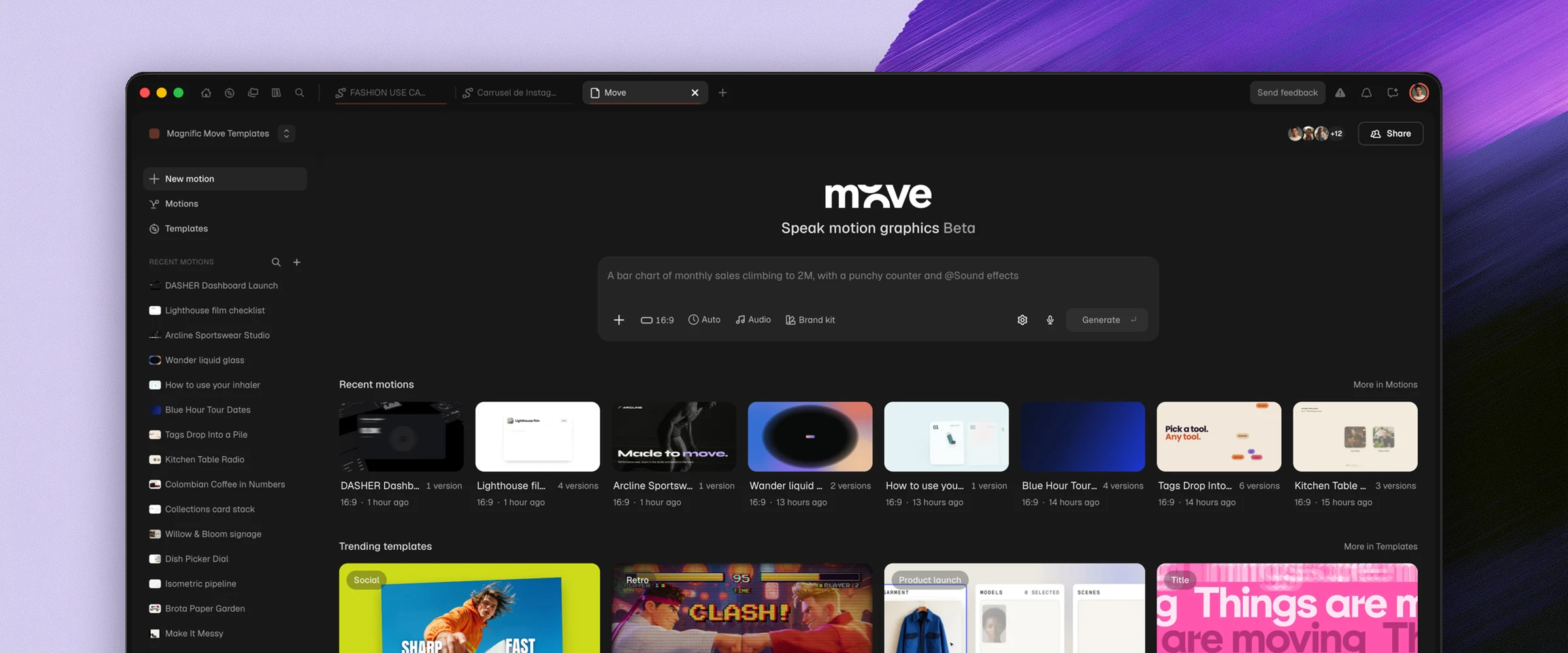
Impostazioni
Rapporto d'aspetto: scegli 16:9, 9:16, 1:1, 4:5, 4:3 o 21:9
Durata: specifica una durata o scegli Automatico. Usa Loop quando desideri un movimento progettato per ripetersi
Brand Kit: usa i colori, i font e le immagini del tuo brand per guidare il risultato
Audio: includi musica, effetti sonori o doppiaggio. Usa gli interruttori dell'audio per controllare quali tipi includere
Allegati: aggiungi le tue immagini, i tuoi video e il tuo audio. Digita @ nel prompt per fare riferimento a un file allegato
Move può anche utilizzare i modelli IA di Magnific per generare immagini, video, 3D e audio per il tuo movimento. Basta chiedere con parole tue, ad esempio "Genera un primo piano del prodotto su uno sfondo scuro". Puoi controllare questa opzione in Impostazioni > Genera media
Mentre il tuo movimento è in fase di generazione
Move mostra il suo avanzamento attraverso Pianifica, Scrivi, Revisiona e Concludi. Potrebbe porti una domanda o richiedere una risorsa prima di continuare. Controlla la sezione Richiede attenzione nella barra laterale per i movimenti in attesa di una tua risposta
Il tempo di generazione varia. La stima mostrata in Move è indicativa, non un tempo di completamento garantito. Puoi controllare l'avanzamento nella Tab del browser mentre lavori altrove, oppure usare Stop per annullare la generazione
Se Chiedi prima è abilitato, Move ti chiede di confermare quando una generazione richiede crediti aggiuntivi. Questo non significa che riceverai una conferma prima di ogni generazione
Modifica un movimento
Seleziona la versione da cui vuoi partire, quindi descrivi la modifica nel box del prompt. Ad esempio:
"Ingrandisci il titolo."
"Rallenta gli ultimi 3 secondi."
"Cambia lo sfondo in blu scuro e usa @logo.png alla fine."
Puoi combinare diverse modifiche in un'unica richiesta. Esamina la nuova versione per controllare il risultato, inclusi gli elementi che volevi mantenere.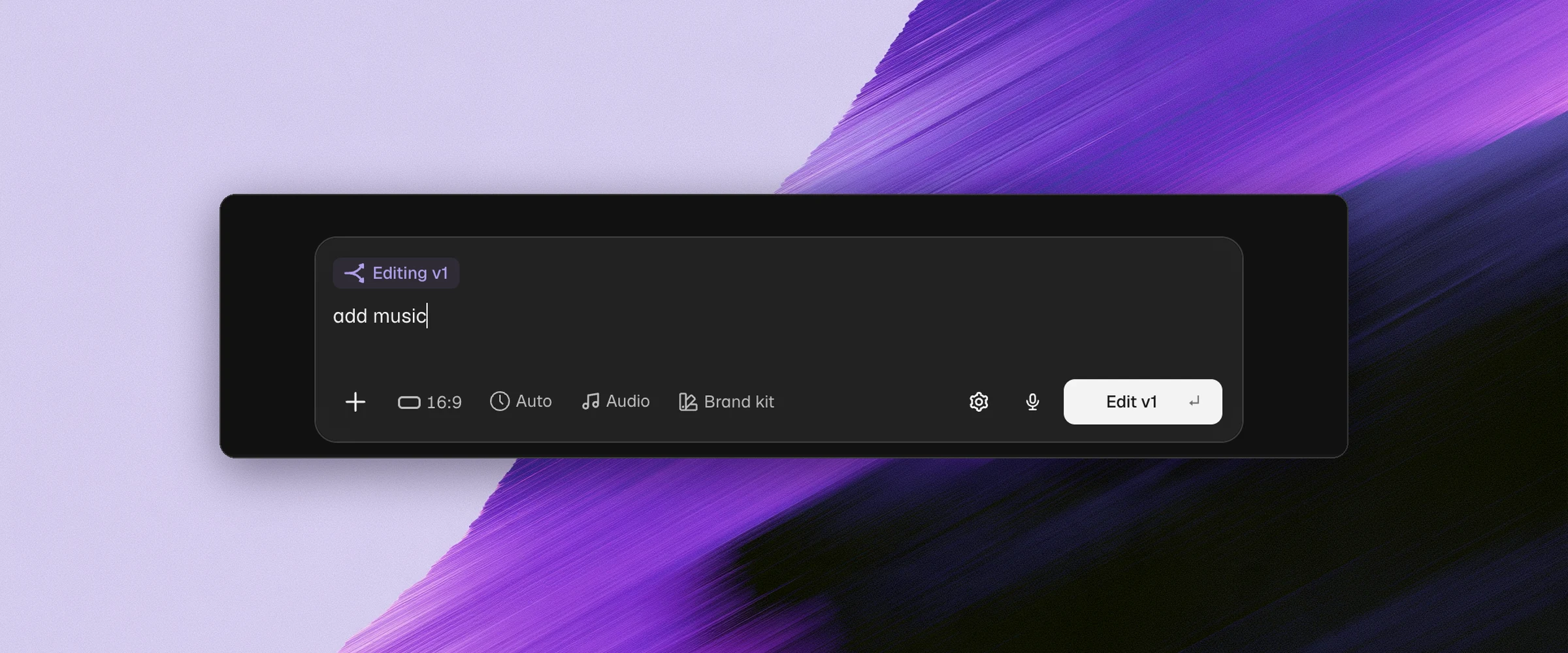
Usa un suggerimento. Move offre modifiche suggerite sopra la casella del prompt. Selezionandone una, la aggiungerai al tuo prompt, dove potrai modificarla prima dell'invio
Cambia un'impostazione. Puoi modificare impostazioni come audio, durata, loop o Brand Kit e selezionare Modifica senza scrivere un nuovo prompt
Commenta un fotogramma
Metti in pausa il video nel momento che vuoi modificare e aggiungi un commento che descriva la tua richiesta. Ad esempio, "Usa il nostro logo qui" oppure "Mantieni questo testo sullo schermo più a lungo". Puoi allegare un riferimento per aiutare a spiegare una modifica
Aggiungi tutti gli altri commenti necessari, quindi seleziona Modifica. Move usa i commenti aperti per creare la versione successiva.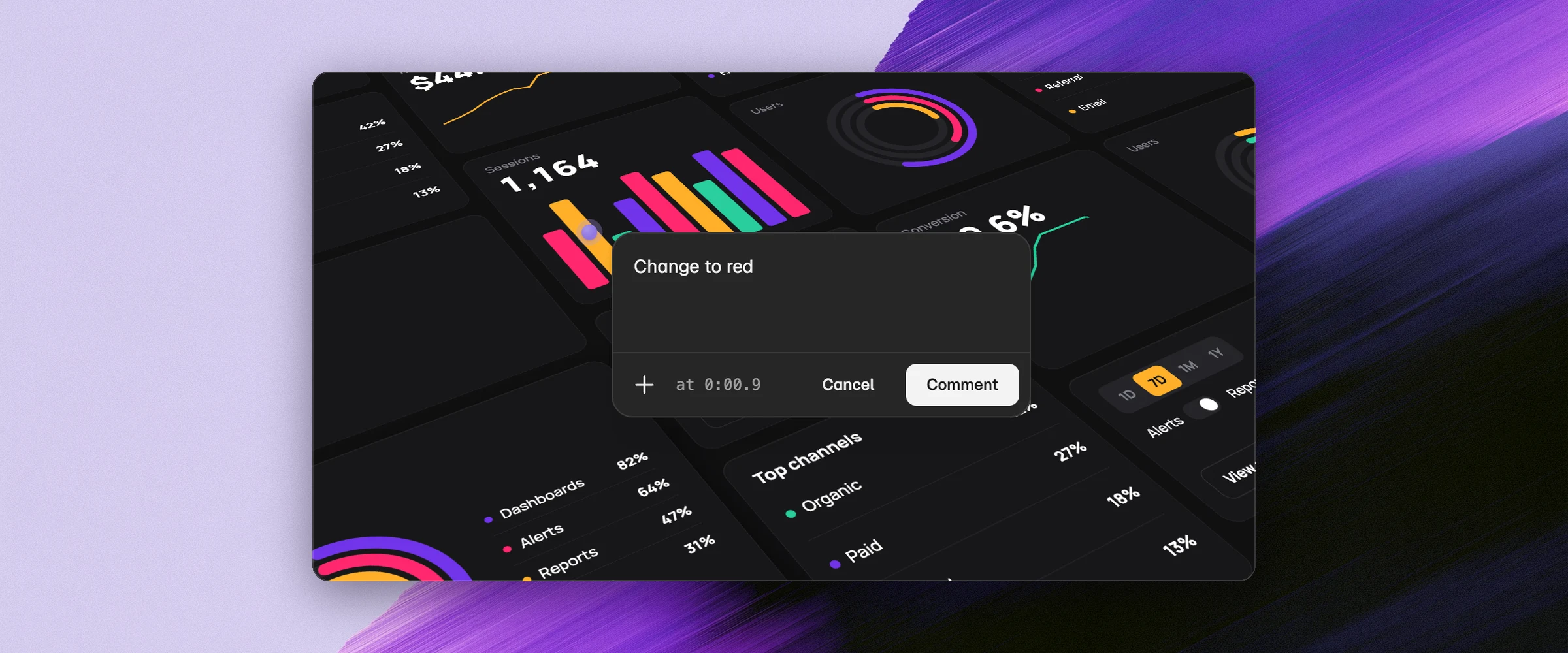
Remixa e adatta
Usa Ricrea per riportare il prompt, le impostazioni e i file di una versione nella casella del prompt. Modificali prima di generare un nuovo risultato
Puoi anche adattare un movimento a un altro rapporto d'aspetto, ad esempio passando da una composizione widescreen a una verticale. Esamina la versione adattata per controllare disposizione, testo e ritmo prima di scaricarla
Usa Crea Brand Kit da questo movimento per salvare i colori, i font e il logo di un movimento come nuovo Brand Kit, in modo che i tuoi prossimi movimenti abbiano lo stesso aspetto
Versioni e rami
Ogni modifica generata crea una nuova versione, mantenendo disponibili quelle precedenti.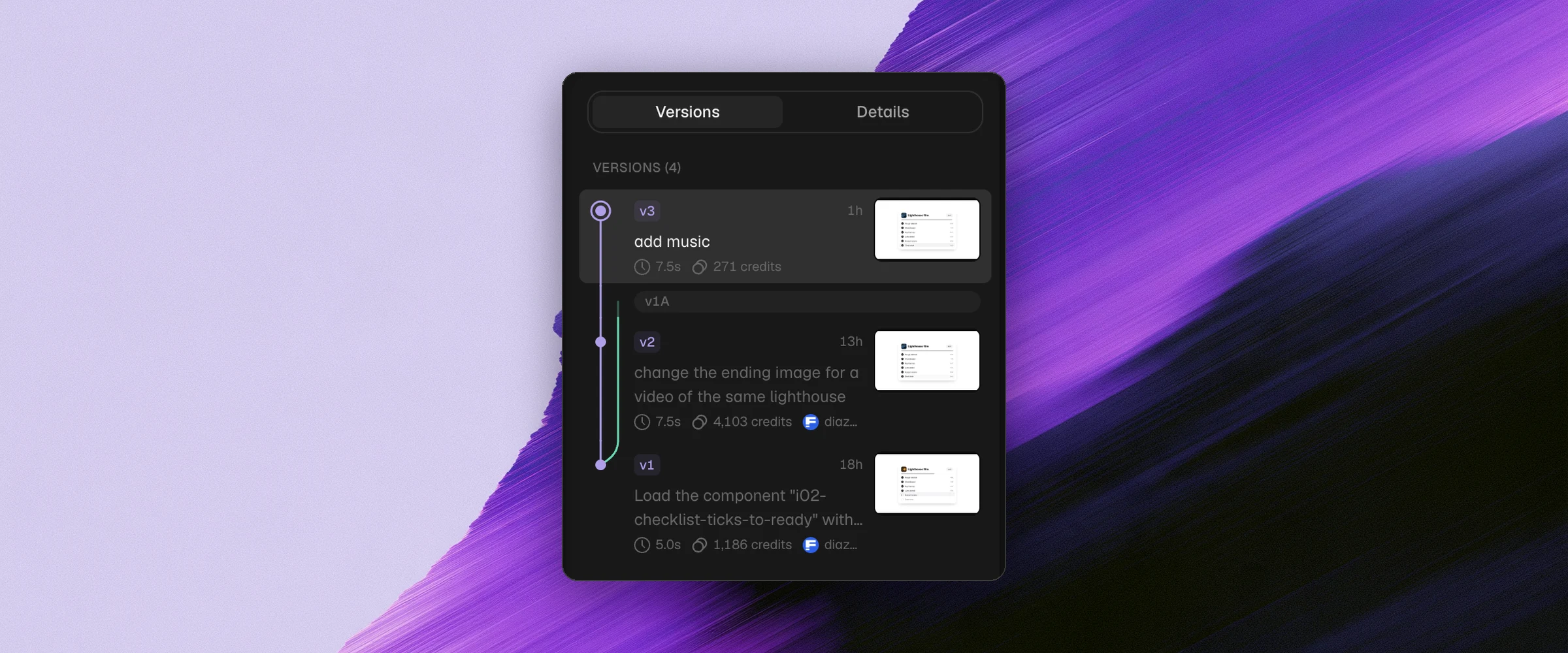
Esplora un'altra direzione: seleziona una versione precedente e modificala per avviare un ramo. I rami possono utilizzare etichette come v1A e v1B
Confronta: visualizza due versioni affiancate per esaminare le modifiche
Aggiungi una versione ai preferiti: contrassegna una singola versione che desideri ritrovare
Aggiungi un movimento ai preferiti: usa il cuore per contrassegnare il movimento stesso
Comprimi una versione: nascondila dalla vista espansa senza eliminarla. Fai doppio clic sulla versione compressa per ripristinarne la vista espansa
Dettagli: ispeziona le informazioni sulla versione selezionata, incluse le risorse utilizzate
Brand Kit, audio ed effetti visivi
Brand Kit. Seleziona un kit per guidare Move con i tuoi colori, font e immagini. Verifica il risultato rispetto ai requisiti del tuo brand. Puoi cambiare il kit selezionato e applicarlo in una nuova versione
Audio. Usa il menu @ per lavorare con musica, effetti sonori e doppiaggio, e gli interruttori audio per controllare quali tipi includere. Per usare la tua musica, allega il file e fai riferimento ad esso nel prompt, ad esempio: “Usa @mytrack.mp3 come musica”. Puoi anche riutilizzare l'audio da un movimento precedente
Effetti visivi. Descrivi l'effetto che desideri nel tuo prompt, ad esempio: “Aggiungi un effetto glitch quando appare il logo”
Scarica un MP4
Seleziona la versione che vuoi scaricare
Seleziona Download
Scegli le impostazioni di download disponibili, inclusi FPS e motion blur
Avvia il rendering, quindi scarica l'MP4 quando è pronto
Le opzioni di risoluzione disponibili dipendono dalle dimensioni dell'area di lavoro del movimento. Il 4K non è disponibile per tutte le dimensioni dell'area di lavoro. Controlla le opzioni mostrate per la versione selezionata prima di scaricare
I movimenti possono durare fino a 180 secondi e puoi scaricarli a 24, 30 o 60 FPS.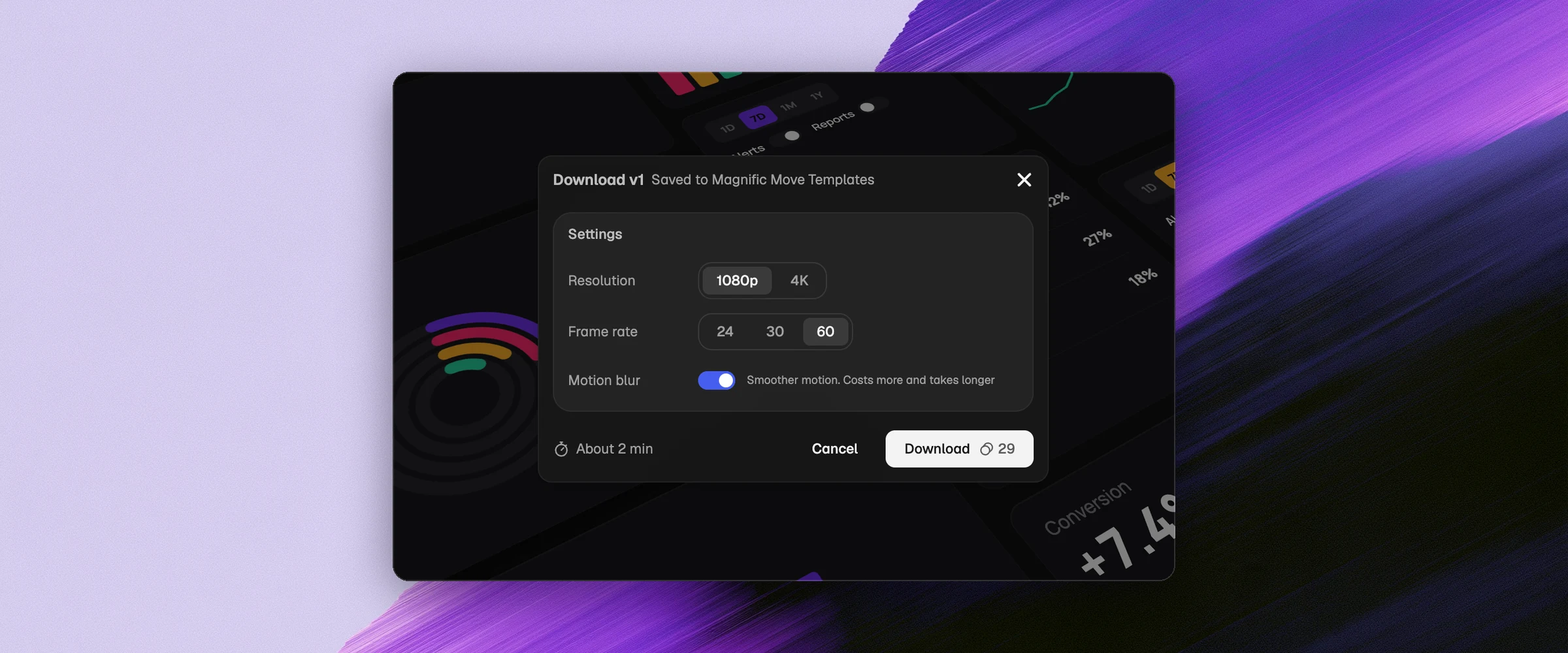
Lavora con il tuo team
Usa un progetto Magnific condiviso per lavorare sui video con il tuo team. Le autorizzazioni del progetto determinano cosa può fare ogni persona:
Gli admin e gli editor possono creare nuove versioni
Chi ha accesso come visualizzatore può aprire i video, ma non può creare versioni
Più persone possono lavorare sullo stesso video contemporaneamente. Ogni persona può generare le proprie versioni in parallelo e il relativo avatar apparirà sulle versioni create
Puoi anche condividere un singolo video tramite un link ospite senza condividere l'intero progetto
Per cosa usare Move
Move è progettato per la grafica in movimento, inclusi testi animati, forme, disposizione, grafici, logo e transizioni. Non è un modello di generazione video, ma puoi incorporare clip video in un video
Ad esempio, allega un video di un prodotto e chiedi a Move di aggiungere un titolo, un logo o una grafica di supporto. Usa il generatore di video quando il tuo obiettivo principale è generare clip video
Suggerimenti
Inserisci il testo esatto che vuoi visualizzare sullo schermo tra virgolette
Descrivi la sequenza, ad esempio: “Mostra il problema, poi il prodotto, infine il risultato. Concludi con il logo.”
Scegli il formato e la durata desiderati prima di generare
Allega il tuo logo, le immagini del prodotto o gli screenshot e fai riferimento a essi con @
Usa un Brand Kit per fornire colori, font e immagini
Rendi specifiche le richieste di modifica, poi confronta il risultato con la versione precedente
Controlla il file MP4 scaricato prima di usarlo in una campagna o di pubblicarlo
Domande frequenti
Ho bisogno di competenze di animazione o design?
No. Descrivi ciò che desideri usando un linguaggio naturale, poi perfezionalo con prompt o commenti
Quanti file posso allegare?
Attualmente puoi allegare fino a 100 file per ogni movimento
Posso cambiare una parola o un colore?
Sì. Descrivi la modifica specifica in un prompt o in un commento. Esamina la versione risultante per verificare che corrisponda alla tua richiesta
Posso tornare a una versione precedente?
Sì. Seleziona una versione precedente per visualizzarla o modificalla per iniziare una nuova diramazione. Comprimere una versione non la elimina
Quale formato di file posso scaricare?
Move scarica il tuo movimento renderizzato come MP4
Quanti crediti utilizza Move?
Ogni versione mostra il suo costo. Modificare un movimento utilizza pochi crediti, ma generare immagini, video o audio per esso ne utilizza molti di più. Per approvare prima queste generazioni, attiva Chiedi prima nelle Impostazioni