移動
Magnific Move
この記事は翻訳版です。英語版が参照用であり、疑義が生じた場合には英語版が適用されます。
Moveは説明文をモーショングラフィックスに変換します。必要なものを自分の言葉で説明すると、Moveがテキスト、シェイプ、画像、トランジション、音声などの要素を含むコンポジションを作成します。自然言語を使って変更を依頼し、選択したバージョンをMP4としてダウンロードしてください。
アニメーションのスキルは不要です。編集するたびに新しいバージョンが作成されるため、結果を比較したり、以前のバージョンに戻したりできます。
製品発表、広告、SNS投稿、解説動画、アニメーション付きスライド、ロゴの演出、イベント告知などにMoveをご活用ください。
モーションを作成
Magnificのナビゲーションでモーショングラフィックスを開き、Moveを選択します。
プロンプトボックスにモーショングラフィックスの内容を入力します。思い描いているテキスト、スタイル、シーケンスを含めてください。
ロゴ、製品画像、動画など、使用したい素材を添付してください。
アスペクト比、長さ、オプションのブランドキットなど、設定を選択してください。
Enterを押して生成します。プロンプトで改行するにはShift + Enterを使用してください。
テンプレートから始めることもできます。テンプレートを開いてテンプレートを使用を選択すると、プロンプトボックスにテンプレートが添付されます。希望の内容を記述し、独自の画像やロゴを追加すると、Moveがコンテンツに合わせてテンプレートを調整します。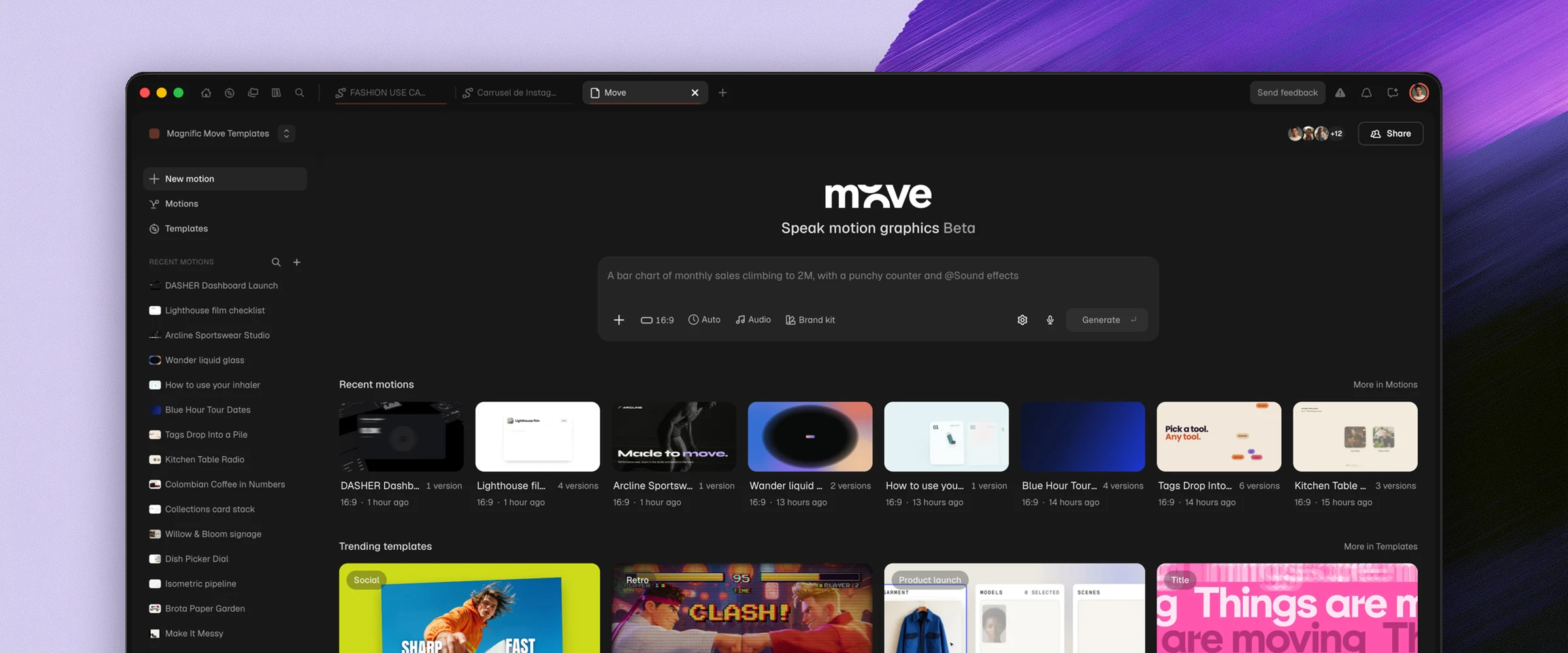
設定
アスペクト比:16:9、9:16、1:1、4:5、4:3、または21:9から選択してください。
長さ:長さを指定するか、自動を選択してください。繰り返し再生されるモーションを作成したい場合は、ループを使用してください。
ブランドキット:ブランドのカラー、フォント、画像を使用して結果を調整します。
音声:音楽、効果音、またはボイスオーバーを含めることができます。音声スイッチを使用して、含めるタイプを制御してください。
添付ファイル:独自の画像、動画、音声をアップロードできます。プロンプトで@と入力すると、添付ファイルを参照できます。
MoveではMagnificのAIモデルを使用して、モーション用の画像、動画、3D、音声を生成することもできます。例えば「暗い背景の製品のクローズアップを生成して」のように、自分の言葉で指示するだけです。この設定は設定 > メディアを生成から行えます。
モーションの生成中
Moveはプラン、作成、確認、完了の順に進捗を表示します。処理を続行する前に、質問や素材の提供を求められる場合があります。応答待ちのモーションについては、サイドバーの対応が必要セクションを確認してください。
生成にかかる時間は変動します。Moveに表示される推定時間は目安であり、完了時間を保証するものではありません。作業中にブラウザのタブで進捗を確認したり、停止を使って生成をキャンセルしたりできます。
先に確認が有効な場合、生成に追加のクレジットが必要になるとMoveが確認を求めます。これは、すべての生成の前に確認が行われるという意味ではありません。
モーションを編集
作業したいバージョンを選択し、プロンプトボックスに変更内容を入力してください。例:
「タイトルを大きくして。」
「最後の3秒をスローにして。」
「背景を濃い青に変更して、最後に@logo.pngを使って。」
1つのリクエストで複数の変更を組み合わせられます。新しいバージョンを確認して、残したい要素を含め、結果をチェックしてください。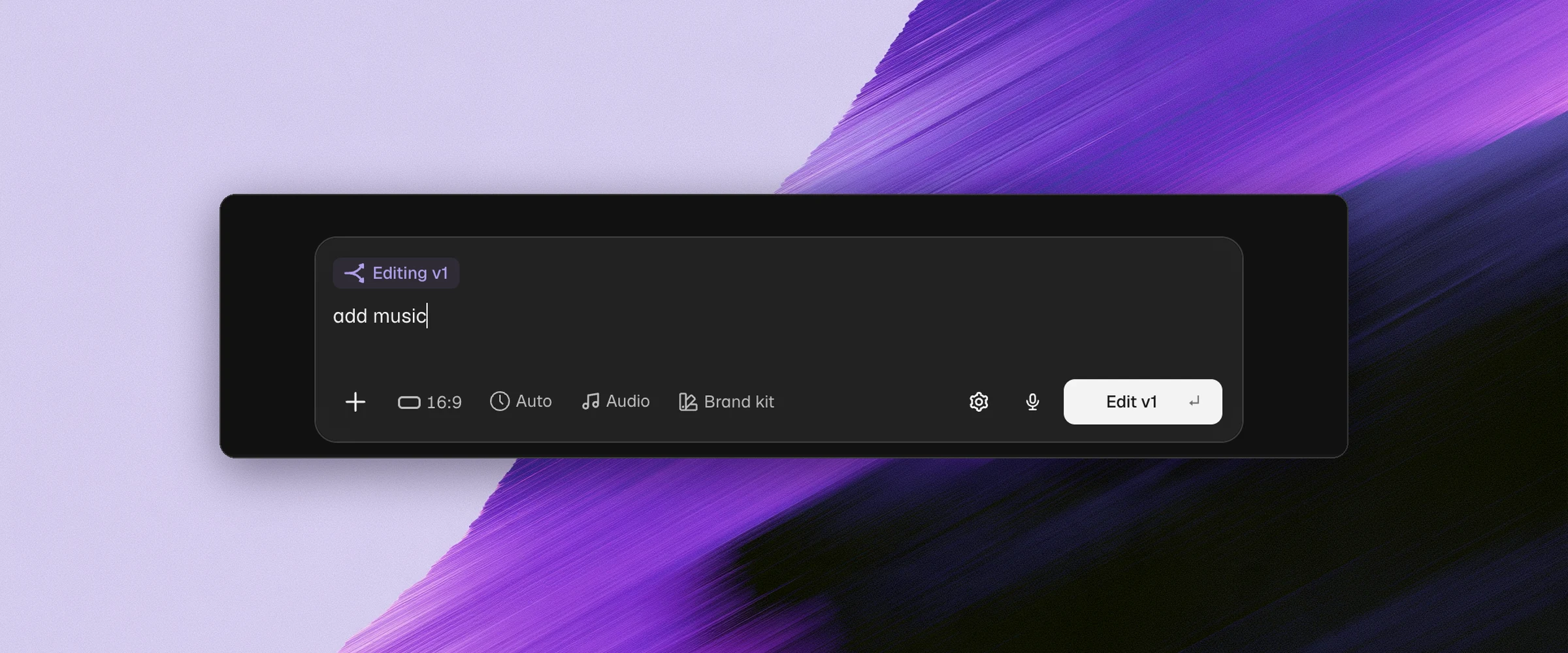
提案を使用する。Moveは、プロンプトボックスの上に提案された変更を表示します。選択するとプロンプトに追加され、送信前に調整できます。
設定を変更する。音声、長さ、ループ、またはブランドキットなどの設定を変更し、新しいプロンプトを書かずに「編集」を選択できます。
フレームにコメントする
変更したいタイミングで動画を一時停止し、リクエスト内容を説明するコメントを追加してください。例えば、「ここでロゴを使う」や「このテキストを画面にもっと長く表示する」などです。変更内容を説明するために参照資料を添付することもできます。
必要な他のコメントを追加してから、編集を選択してください。Moveは、開いているコメントを使用して次のバージョンを作成します。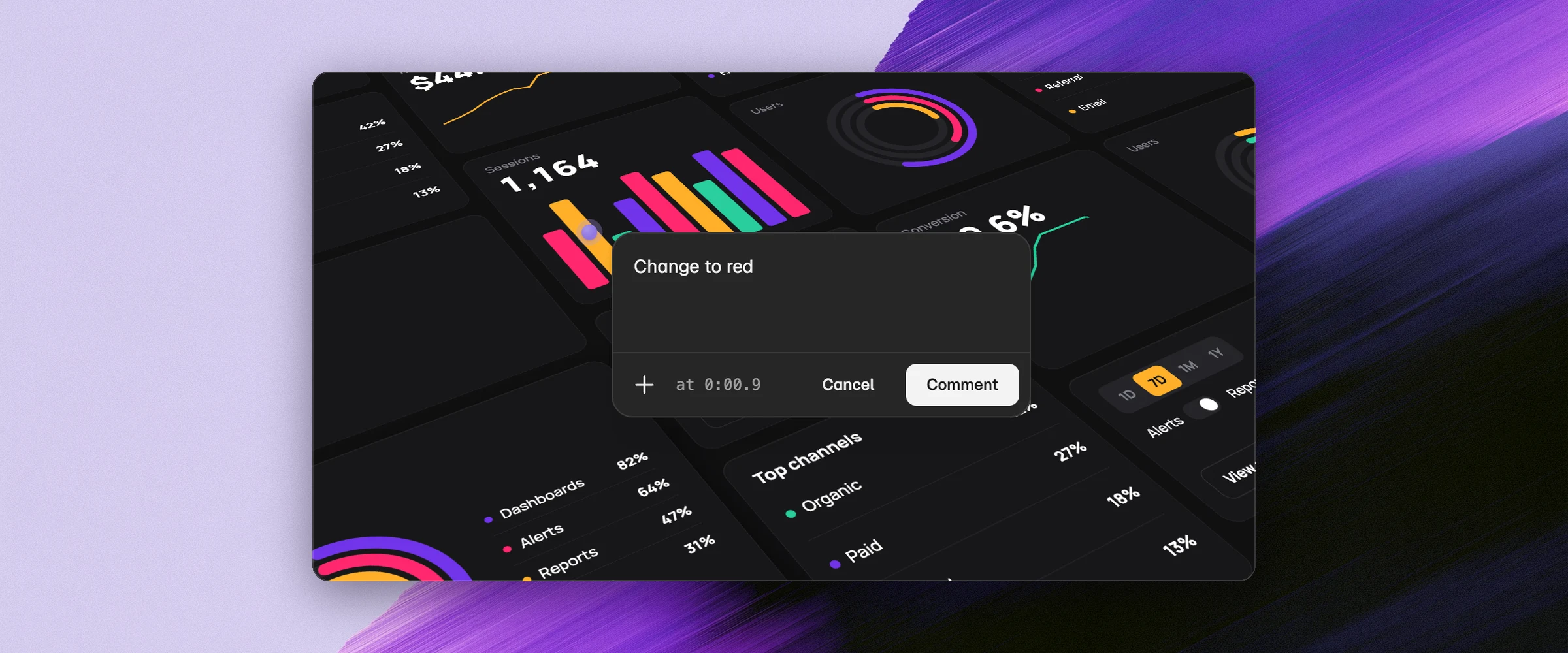
リミックスと調整
再作成を使用して、バージョンのプロンプト、設定、ファイルをプロンプトボックスに戻します。新しい結果を生成する前にそれらを調整してください。
モーションを別のアスペクト比に調整することもできます。例えば、ワイドスクリーンのコンポジションから縦長のものに変更する場合などです。調整されたバージョンを確認し、ダウンロードする前にレイアウト、テキスト、ペースをチェックしてください。
このモーションからブランドキットを作成を使用して、モーションの色、フォント、ロゴを新しいブランドキットとして保存し、次のモーションでも同じ見た目になるようにします。
バージョンとブランチ
生成された編集はそれぞれ新しいバージョンを作成し、以前のバージョンも引き続き利用できます。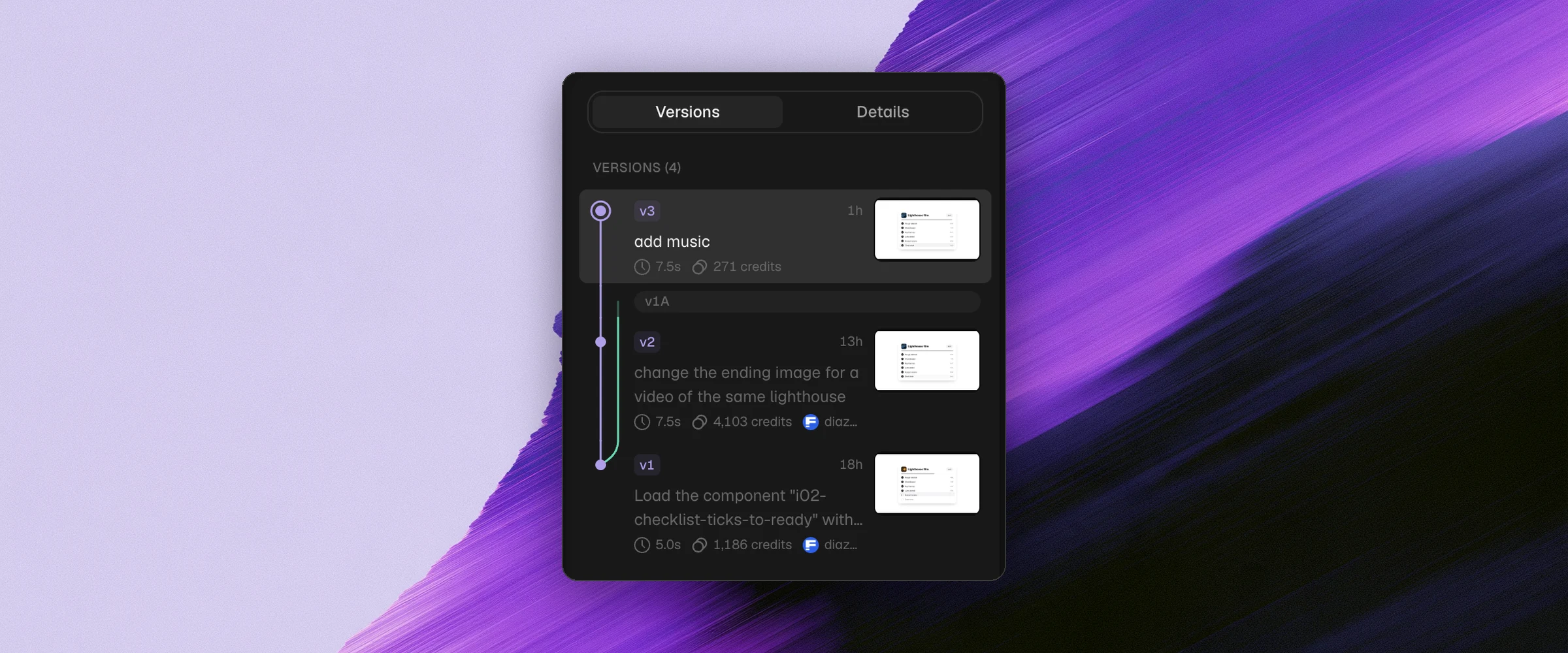
別の方向性を探る:以前のバージョンを選択して編集し、ブランチを開始します。ブランチにはv1Aやv1Bといったラベルを使用できます。
比較:2つのバージョンを並べて表示し、変更点を確認します。
バージョンにスターを付ける:後で見つけやすくするために、特定のバージョンにマークを付けます。
モーションをお気に入り登録:ハートを使ってモーション自体にマークを付けます。
バージョンを折りたたむ:削除せずに展開表示から非表示にします。折りたたまれたバージョンをダブルクリックすると、展開表示に戻せます。
詳細:使用された素材など、選択したバージョンに関する情報を確認します。
ブランドキット、音声、およびビジュアルエフェクト
ブランドキット。キットを選択して、色、フォント、画像でMoveをガイドします。ブランドの要件に照らして結果を確認してください。選択したキットは変更でき、新しいバージョンに適用できます。
音声。@メニューを使って音楽、効果音、ボイスオーバーを操作し、音声スイッチで含めるタイプを制御します。独自の音楽を使用するには、ファイルを添付してプロンプトで参照してください。例:「@mytrack.mp3を音楽として使用」など。以前のモーションから音声を再利用することもできます。
ビジュアルエフェクト。プロンプトで希望するエフェクトを記述してください。例:「ロゴが表示されるときにグリッチエフェクトを追加」など。
MP4をダウンロード
ダウンロードするバージョンを選択してください
ダウンロードを選択
フレームレートやモーションブラーなど、利用可能なダウンロード設定を選択してください
レンダリングを開始し、完了したらMP4をダウンロードしてください
利用可能な解像度のオプションは、モーションのキャンバスサイズによって異なります。すべてのキャンバスサイズで4Kが利用できるわけではありません。ダウンロードする前に、選択したバージョンに表示されるオプションを確認してください。
モーションは最大180秒まで可能で、24、30、または60 FPSでダウンロードできます。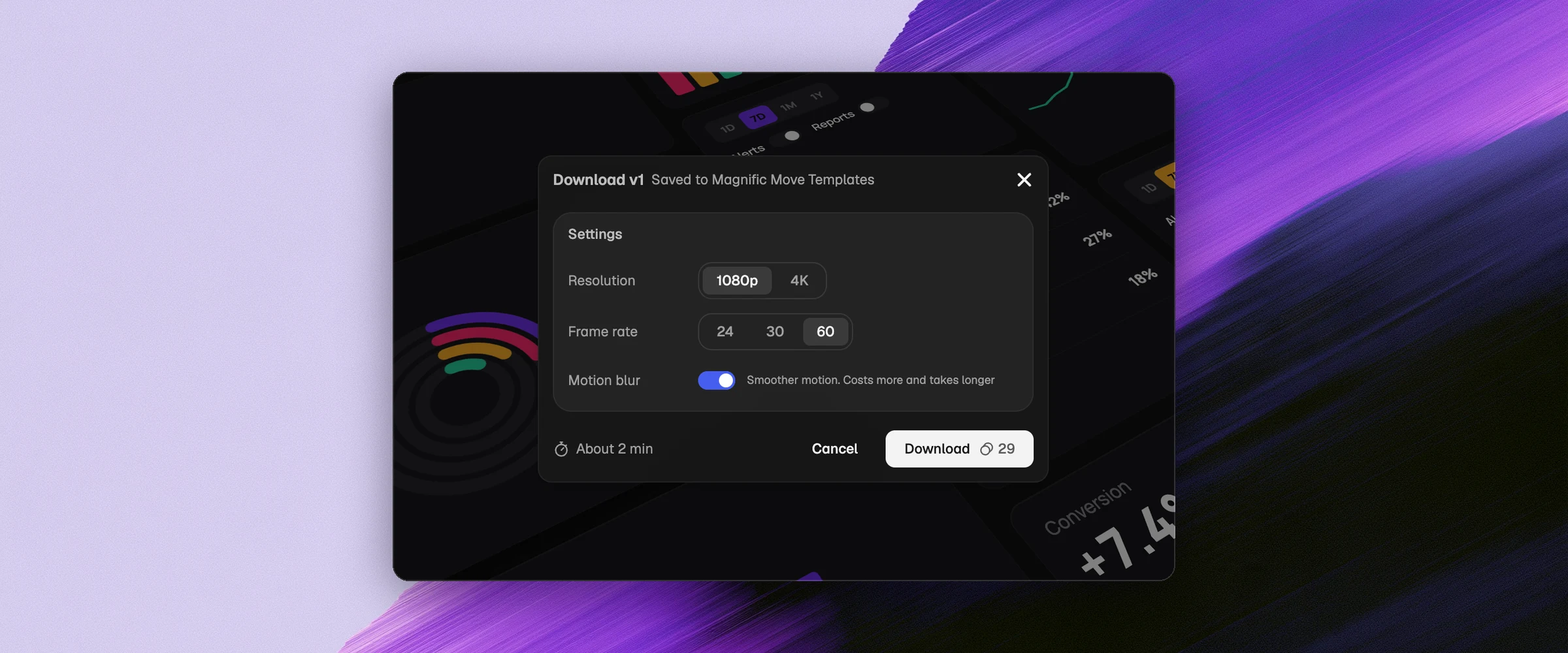
チームと連携する
共有のMagnificプロジェクトを使用して、チームでモーショングラフィックスに取り組みましょう。プロジェクトの許可設定で、各メンバーができることを決定します。
管理者と編集者は新しいバージョンを作成できます。
閲覧者はモーショングラフィックスを開くことはできますが、バージョンを作成することはできません
複数のメンバーが同時に同じモーショングラフィックスで作業できます。各メンバーは独自のバージョンを並行して生成でき、作成したバージョンにはそのメンバーのアバターが表示されます
プロジェクト全体を共有せずに、ゲストリンクを通じて個別のモーショングラフィックスを共有することもできます
Moveの用途
Moveは、アニメーション化されたテキスト、シェイプ、レイアウト、チャート、ロゴ、トランジションを含むモーショングラフィックス向けに設計されています。動画生成モデルではありませんが、動画の映像をモーショングラフィックスに組み込むことは可能です
たとえば、製品の動画を添付して、タイトル、ロゴ、または補足グラフィックを追加するようMoveに指示できます。主な目的が映像の生成である場合は、動画生成ツールを使用してください
ヒント
画面に表示したい正確なテキストは、引用符で囲んで入力してください
シーケンスを記述してください。例:「問題を提示し、次に製品、そして結果を表示する。最後にロゴで締める。」
生成前に、目的のフォーマットと長さを選択してください。
ロゴ、製品画像、またはスクリーンショットを添付し、@を使ってそれらを参照してください。
ブランドキットを使用して、色、フォント、画像を提供してください。
変更リクエストは具体的に行い、結果を以前のバージョンと比較してください。
ダウンロードしたMP4は、キャンペーンでの使用や公開の前に確認してください。
よくあるご質問
アニメーションやデザインのスキルは必要ですか?
いいえ。自然言語で希望を記述し、プロンプトやコメントで微調整してください。
ファイルをいくつまで添付できますか?
現在は、1つのモーションにつき最大100個のファイルを添付できます。
単語や色を1つだけ変更できますか?
はい。プロンプトやコメントで具体的な変更内容を記述してください。生成されたバージョンを確認し、リクエスト通りになっているかチェックしてください。
以前のバージョンに戻せますか?
はい。以前のバージョンを選択して表示するか、編集して新しいブランチを開始できます。バージョンを折りたたんでも削除はされません。
どのファイル形式でダウンロードできますか?
Moveは、レンダリングされたモーションをMP4としてダウンロードします。
Moveの消費クレジットはどれくらいですか?
各バージョンに消費クレジットが表示されます。モーションの編集では少量のクレジットを消費しますが、画像、動画、または音声の生成にはより多くのクレジットを消費します。これらの生成を事前に承認するには、設定で確認するをオンにしてください。