Améliorer la qualité vidéo IA
Améliorez vos vidéos jusqu’en 4K en un clic. Transformez des vidéos en basse résolution en 4K ultra nette, augmentez le nombre d’images par seconde jusqu’à 60 fps pour un mouvement plus fluide et obtenez des résultats dignes des pros en toute simplicité.
Améliorer la vidéoFonctionnalités clés de l’amélioration de la qualité vidéo IA
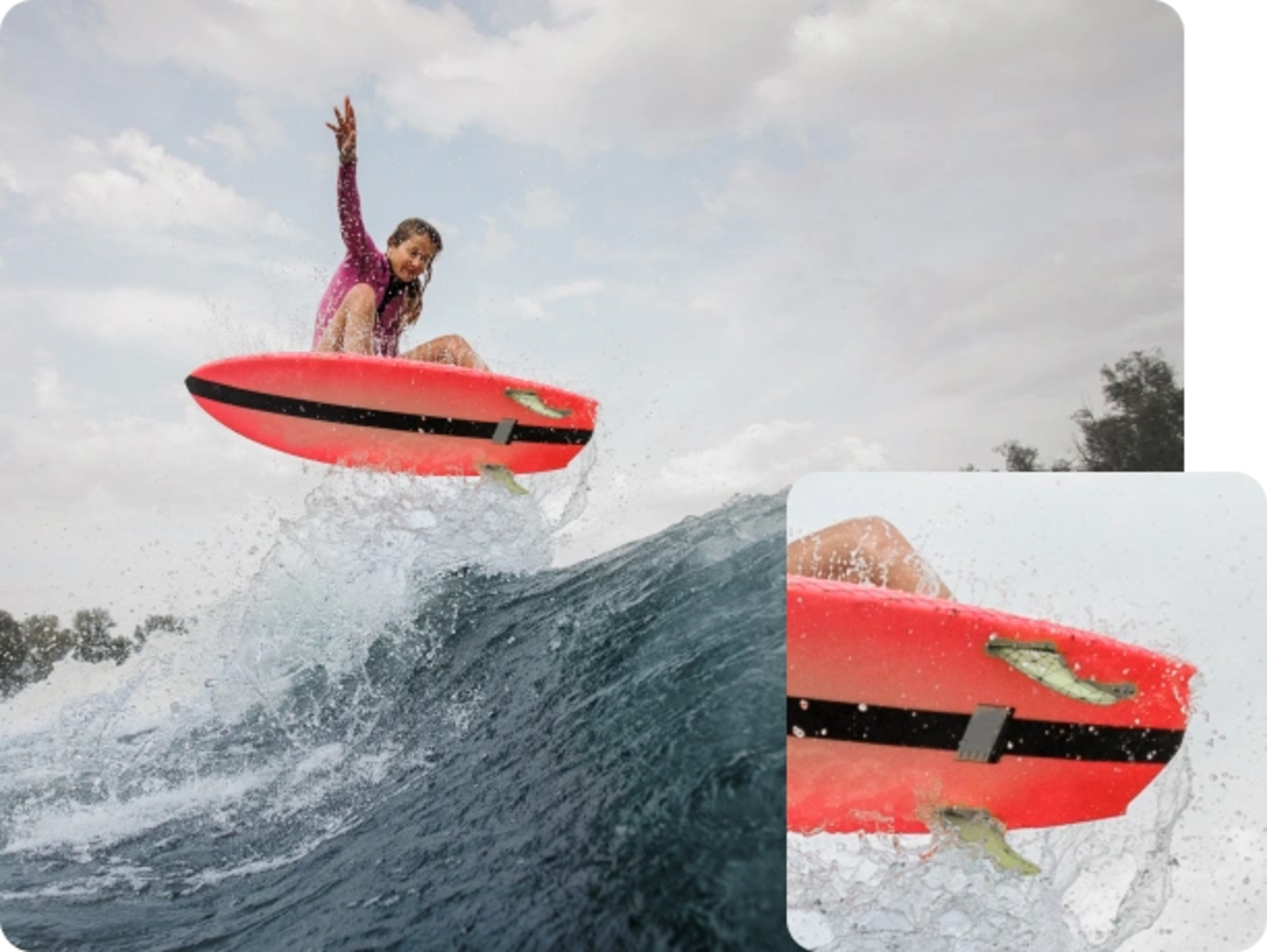
Amélioration de la qualité vidéo par IA de nouvelle génération
Obtenez des détails plus nets et un mouvement plus fluide grâce à noutre outil pour améliorer la qualité avec Topaz.
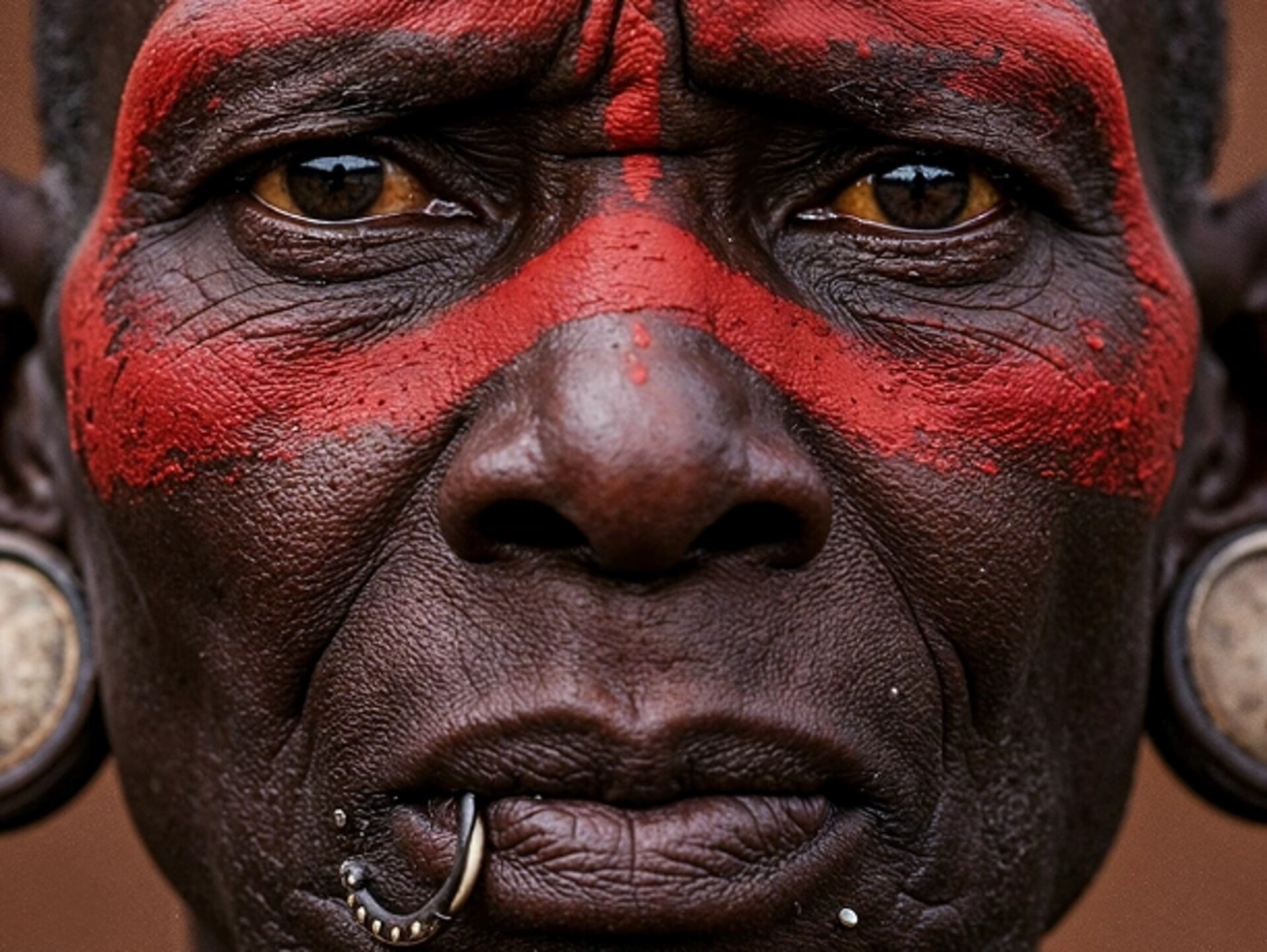
Améliorez la qualité vidéo jusqu’à 4K
Résolution vidéo parfaite tout en préservant les textures, les couleurs et la clarté.
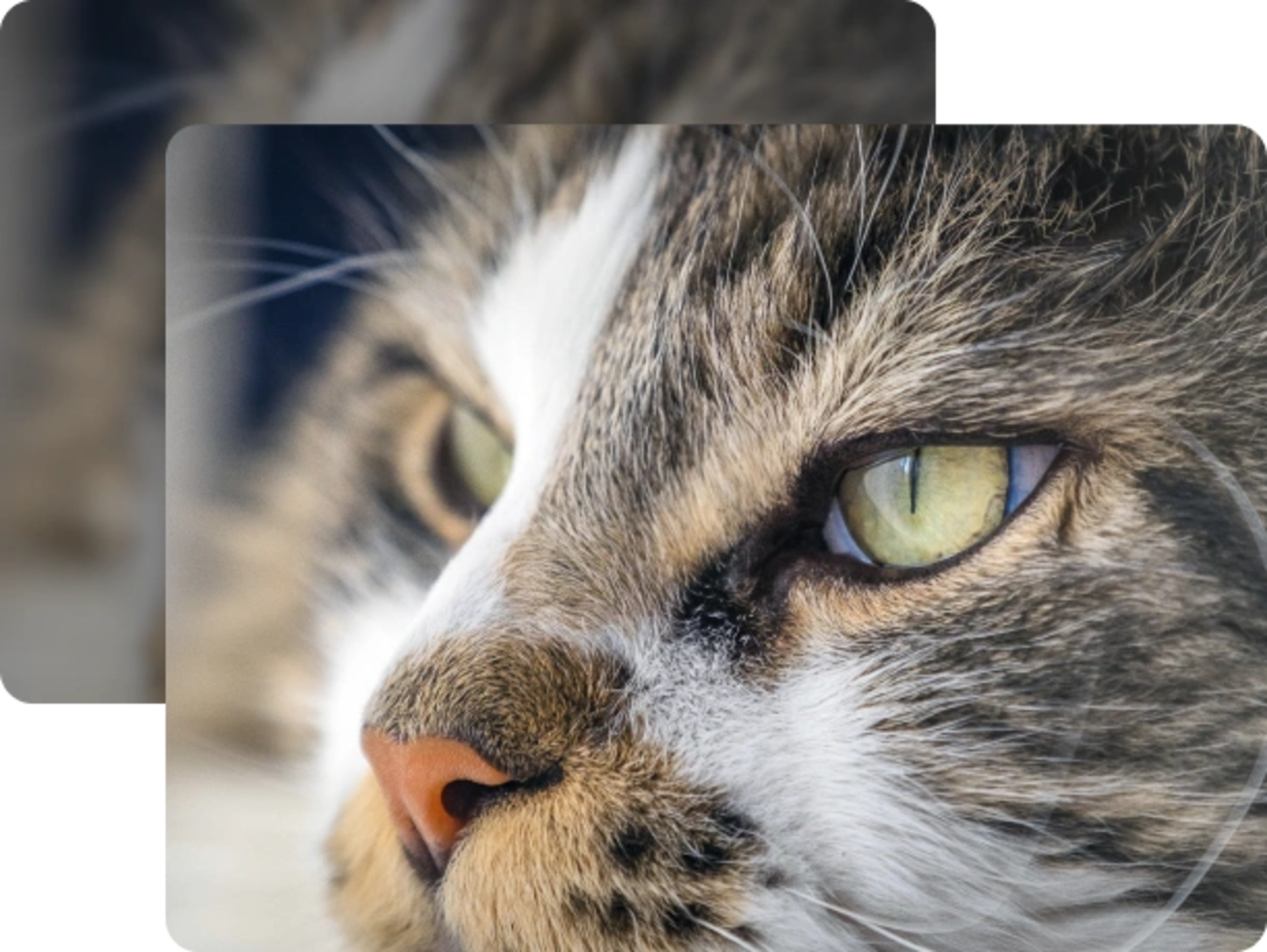
Facile à utiliser
Améliorez la qualité de vos vidéos en un seul clic et obtenez facilement des résultats professionnels.

Travaillez avec toutes sortes de vidéos
La suite IA de Magnific intègre la technologie d’amélioration de la qualité de pointe de Topaz, offrant une qualité vidéo exceptionnelle grâce à une expérience fluide et intuitive. Avec cet outil d’amélioration de la qualité vidéo, vous pouvez facilement maîtriser n’importe quel clip vidéo.
Augmentez la résolution vidéo
Restaurez les détails perdus dans les vidéos de mauvaise qualité et affinez chaque image grâce à l’outil pour améliorer la qualité avec l’IA. Réduisez le bruit et les artefacts de mouvement tout en préservant les textures et en ajoutant de vrais détails, offrant une clarté et une netteté inégalées.

Améliorez facilement la qualité de vos vidéos en Ultra HD 4K
Rendez chaque détail net, clair et stable grâce à l’amélioration de la qualité ultra-HD. Choisissez des résolutions allant jusqu’à 4K (2160p) et ajustez les fréquences d’images jusqu’à 60 FPS pour un mouvement plus fluide. Améliorez les textures, les couleurs et la profondeur comme un pro.
Comment améliorer la qualité d’une vidéo en 4K
Importez une vidéo
Utilisez vos propres vidéos ou créez-en une avec notre Générateur de vidéos IA. L’outil d’amélioration de la qualité fonctionne avec les vidéos générées par IA et les clips importés, prenant en charge les vidéos jusqu’à 8 secondes de long.
Sélectionnez la résolution et l’image par seconde (FPS) de la vidéo
Choisissez parmi les résolutions 360p à 4K (2160p) et ajustez la fréquence d’images jusqu’à 60 FPS pour une lecture ultra-fluide.
Téléchargez votre vidéo
Une fois terminé, téléchargez votre vidéo haute définition, prête à être partagée.

Accédez en avant-première à nos outils bêta
Rejoignez notre communauté de passionnés d’IA et de design et faites partie des premiers à tester nos prochains outils et fonctionnalités.
Devenez partenaireOutils pour booster votre créativité
D’autres outils et fonctionnalités seront bientôt disponibles ! Vous voulez les tester avant tout le monde ? Devenez notre partner IA.









FAQ sur l’amélioration de la qualité vidéo IA
- L’outil pour améliorer la qualité vidéo de Magnific est un outil avec la technologie de l’IA qui améliore la qualité vidéo en augmentant la résolution et en ajustant la fréquence d’images. Il transforme les vidéos basse résolution jusqu’à Ultra HD 4K et 60 FPS tout en préservant les textures, les couleurs et la profondeur pour des résultats de qualité professionnelle.
- Cet outil prend en charge les formats suivants : MP4, MOV, AVI, WebM et MKV.
- L’upscaler de vidéo de Magnific est disponible avec n’importe quel abonnement payant. L’utilisation des crédits dépend de la résolution, de la fréquence d’images, du modèle et des paramètres sélectionnés. Consultez cet article pour plus de détails.
- Vous pouvez personnaliser votre vidéo avec les paramètres suivants :
- Résolution : Choisissez parmi 360p, 480p, HD (720p), Full HD (1080p), 2K (1440p) ou Ultra HD 4K (2160p).
- Fréquence d’images : Ajustez les images par seconde (FPS) de 24 à 60 pour une lecture ultra-fluide.
- Non, l’outil pour améliorer la qualité vidéo améliore uniquement la qualité de l’image. Il ne modifie pas la durée originale de la vidéo.
- Oui, tant que le contenu est conforme à la législation sur les droits d’auteur. Bien que les outils avec la technologie de l’IA améliorent la qualité vidéo, ils peuvent exploiter du contenu préexistant. Pour garantir la conformité, consultez nos Conditions d’utilisation pour les produits IA et évitez d’utiliser du contenu visuel généré par l’IA qui porte atteinte aux droits de propriété intellectuelle de tiers. Pour plus de détails sur l’utilisation du contenu généré par l’IA, consultez cet article.
Si vous avez besoin de plus amples informations, veuillez nous contacter