




Freepik ist jetzt Magnific
    Magnific

    KI-Videoeffekte: Schnee, Feuer, Explosionen oder Neon in Ihren eigenen Clip einfügen

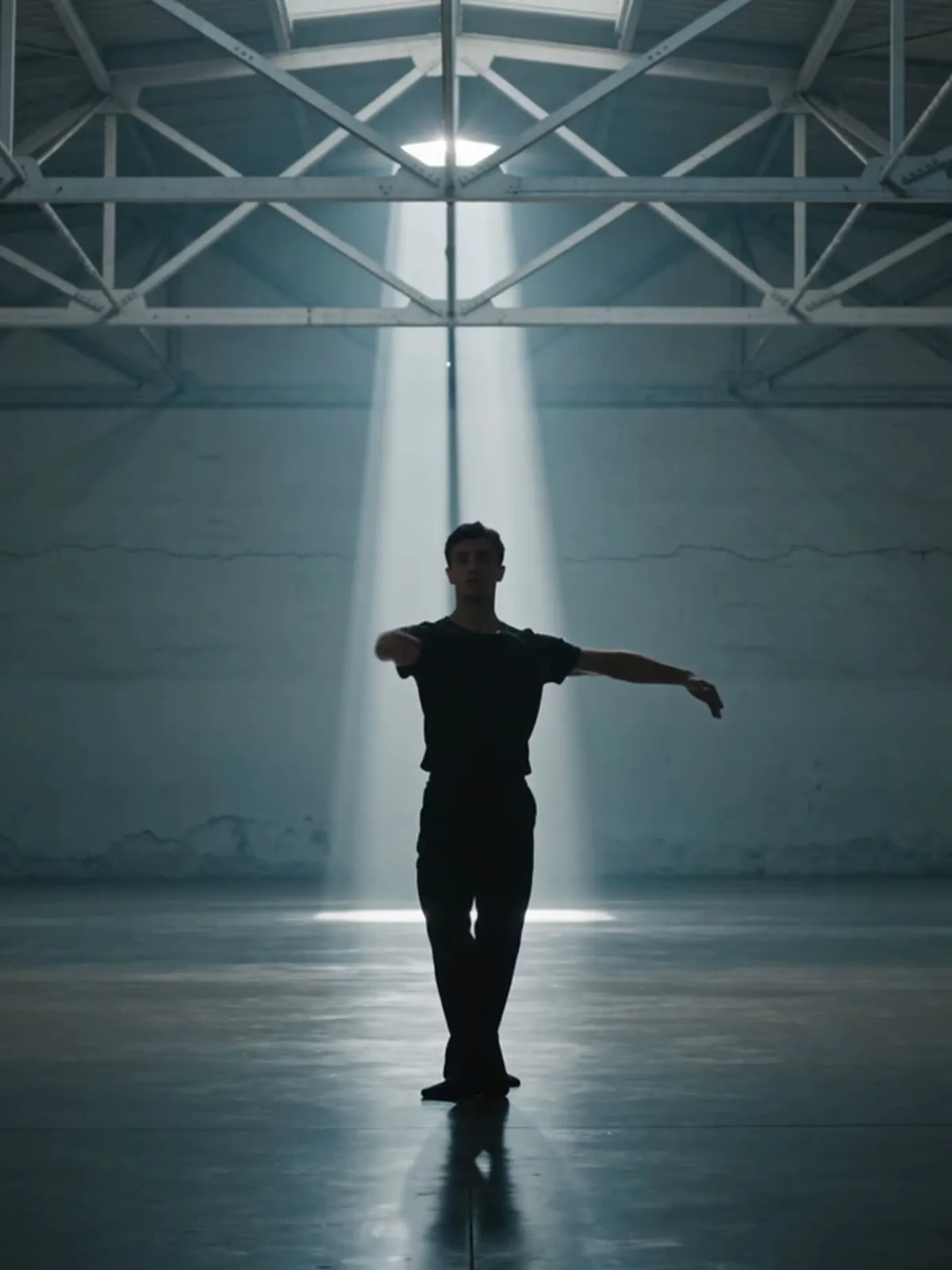
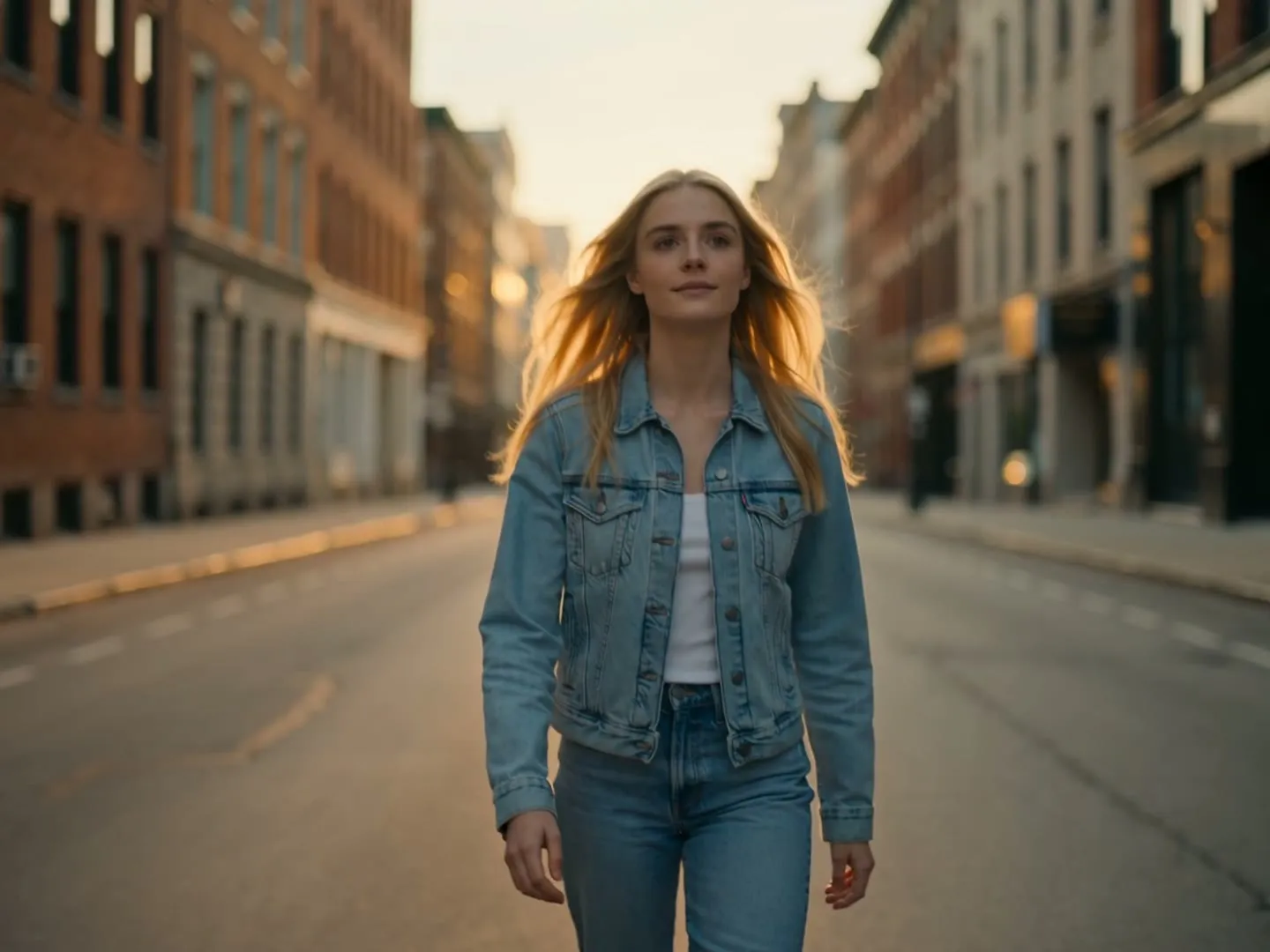
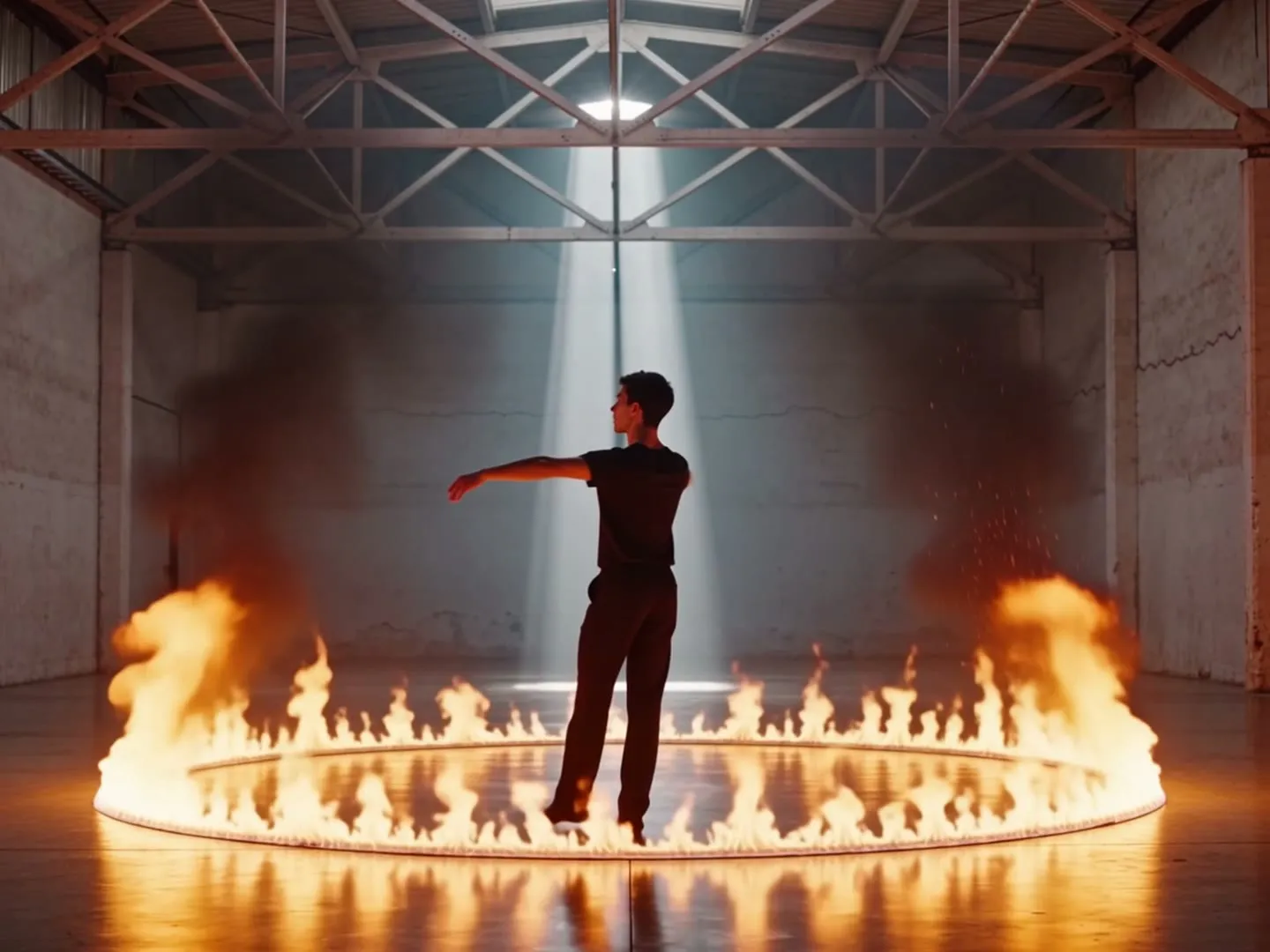
    Laden Sie ein Video von 3 bis 30 Sekunden hoch und geben Sie den gewünschten Effekt ein, etwa eine Explosion hinter einem Auto, einen Feuerring um eine Tänzerin oder Schnee, der auf eine Straße fällt. Sie erhalten eine MP4-Datei in 720p, mit derselben Länge und demselben Format wie Ihr Clip, in der der Effekt in die Szene gezeichnet ist, während Personen, Bewegung und Kamera möglichst so bleiben sollen, wie sie waren. Zum Generieren ist ein kostenpflichtiger Magnific-Plan nötig.

    Original
    Original
    Feuerring
    Neon

    Deine Eingaben

    Füge ein Video hinzuMP4, MOV oder WEBM
    Optional

    So funktioniert Magnific KI-Videoeffekte

    • Fügen Sie einen Clip von 3 bis 30 Sekunden mit mindestens 700 px pro Seite hinzu. Am besten funktioniert eine durchgehende Einstellung mit klarem Motiv, etwa eine gehende Person, ein fahrendes Auto oder ein rennendes Haustier. Laden Sie nur Videos hoch, die Sie bearbeiten dürfen, und nur von Personen, die zugestimmt haben.

    Video hochladen

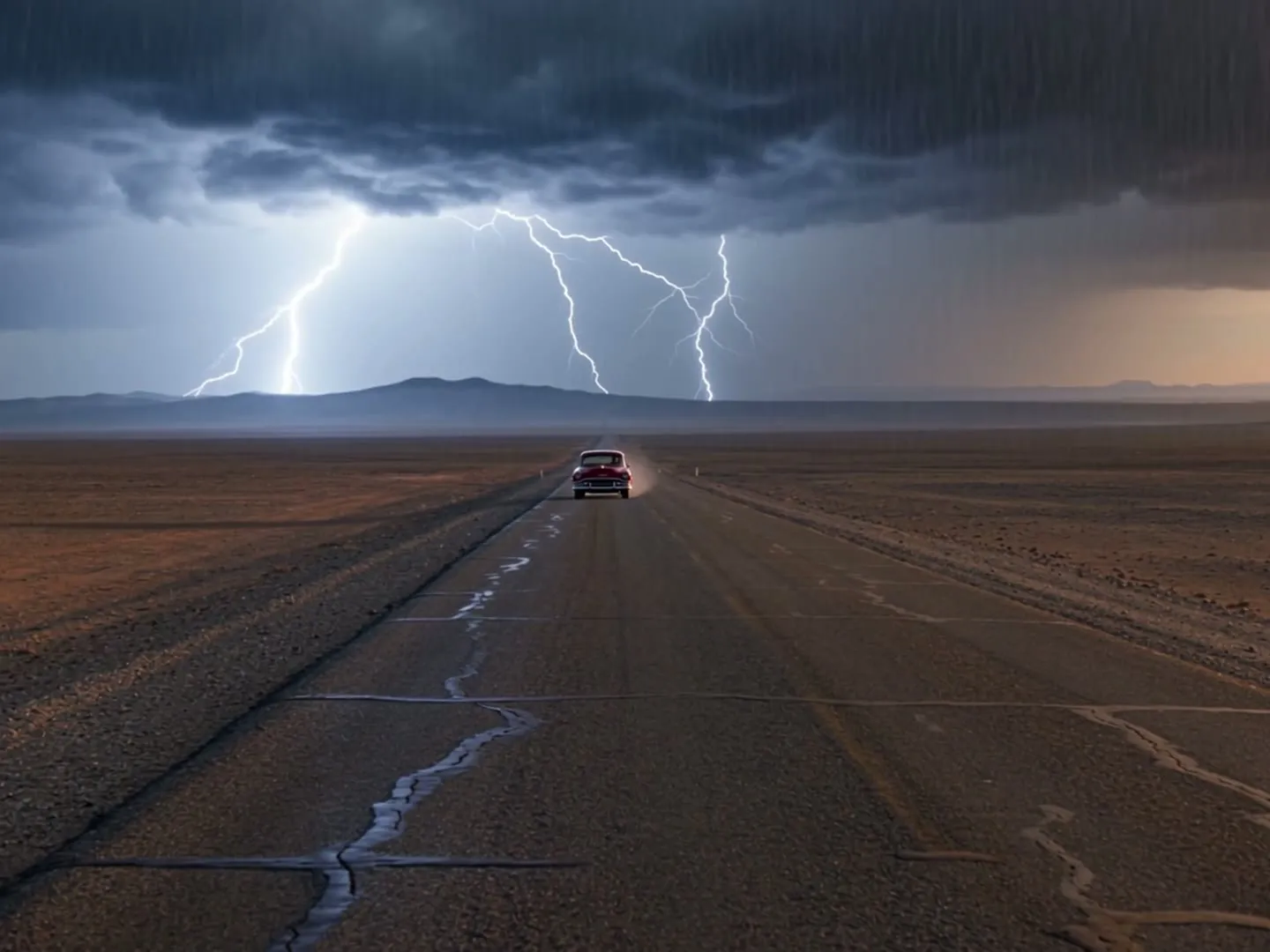
    Wettereffekte: Schnee, Regen und Blitze

    Verwandeln Sie eine Sommerstraße in eine verschneite oder setzen Sie ein Gewitter mit Blitzen hinter ein Auto auf einer leeren Straße. Das Wetter wird mit passendem Licht in die Szene gezeichnet, sodass der Boden weiß oder nass und der Himmel dunkler werden kann, statt nur als Overlay darübergelegt zu werden. Leichter Schnee kann dünner ausfallen als erwartet, fragen Sie also nach starkem Schneefall, wenn er sichtbar sein soll.

    Wettereffekte: Schnee, Regen und Blitze

    Feuer, Explosionen und Funken für Actionszenen

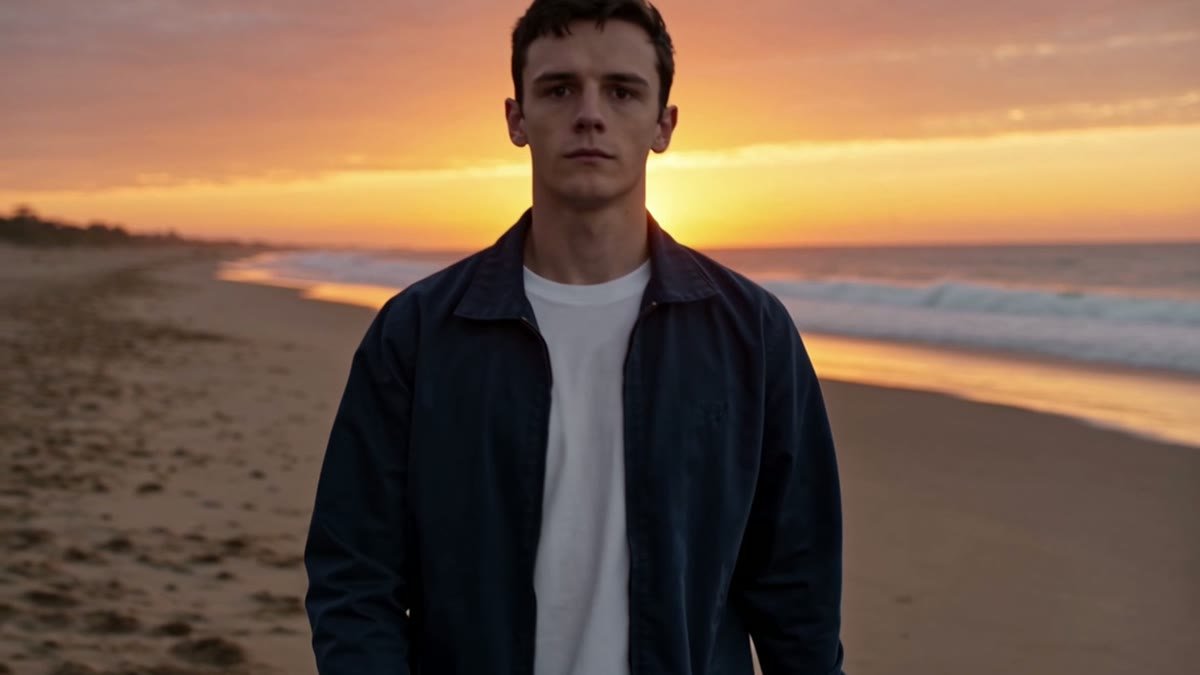
    Fügen Sie einen Feuerball hinter einem Auto, einen Flammenring um eine Tänzerin oder Funken unter einem Skateboard hinzu. Beschreiben Sie, wo es passieren soll, und der Effekt taucht die Szene um sich herum in orangefarbenes Licht. Der Flow weist das Modell an, Feuer und Explosionen von Menschen und Tieren fernzuhalten, prüfen Sie das Ergebnis also vor dem Posten.

    Feuer, Explosionen und Funken für Actionszenen

    Generative Effekte, keine Filter oder Overlay-Pakete

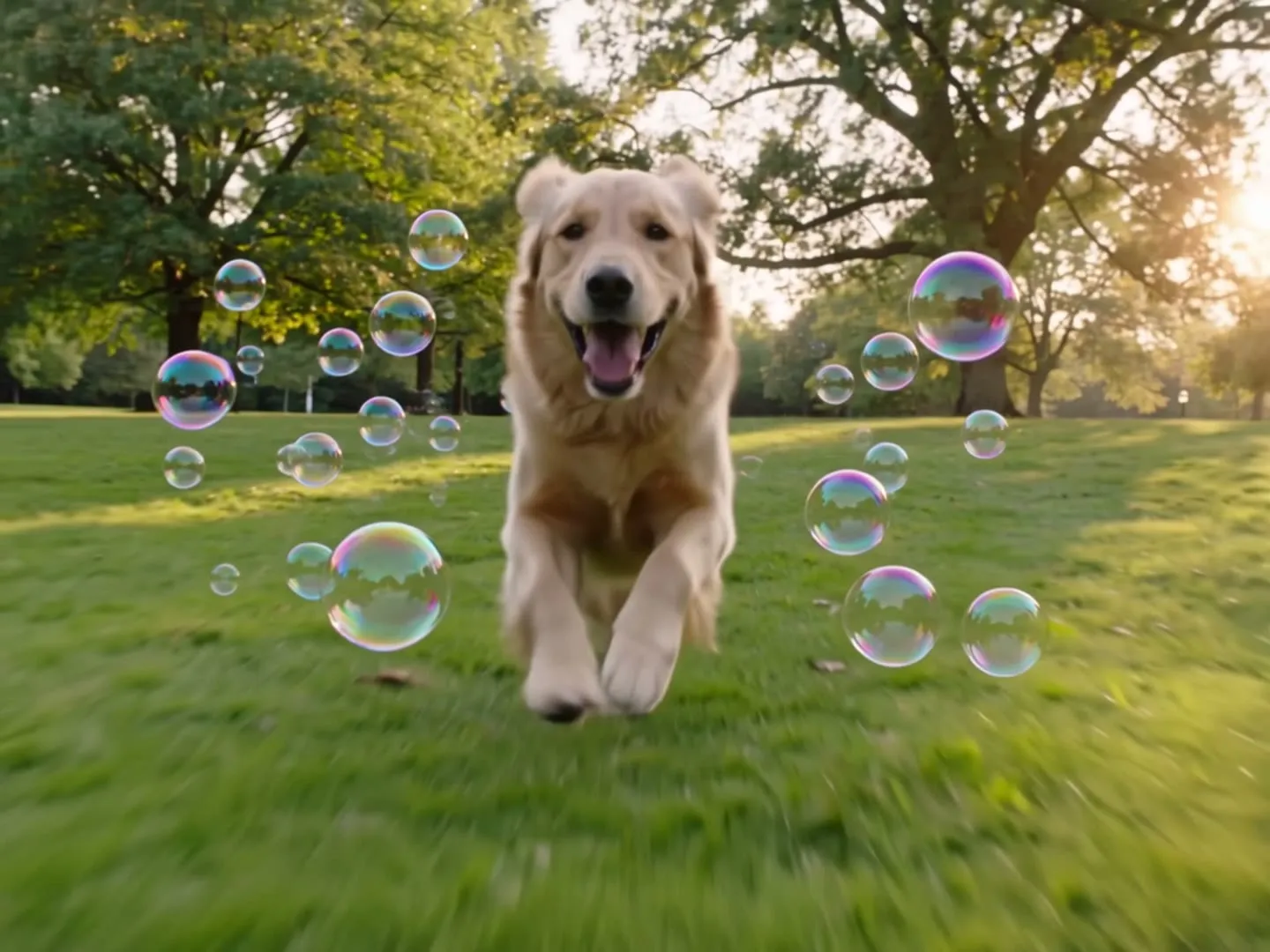
    Umranden Sie eine Tänzerin mit leuchtendem Neon, füllen Sie einen Park mit Seifenblasen oder lassen Sie Kirschblütenblätter an einem Skater vorbeiwehen. Das passt zu Musikvideos, Reels und TikToks. Der Effekt wird in eine neue Version Ihres Clips gemalt, Sie erhalten also ein fertiges Video, keine separate Effektebene, keinen anpassbaren Filter und kein Overlay-Paket. Wenn Sie eine transparente Effektdatei zum Stapeln in Ihrem Schnittprogramm brauchen, ist eine Overlay-Bibliothek die bessere Wahl.

    Generative Effekte, keine Filter oder Overlay-Pakete

    Weitere Flows, die deine Kreativität beflügeln

    Verbinde Magnific MCP mit deinen Lieblings-KI-Tools.

    Greife auf die Magnific Creative Suite, Agenten, die Stock-Bibliothek und vieles mehr direkt von deinem KI-Assistenten zu.

    1. Klicke auf die Schaltfläche „Add to Claude“
    2. Überprüfe die vorausgefüllte Magnific-URL und klicke auf „Add“
    3. Klicke auf „Connect“ und melde dich bei Magnific an
    https://mcp.magnific.com
    Lies die vollständige Einrichtungsanleitung.

    Teams, die die gleichen Standards haben, vertrauen uns.

    RG/A

    Magnifics Creative Suite hat uns Zugang zu erstklassigen Modellen und Workflow-Tools über eine einzige, einheitliche Benutzeroberfläche verschafft. Dies gab uns die Möglichkeit, eine gemeinsame Umgebung für die Zusammenarbeit bei KI-Arbeiten zu schaffen, sowie Management-Tools, um Nutzungsmuster über KundInnen und Projekte hinweg zu verstehen. Indem die abteilungsübergreifende und Team-Zusammenarbeit vereinfacht wurde, war Magnific ein entscheidender Faktor, da wir KI von Anfang bis Ende in unsere Workflows integriert haben.

    RG/A

    Damm

    Visuelles Storytelling liegt Damm im Blut. Magnific gibt unseren Teams die Freiheit, zu experimentieren und zu iterieren, wodurch unsere Produkt- und Lifestyle-Bilder auf ein Detailniveau aufgewertet werden, das zuvor in dieser Geschwindigkeit unmöglich war.”

    Damm

    Job&Talent

    Magnific ist ein wichtiger Bestandteil unseres Marketing-Stacks. Es hilft uns, hochwertige Inhalte in großem Umfang zu erstellen, während wir unsere KI-native Workforce-Plattform erweitern, die unseren globalen Personalbeschaffungsmarktplatz antreibt.

    Job&Talent

    Delivery Hero

    Bei Delivery Hero sind wir sehr zufrieden mit der Leistung und Wirkung von Magnifics Tool. Es liefert durchweg hochwertige, zuverlässige Ergebnisse und unterstützt unsere Workflows und Effizienz. Die Modelle und Funktionen des Tools ermöglichen Tests und fördern die Umsetzung in den Design-Teams, die es nutzen.

    Delivery Hero

    Haworth

    Als globaler Hersteller, der in verschiedenen Märkten tätig ist, ist die Fähigkeit, unsere kreativen Ergebnisse zu lokalisieren, unerlässlich. Magnific gibt unseren Teams in allen Märkten die Tools, um schnell von der globalen Markenstrategie zu marktreifen Inhalten zu gelangen und dabei das Bildmaterial an lokale Zielgruppen anzupassen. „Global denken, lokal handeln“ war schon immer unser Ansatz; Magnific macht es wirklich in großem Maßstab umsetzbar.

    Haworth

    Phantom X

    Magnific hilft uns, schnell voranzukommen, zu iterieren und zu experimentieren. Es ist ein kreatives Toolkit, kein Autor oder Regisseur. Die Geschichte, die Aufnahmen, die emotionalen Momente – das sind alles wir.

    Phantom X

    Native Foreign

    Magnific ist ein unverzichtbares Tool für das Team von Native Foreign, weil es uns Zugang zu den neuesten und besten Tools verschafft und über einen super effizienten und klaren Workflow verfügt. Wir können Dinge zum Leben erwecken, die niemals möglich gewesen wären, weil KI die Palette des visuell Möglichen erweitert.

    Native Foreign

    Guess

    Visuelles Storytelling und ikonische Ästhetik liegen in der DNA von GUESS. Magnific gibt unseren Marketing- und Produktdesign-Teams die Freiheit, zu experimentieren und zu iterieren, und hebt unsere Mode- und Lifestyle-Bilder auf ein Detailniveau, das in dieser Geschwindigkeit zuvor unmöglich war.

    Guess

    Entdecke Magnific Enterprise

    Häufig gestellte Fragen

    • Ja. Laden Sie einen Clip von 3 bis 30 Sekunden mit mindestens 700 px pro Seite in einem gängigen Format wie MP4 oder MOV hoch. Eine durchgehende Einstellung funktioniert besser als ein Clip mit harten Schnitten. Verwenden Sie nur Videos, die Sie bearbeiten dürfen, und nur von Personen, die zugestimmt haben.
    • Am besten funktionieren Effekte, die in der Szene selbst existieren können: Schnee, Regen, Blitze, Nebel, Feuer, Explosionen, Funken, Rauch, Neonlichter, Seifenblasen, Blütenblätter oder fallende Blätter. Bildschirmfilter wie Glitch, VHS oder Filmkorn macht dieser Flow nicht: In unseren Tests waren sie kaum zu sehen. Wenn Sie das Feld leer lassen, erhalten Sie starken Schneefall.
    • Er versucht, Personen, Gesichter, Kleidung, Bewegung, Kamera und Bildausschnitt beizubehalten und nur den Effekt hinzuzufügen. Das gesamte Bild wird neu gezeichnet, daher ändern sich Licht und Farben mit dem Effekt und kleine Details können sich verschieben; gelegentlich weicht die Bewegung gegen Ende von Ihrem Clip ab. Prüfen Sie das Ergebnis und generieren Sie neu, wenn sich etwas geändert hat, das bleiben sollte.
    • Eine MP4-Datei in 720p, mit derselben Länge und demselben Format wie Ihr Clip: Ein Querformat-Video bleibt quer, ein Hochformat-Video bleibt hoch. Das Ergebnis kann Ton enthalten, den das Modell passend zum Effekt hinzufügt, etwa den Knall einer Explosion, prüfen Sie den Ton also vor dem Posten. Dass Ihr Originalton erhalten bleibt, ist nicht garantiert; wenn Sie ihn brauchen, legen Sie ihn in Ihrem Schnittprogramm wieder an.
    • Nur über Ihre Worte. Sagen Sie, was erscheint, wo im Bild, wie stark und ungefähr wann, zum Beispiel „eine große Explosion hinter dem Auto mit schwarzem Rauch“. Es gibt keine Regler und keine Zeitleiste, daher hält sich die KI womöglich nicht genau an das Timing. Ist der Effekt zu schwach oder an der falschen Stelle, formulieren Sie um und generieren Sie neu: Jeder Durchlauf ergibt eine neue Version.
    • Sie können zwei in einer Beschreibung nennen, etwa „fallender Schnee und Neonschilder an den Gebäuden“, aber ein klarer Effekt liefert das zuverlässigste Ergebnis. Für mehr lassen Sie den Flow erneut auf dem Video laufen, das Sie erhalten haben.
    • Nein. Sie erhalten eine fertige MP4-Datei mit dem Effekt in der Szene, keine separate Ebene und keine Datei mit Transparenz, daher können Sie den Effekt später nicht verschieben oder ausblenden. Um ihn zu ändern, bearbeiten Sie Ihre Beschreibung und lassen Sie den Flow erneut auf Ihrem Originalclip laufen.
    • Sie können diese Seite öffnen und das Formular kostenlos ausprobieren. Zum Generieren ist ein kostenpflichtiger Magnific-Plan nötig. Ob Sie das Ergebnis kommerziell nutzen dürfen, hängt von den Bedingungen Ihres Magnific-Plans ab.

    Zuletzt aktualisiert: